Insta360 X6の写真・静止画にまつわる解説です!
Insta360 X6でどんな写真が撮れるか?
X6の写真・静止画の、撮り方のコツは?
今回はこんな感じに、X6の写真関連まとめ記事となっています!
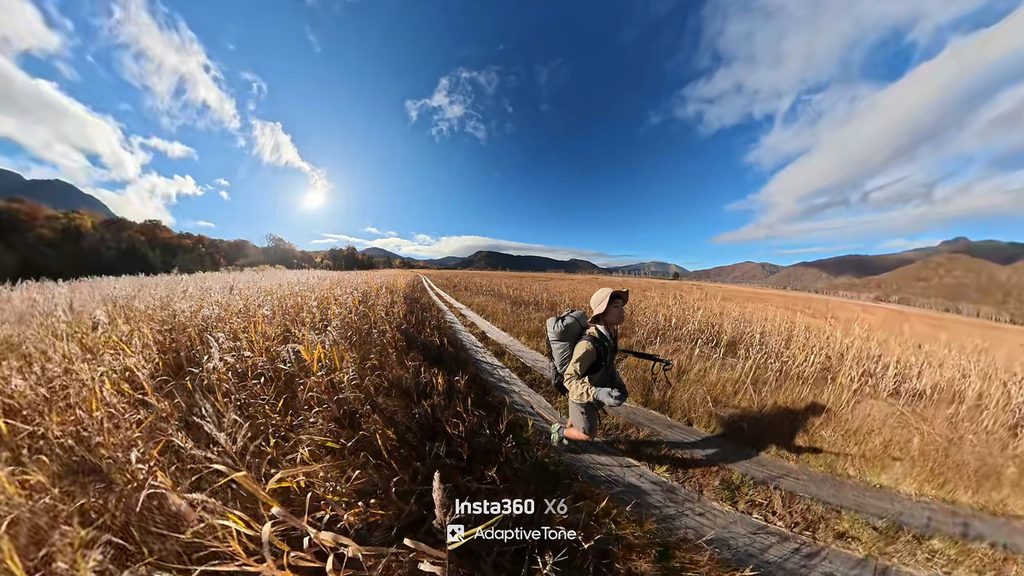
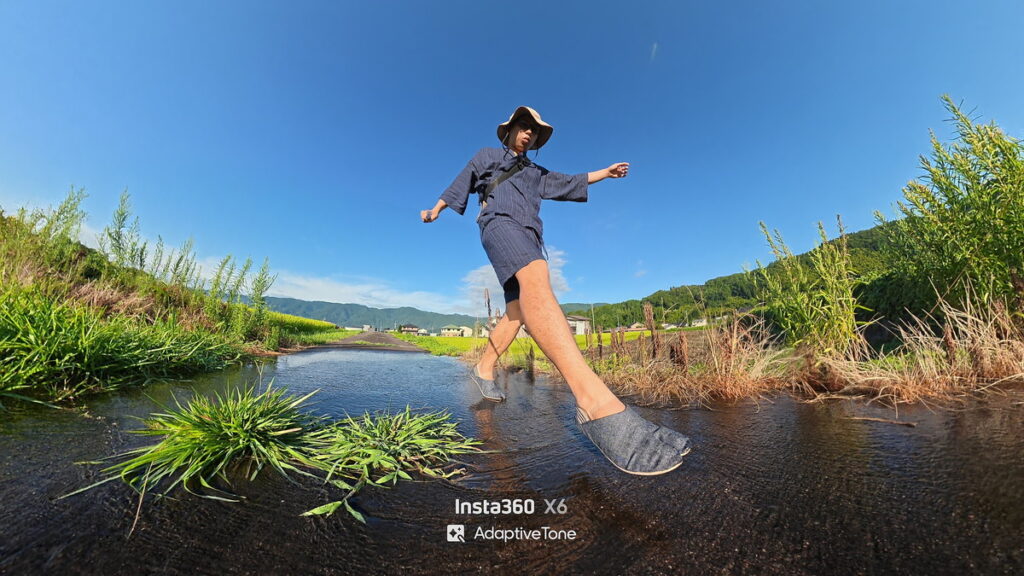
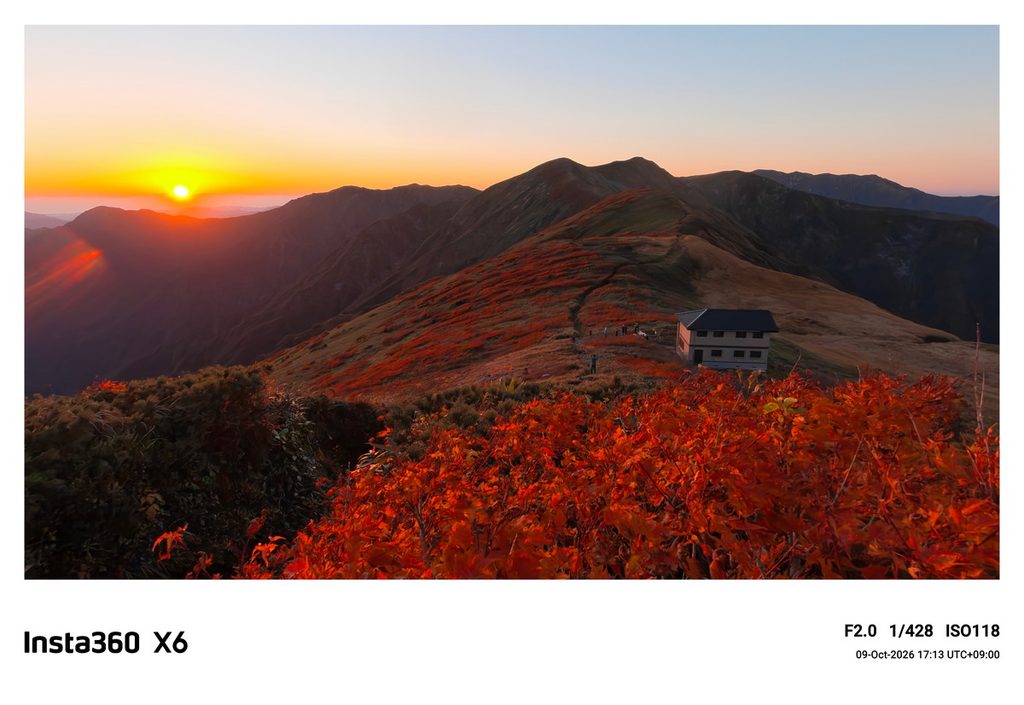

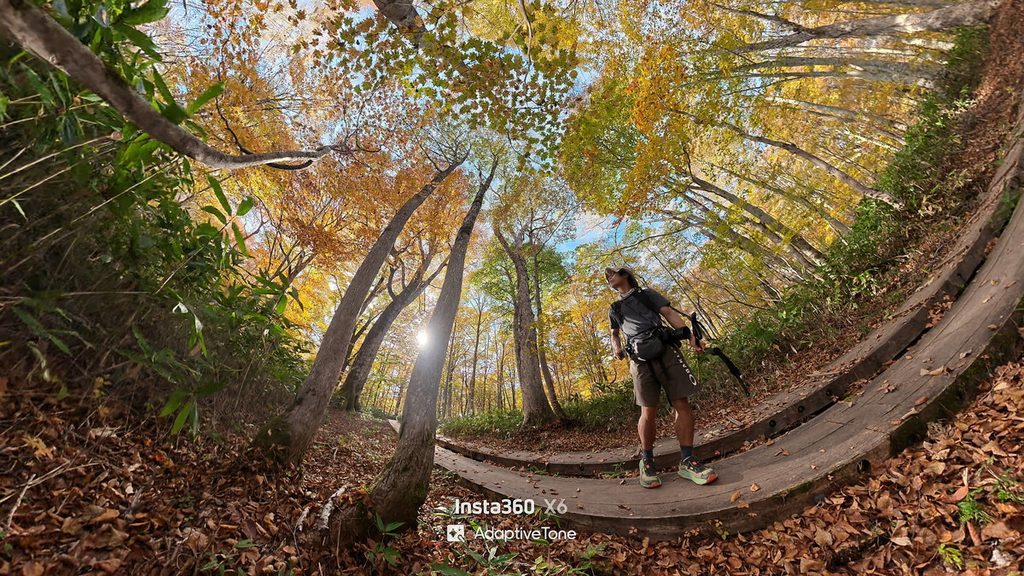

風景多めではありますが、作例と共に、X6の写真的な使い方・使用感について、どうぞ参考にしていってください!
Insta360 X6 公式ストア(ストア限定クラウド無料キャンペーン中)


 ポチップ
では、まずは作例をどうぞ!
とりあえず作例|Insta360 X6で撮影
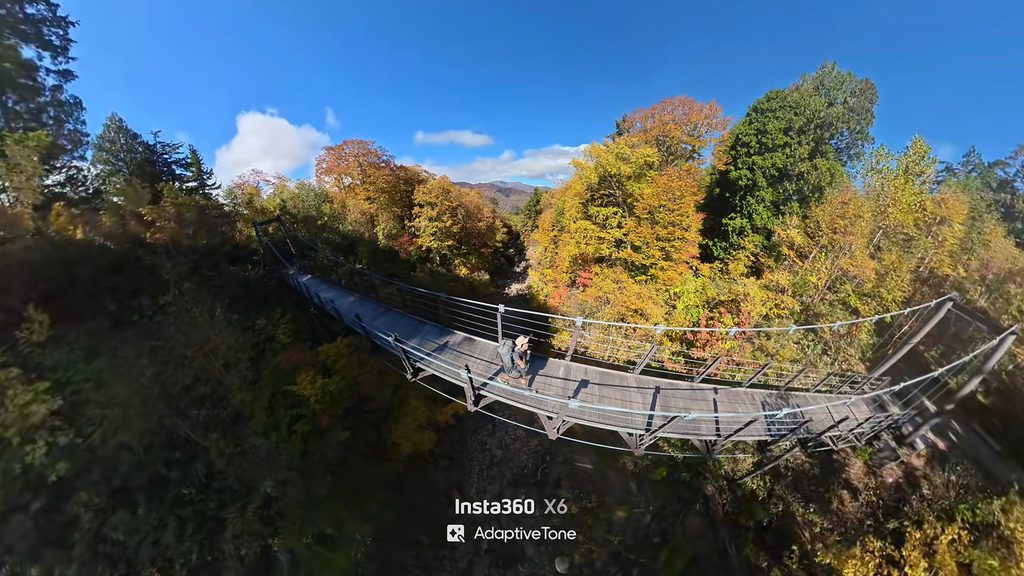
X6で撮影した写真、動画から静止画化した写真を、いくつか風景メインではありますが載せます!
360度写真(動画から切り出し)
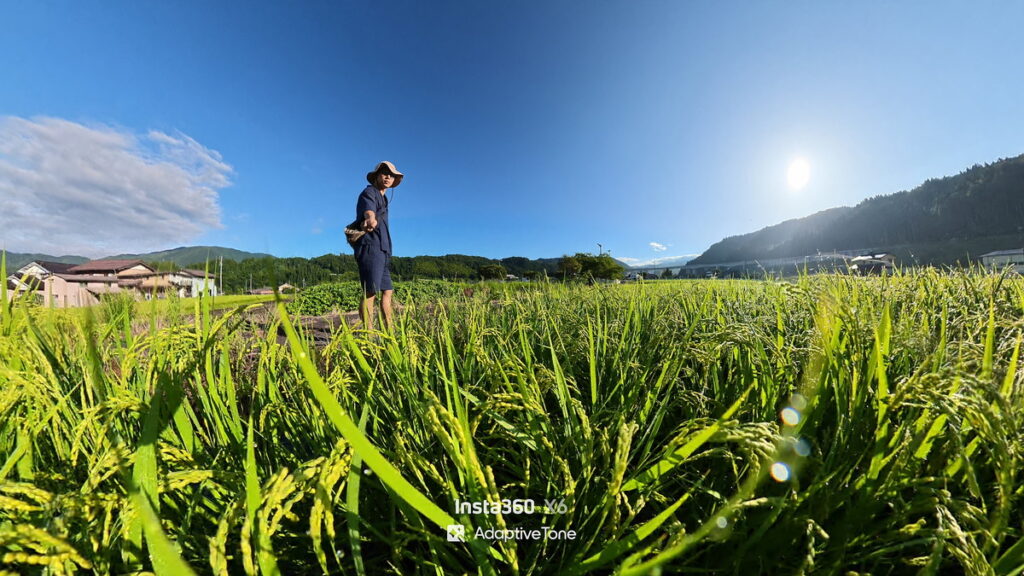
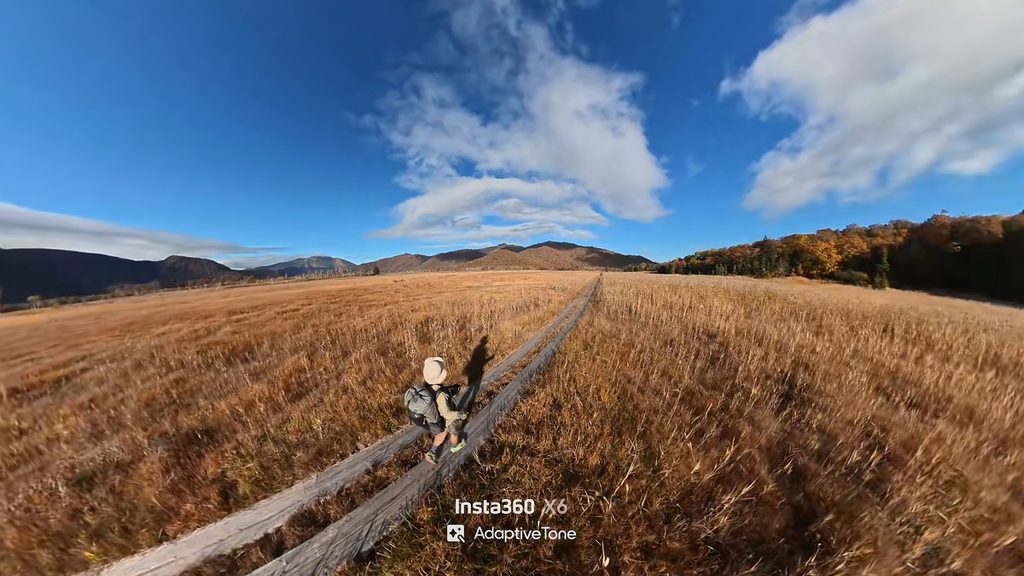


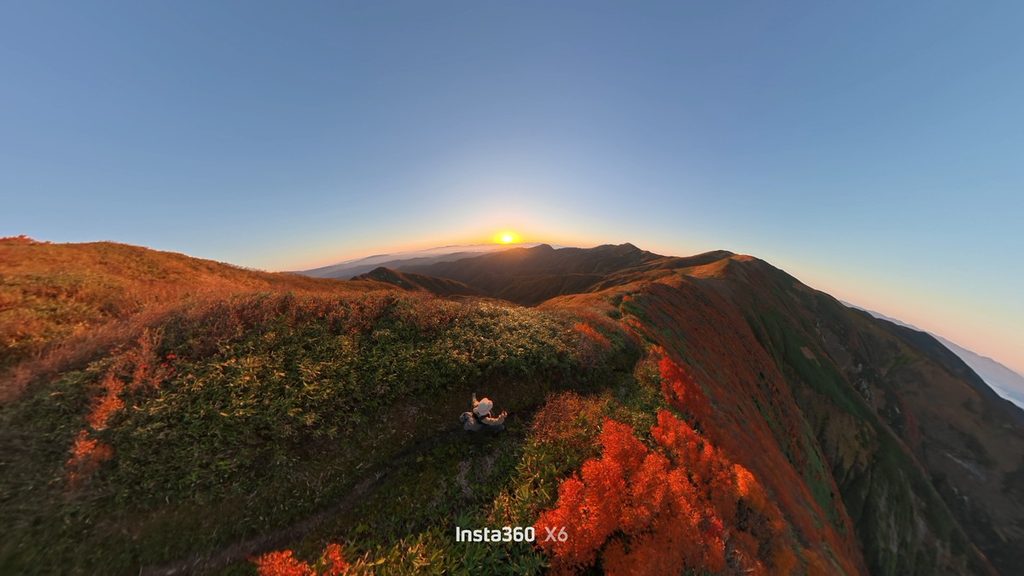

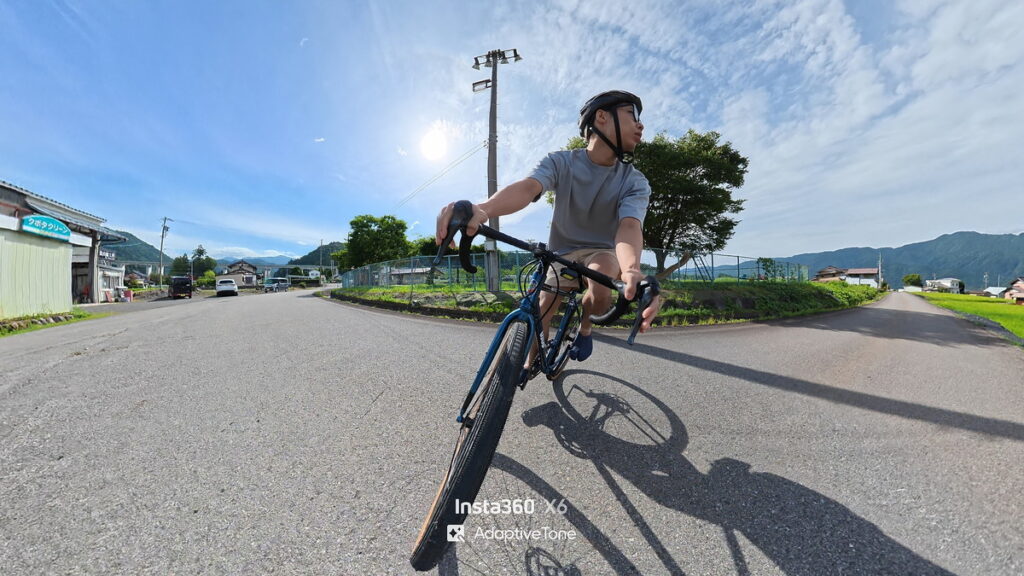
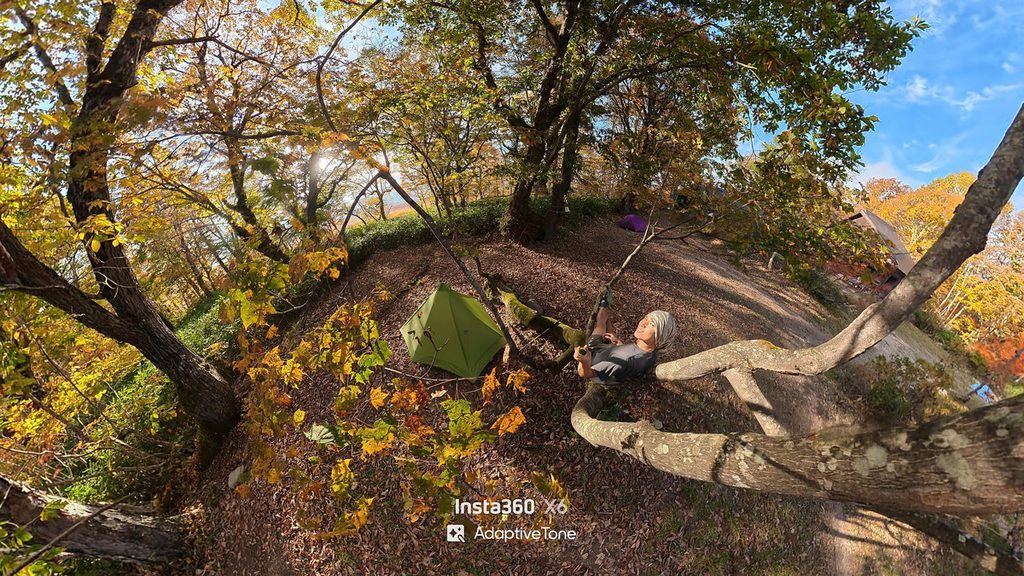

つづいては、片面レンズを使用した平面写真。
シングルレンズ(平面写真)
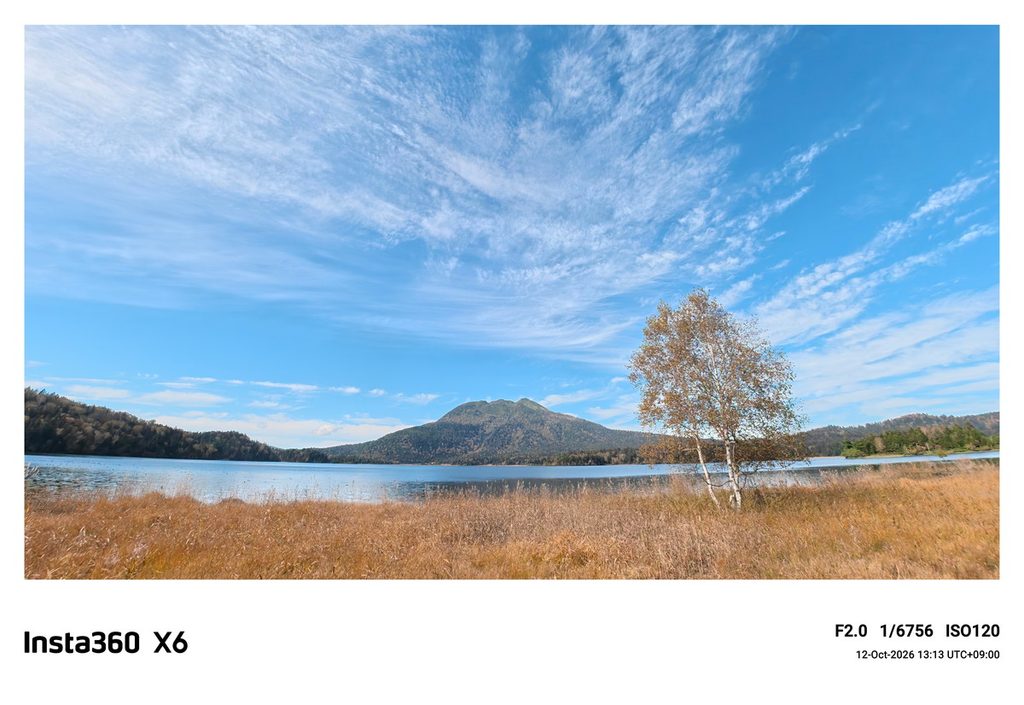
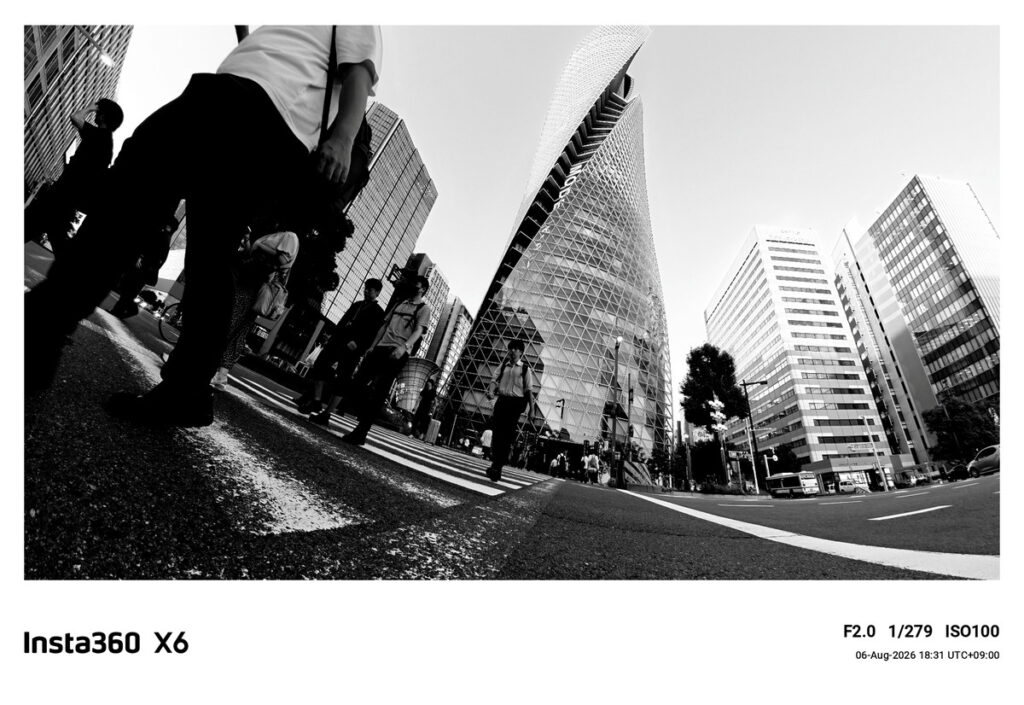

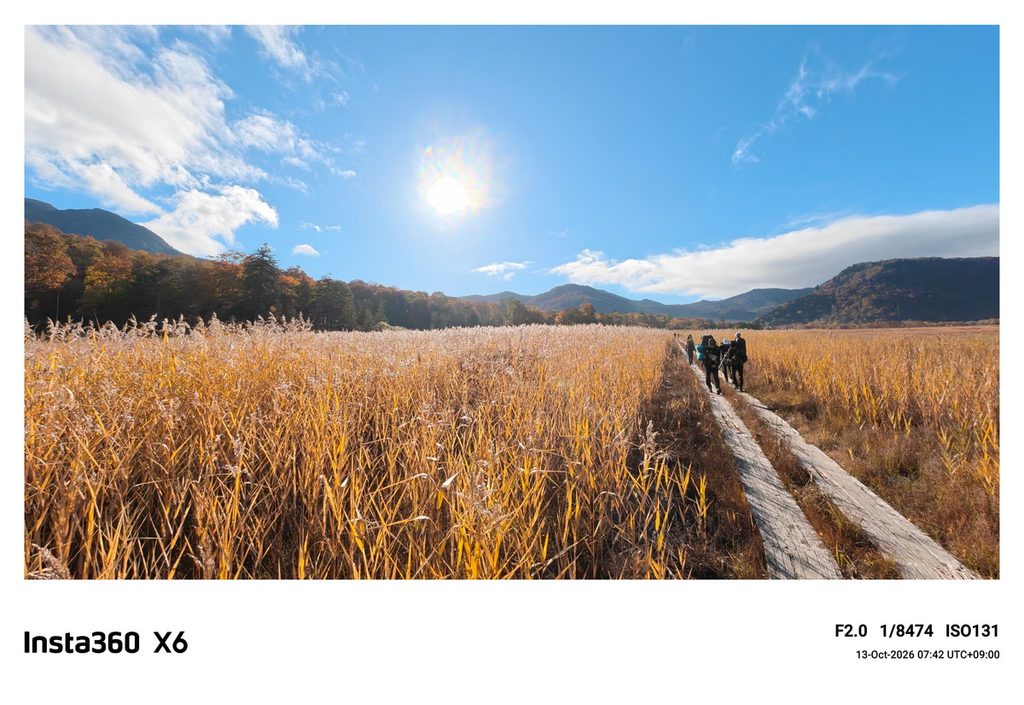
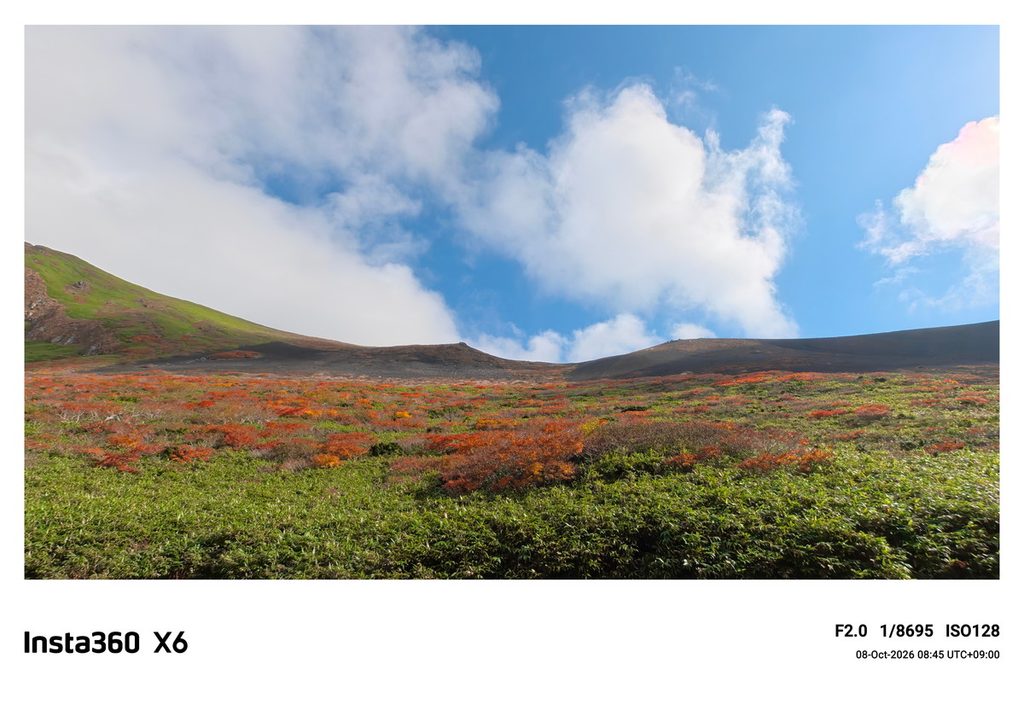
アクションカメラらしく、自撮りの写真も載せておきましょうか。
自撮りも(シングルレンズ)
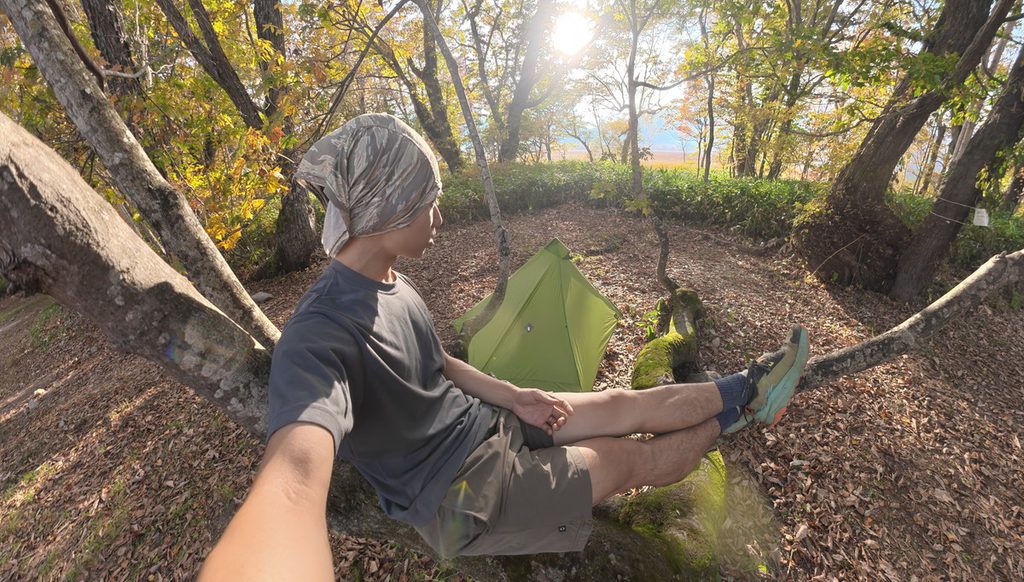
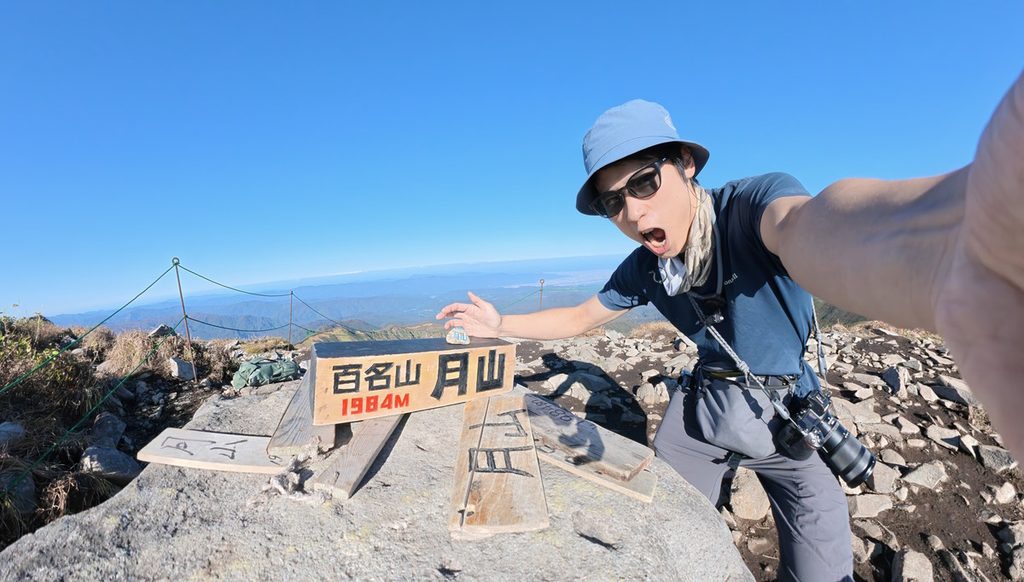
アクションカメラらしい超広角、360度の絶景、歪みの少ない街撮りスナップまで、X6は色んな写真を遊べます!
意外と、色んな撮り方あるでしょ!
ひたすら写真を乗っけましたので、ここからは
- 簡単な扱い方(動画をうまく使うと良いよ)
- 撮影のポイント(自撮り棒の方向とか)
- 撮り方のコツ(構図に合わせたアスペクト比など)
みたいな話を、360度写真と平面(シングルレンズ)写真とに分けて、簡単に解説していきます!
Insta360 X6 公式ストア(ストア限定クラウド無料キャンペーン中)
ポチップ
ではまず、360度の写真から!
Insta360 X6の360度写真の撮り方とコツ
Insta360 X6写真撮影方法は、主に2通り。
- 写真モードで撮影
- 動画から切り出し
簡単ですので、ざっと見て頂くか、流してもらっても大丈夫です!
写真モードで撮影
まずは基本の写真モード。
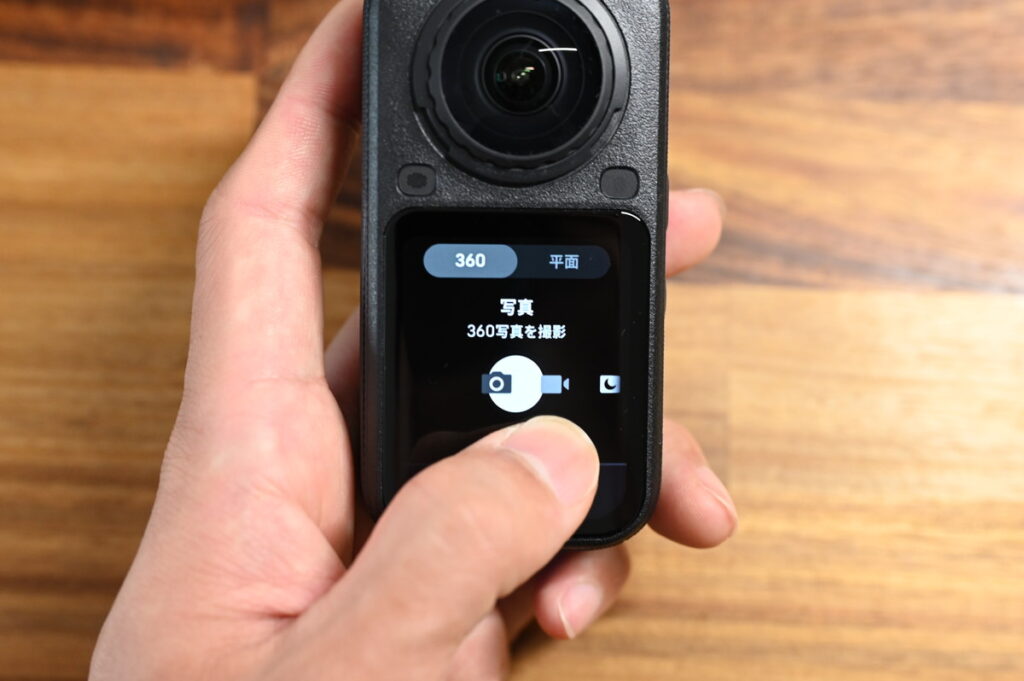
画面スワイプで写真モードを選択。
シャッターボタンを押せば、そのまま360度写真が一枚撮れます。
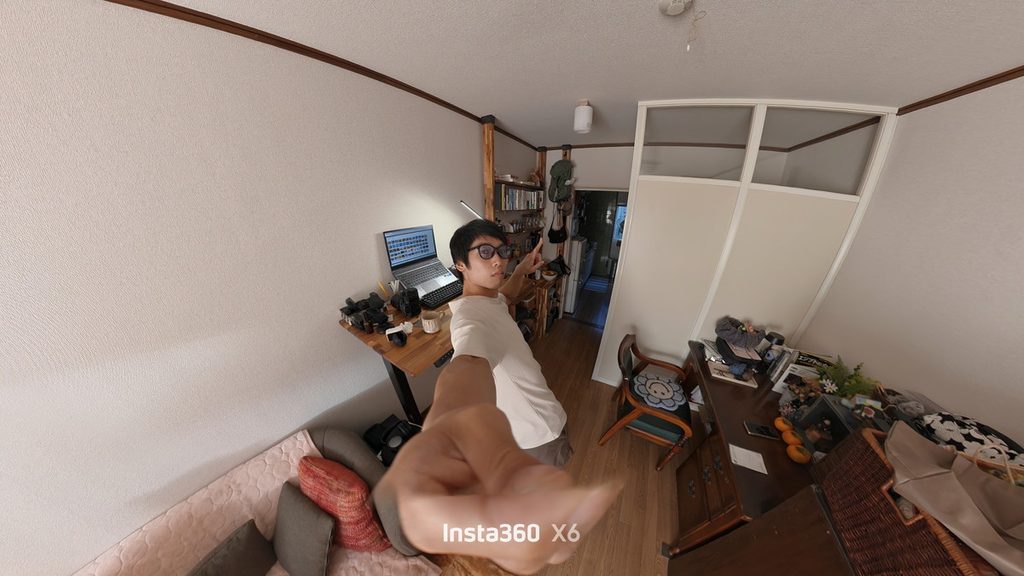
そうは言っても360度写真、そのまま手持ち撮影をすると、露骨に360度な感じになるので、基本は自撮り棒と組み合わせると使いやすい。

この場合、シャッターボタンが自撮り棒の先になってしまうので、写真撮影の際は、タイマーやスマート設定をONにするのがおすすめ。
- セルフタイマー(3~15秒)
- 音声制御
- ジェスチャー制御(ピースで反応)
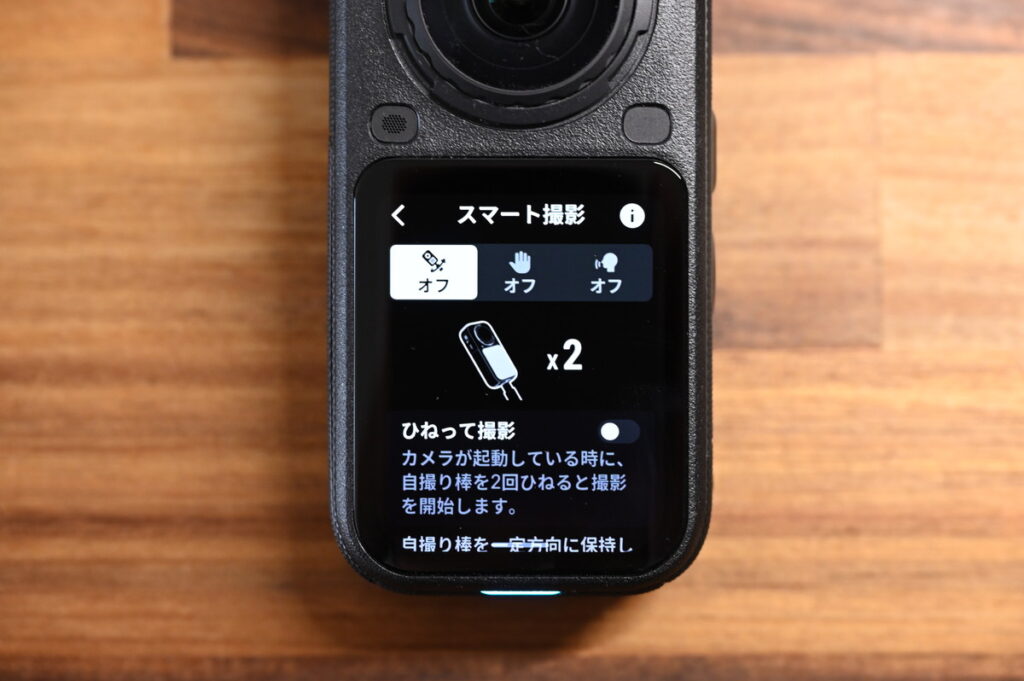
僕は一周回って、3秒タイマーに落ち着いたかな!
っても360度写真ってのは、普通のカメラと違って、自分と離れた場所から撮影するので、撮影後の雰囲気が予測しづらい。
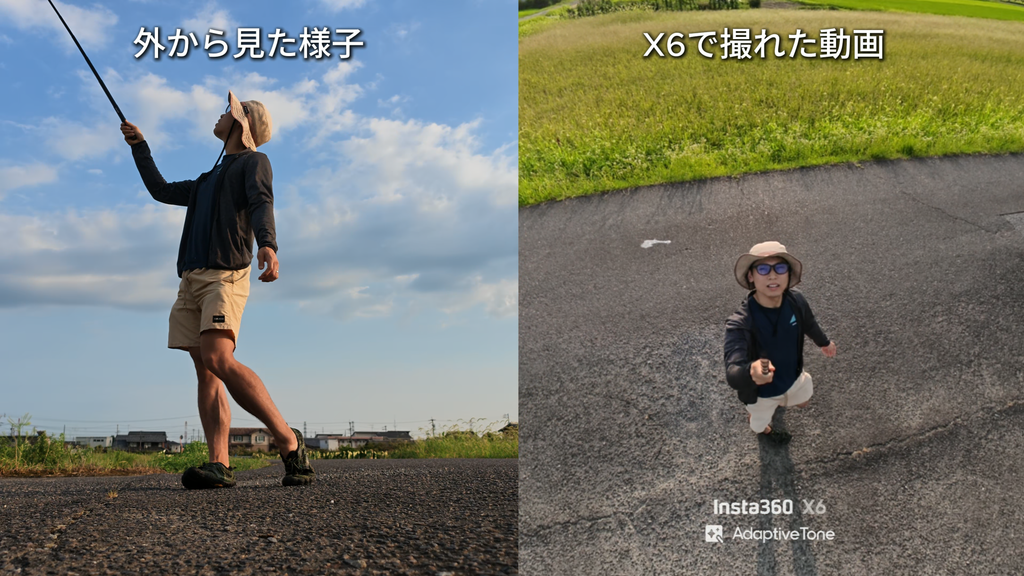
そこで便利なのが「動画から静止画を切り出す」方式で、僕が360度写真を撮る時によく使う方法。
正直、360度カメラは写真よりも動画から切り出した方が良いと思う。
【おすすめ】動画から写真を切り出す
Ace Pro 2やGO Ultraのようなアクションカメラにも備わっている仕様ですが、360度カメラの場合は特に、動画から切り出しがおすすめ。

- 一つの動画で沢山の写真が撮れる
- 良さげな構図で止められる
- 光の入り方もベストな位置
- 一番良い顔(表情)で止められる
- (当然ながら)動画も撮れる
など、個人的には動画から切り出す方法が、もっとも迷いも失敗も無いと感じています。
その代わり、要らない動画(写真生成済み)はこまめに削除するのもポイントね!
例えばこの写真でしたら↓
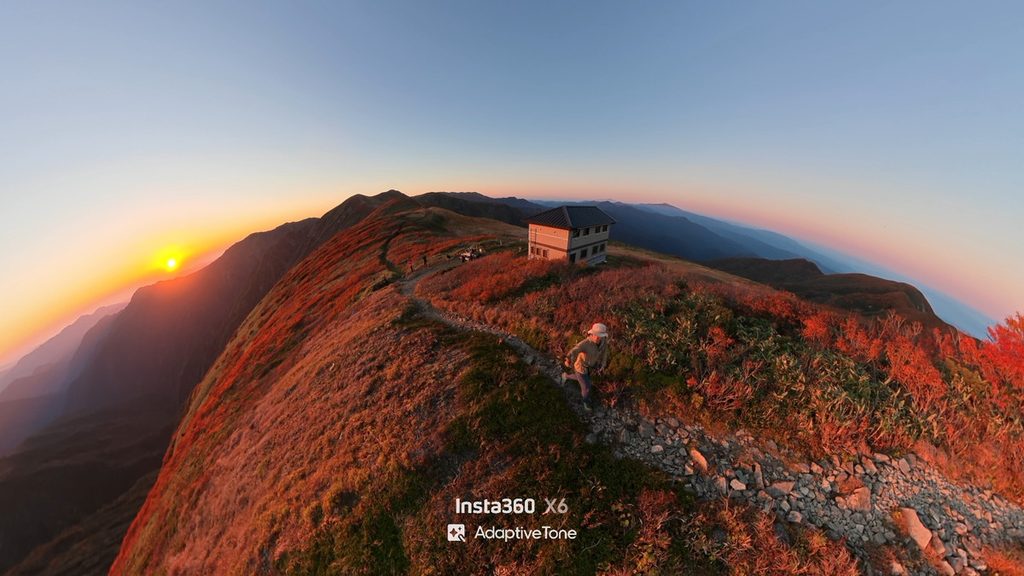
こちらの動画を撮ったついでに生成したものでもあり、イイ感じのタイミングを狙って止めただけのもの。
冒頭に紹介しました幾つかの写真についても、これらの動画から切り出した静止画なのですよね。
そりゃあ、動画が撮れれば写真も残せる!
一つの動画から、様々な角度・構図・歪み方・寄り・引きなどのバリエーションで写真を残せるのが良いところ。
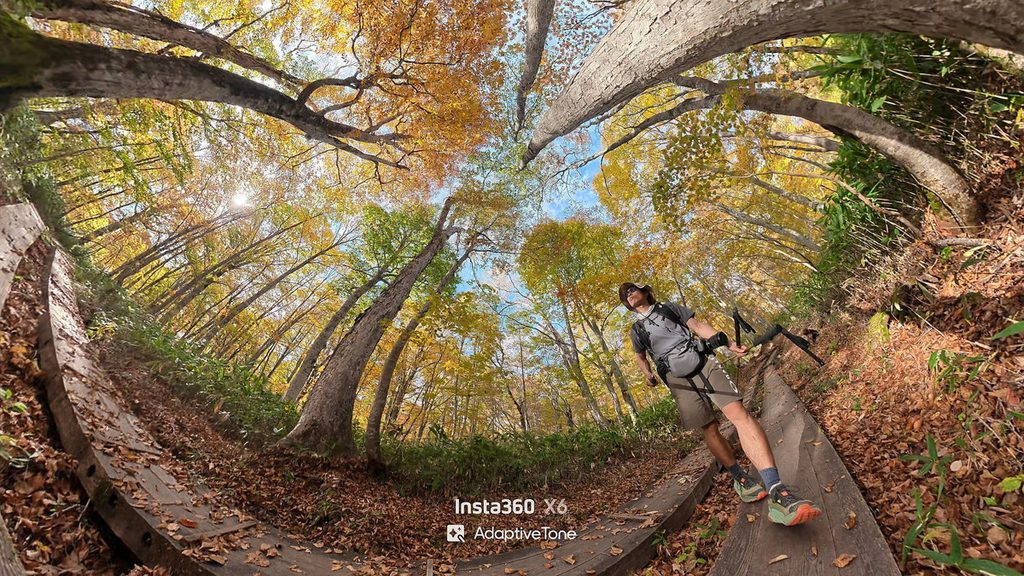
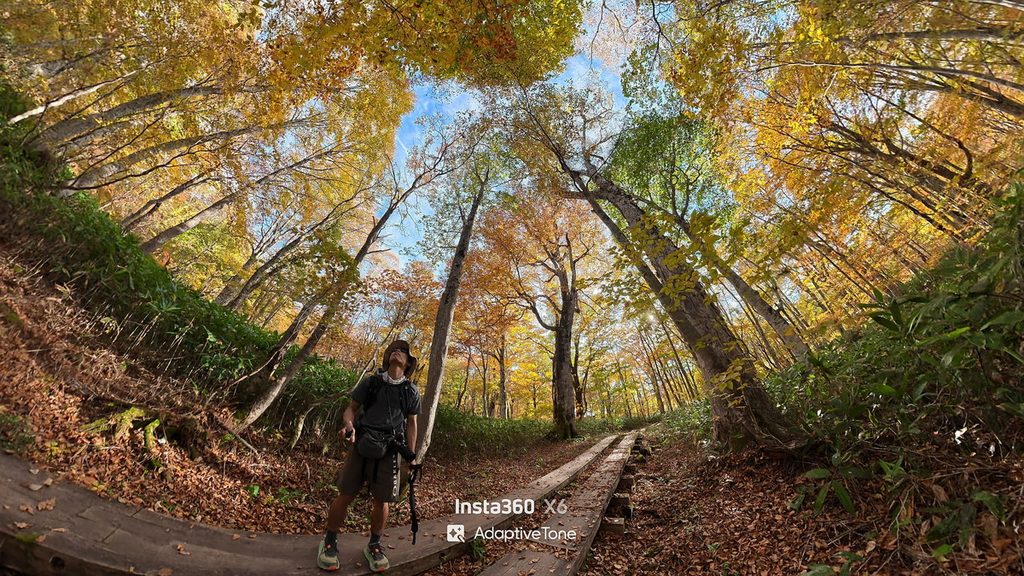
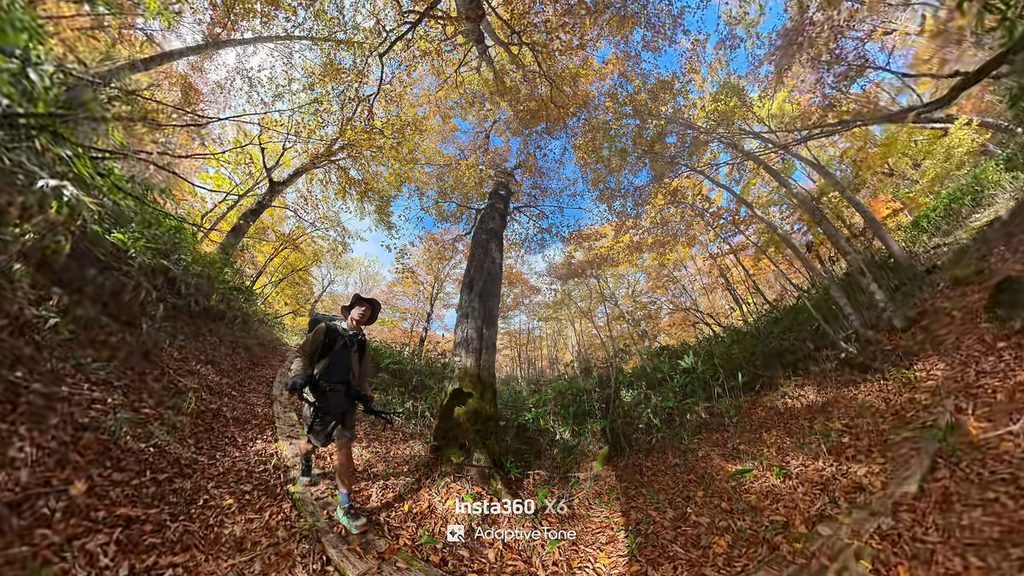
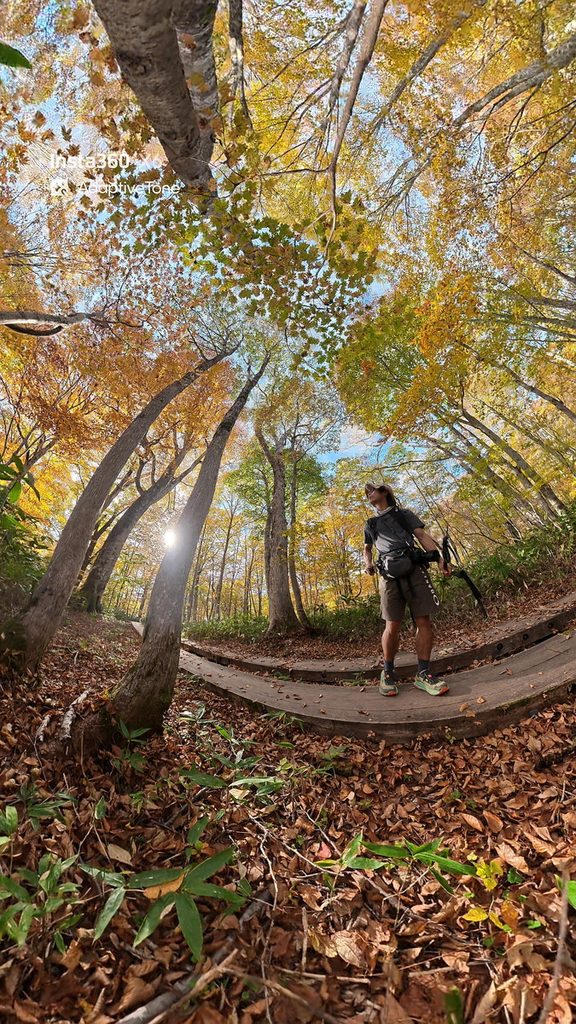
使い方も簡単で、アプリの動画編集画面から、カメラのアイコン(スクリーンショット)で切り取るだけ。
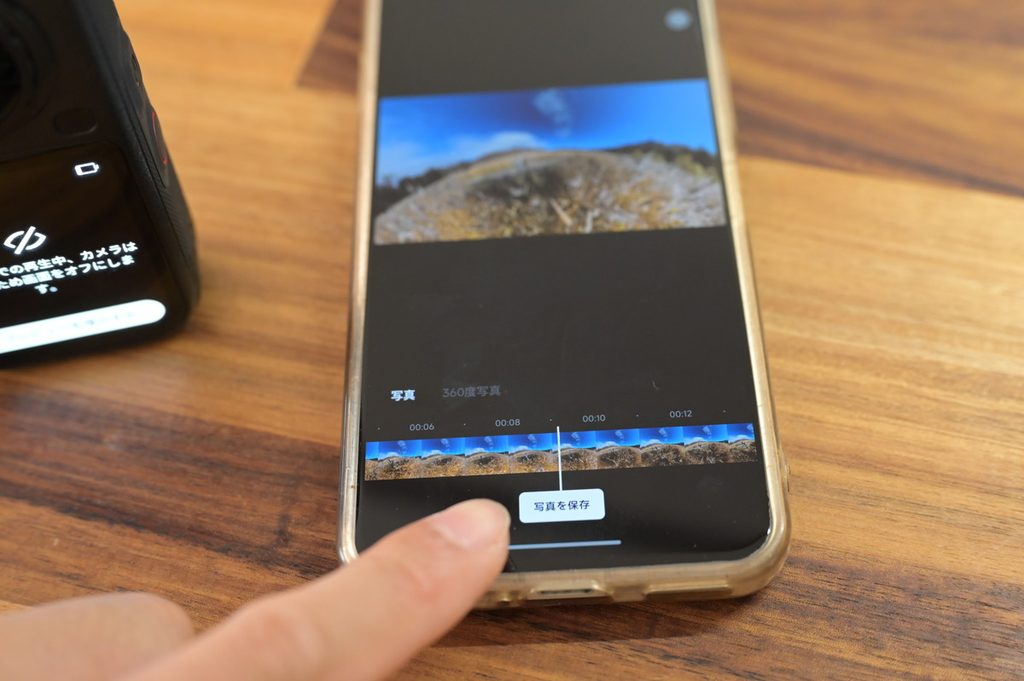
タイミングや角度をずらすことで、いくらでも写真は生成できますね。
動画から切り出しは便利です!
解像度は写真の方が高い(1憶2000万画素)
その代わりにデメリットとしては、写真撮影よりも最大解像度が落ちる事でしょうか。
| 写真 | 動画から切り出し | |
|---|---|---|
| 元データ(360) | 1憶2000万画素 | 8K |
| 解像度 | 3840×2160 | 1929×1080 |
| 総画素数 | 約800万画素 4K相当 | 約200万画素 フルHD相当 |
動画は8K、写真は120MP(1憶2000万画素)で表記されるので分かりづらいですが、単純に言えば、動画よりも写真の方が解像度が高くなります。
8Kよりも120MPの方が画質が良いってわけだ。
動画から写真を切り出す場合、360度の合計で8K画質から平面を切り取るので、フラット写真の画素数はフルHD相当まで低下します。
といっても、360度写真自体がそこまで高解像度を求めないのと、拡大してもかなりの解像度は保たれます。
しかも、これらブログに載せている写真に関しては、画像サイズの理由から、おおよそ1/10以下にまで圧縮されている事も忘れちゃあいけない。
ブログ用に画質を落としてもこれだからね。
細かく見れば、動画よりも写真の方が解像度は高いですが、個人的にはそこまで気にする必要はないかと。
「色んな方向から撮る」こと
個人的な推奨の「360度動画から写真の切り出し」ですが、撮影時は「色んな方向から撮る」事をおすすめします。
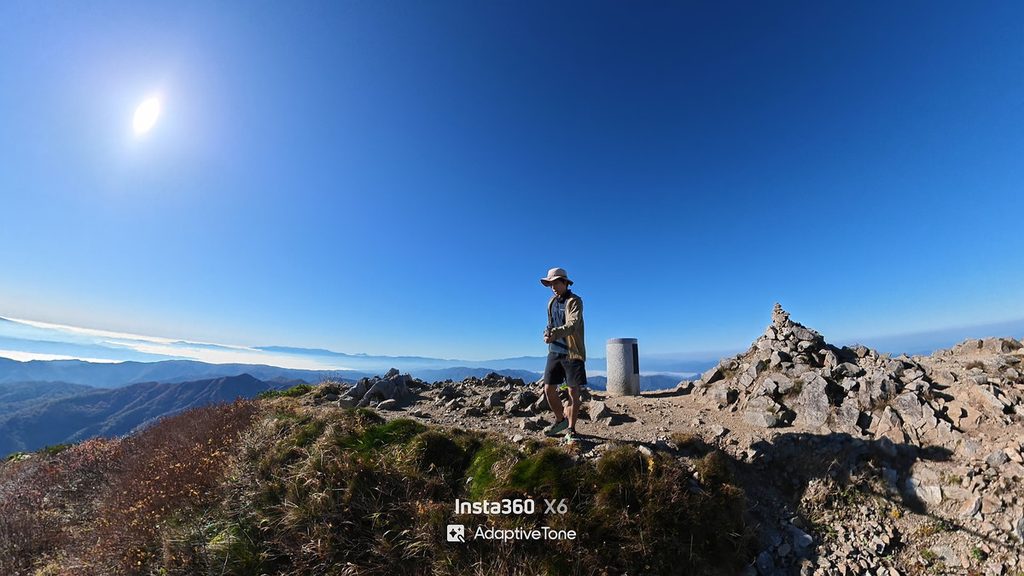
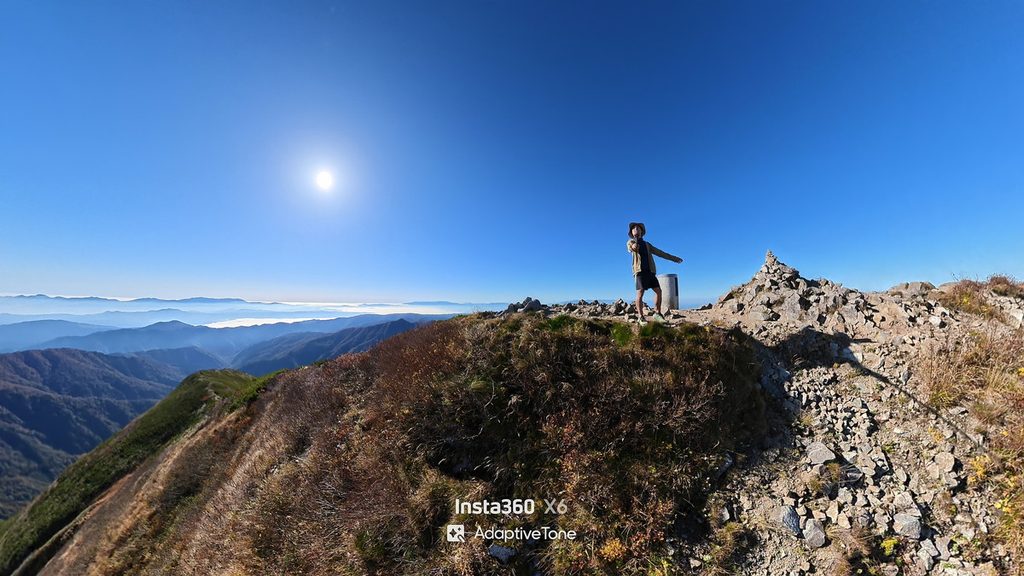
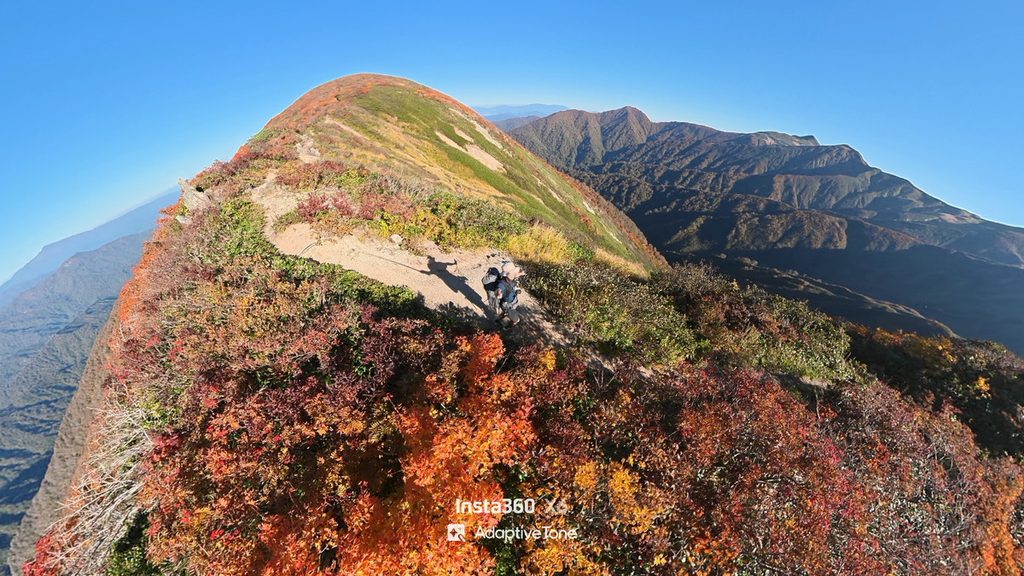
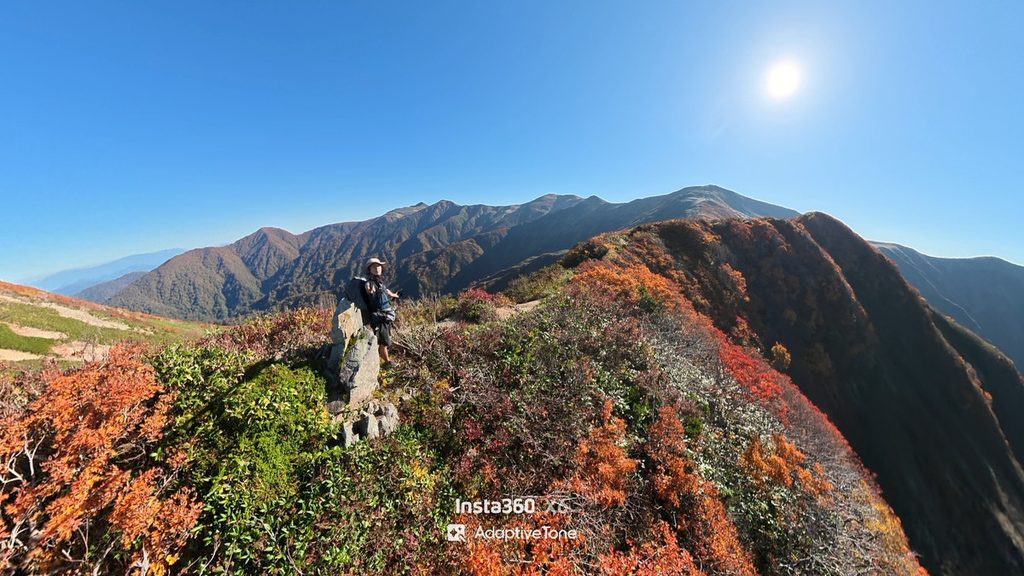
理由は色々ありまして
- 光の当たり方で良し悪しが決まる
- ハイアングル・ローアングル
- 思ったよりも低かった・高かった
など、単純に言えば、「思ったのと違う、、、」という状況に陥りやすいから(笑)
なので、多めに動かしておくと良いかな!
この角度で良いと思っていたけど、、、
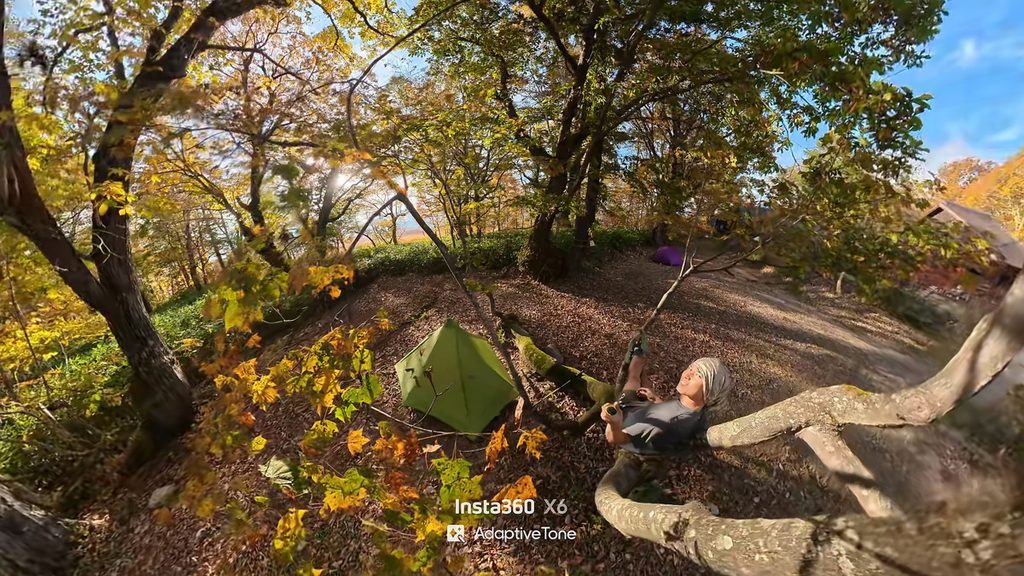
意外とこちらの構図の方が良いと感じたり。

他には、ハイアングルで撮ると良いかな?とおもっていたら、思ったよりもローアングルも良かったりとか。
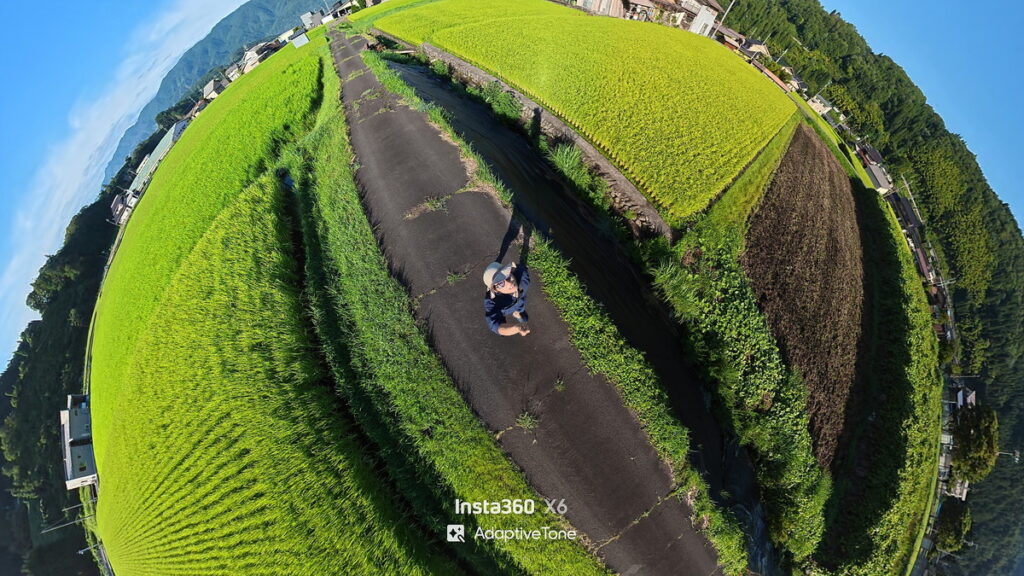
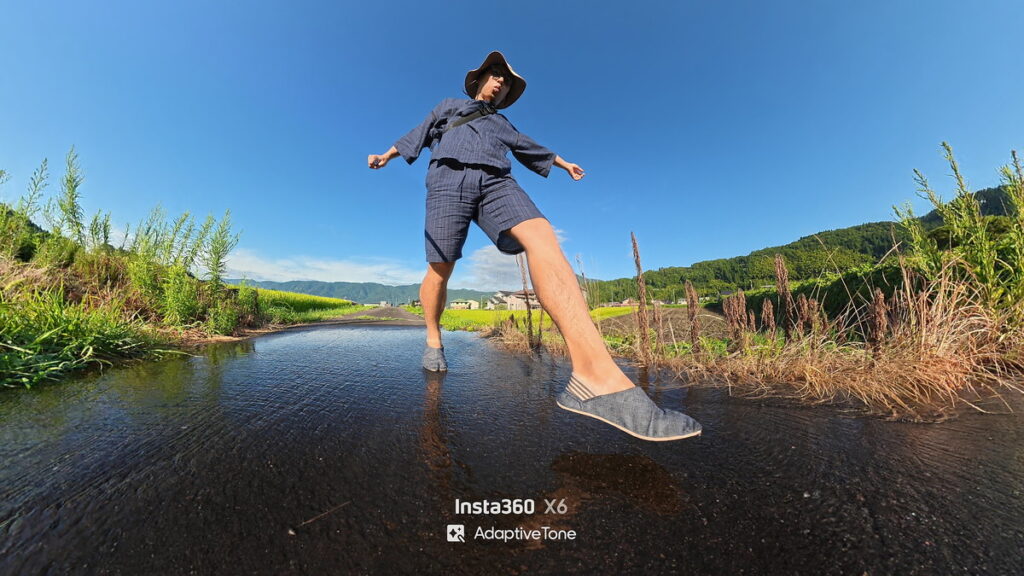
同じ環境でも、見え方全然違うよね!
順光になるように撮ったら、あんがい逆光方向で太陽を入れた方が良かったりね。
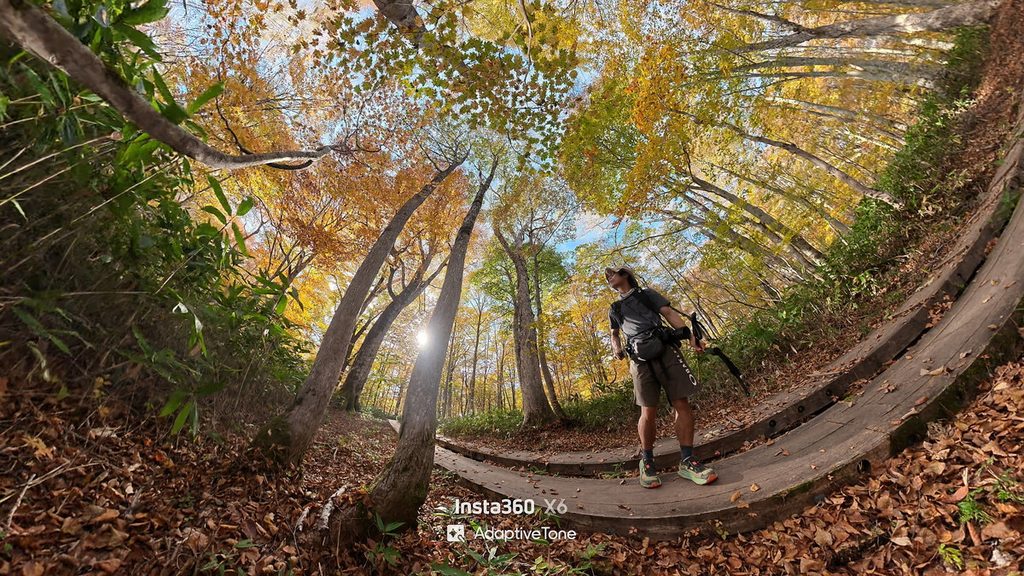
初心者の場合は、上下・左右・遠く・近くなど、色々試してみてよ!
Insta360 X6 公式ストア(ストア限定クラウド無料キャンペーン中)
ポチップ
では、お次はシングルレンズ側を使った、通常の平面写真を解説。
フラット写真
フラット写真は、レンズの片側だけを使って、広角デジカメっぽい写真が撮れます。
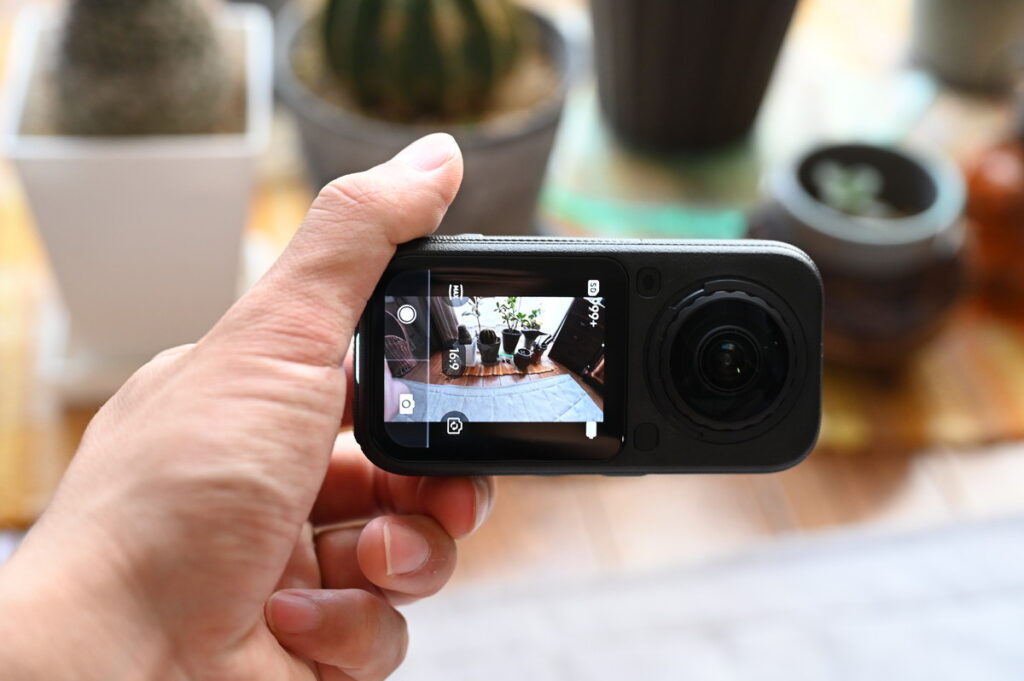
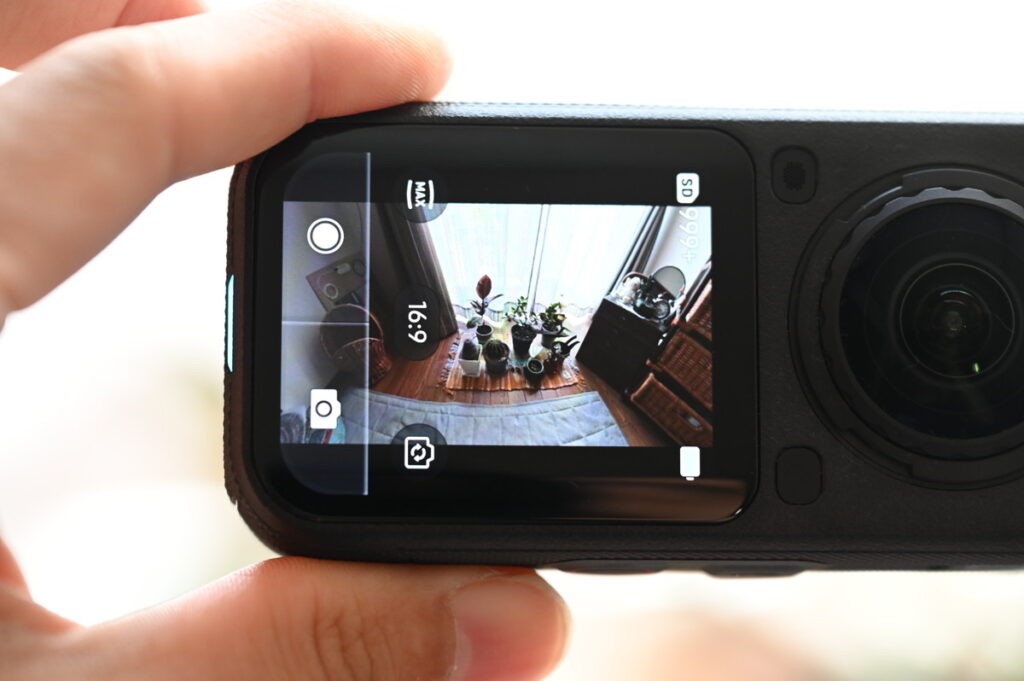
撮り方は「平面」の「写真」モードを選択して、シャッターボタンで一枚撮ります。
スマホやデジカメと同じような感覚で使えるため、360度と違って普通に写真モードで撮りやすいです。
もちろん、動画から切り出しも出来ます!
ここでは「写真モード」で一枚写真を撮る際のポイントを、簡単に紹介してきます。
- 画角の設定
画角の設定
広角の度合いですね。
アクションカメラらしい「MAX広角」画角から、歪みの無い「リニア」まで選べるので、シーンに合わせて動かしてみると面白いです。
| 動画モード | 写真モード |
|---|---|
| アクション広角 | |
| MAX広角 | MAX広角 |
| メガ広角 | メガ広角 |
| リニア | リニア |
ちなみに動画モードで使える「アクション広角」が最も画角が広いので、その際は動画から切り出すのもアリ。
その先に360度写真があるんだけど
例えば歪みの少ないリニアは、変に画角を歪ませたくない時に使います。
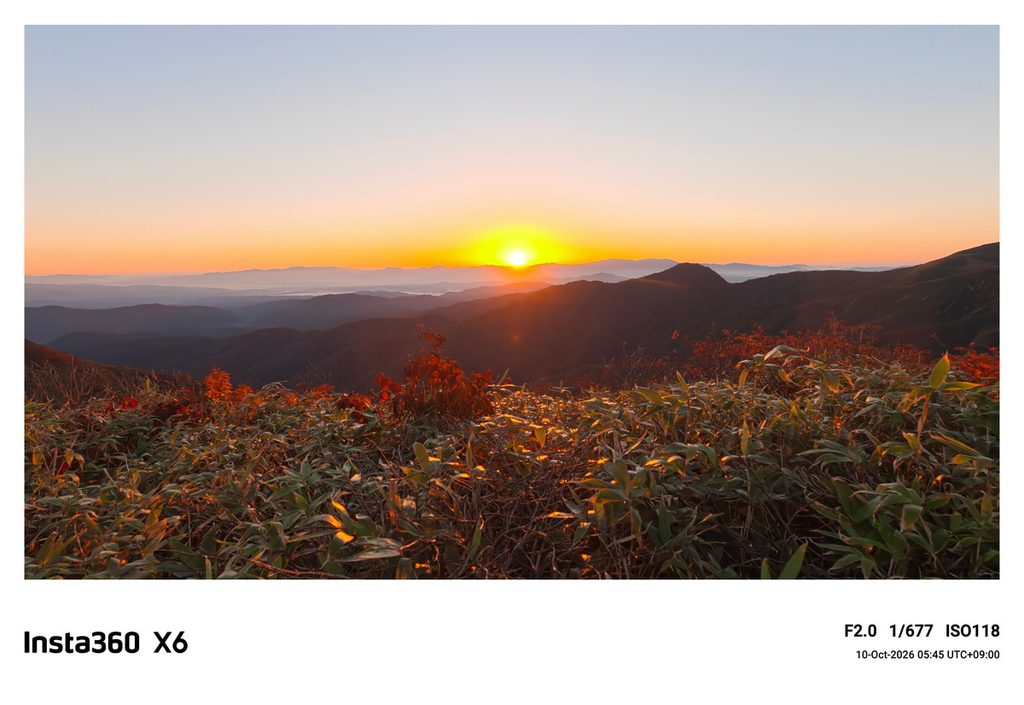
風景そのままを記録したい場合だとか、自撮りで顔を歪ませたくない時に使ったりしますね。
35mmフルサイズ換算だと、おおよそ20mmくらいの広角感が「リニア」に該当している感じがしてます。
ですので、「デジカメに広角単焦点レンズ」を付けた時の感覚で撮れるので、気軽なスナップ撮影が楽しいです。
X6のリニア画角は、テンポ良く気軽に撮れる広角ですね。
逆に広角側にするほど歪みが出てくるのですが、ダイナミックな表現としてはそれもアリ。
時には画面端の歪みを使うのも、広角カメラらしくて良いのかも。
特に360度カメラのレンズは、他の超広角レンズよりも、さらに広角なのがウリですね!
そのまま手持ち撮影をしても、自分の顔が大きく写り過ぎず、広大な背景と共に撮れるのも良い所。
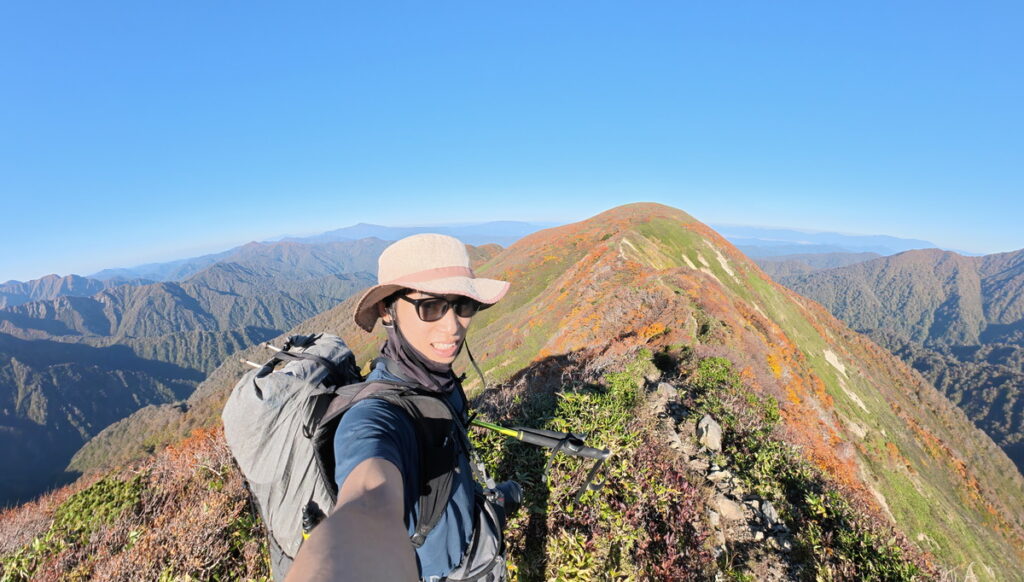
せっかく「超々広角」的なレンズがあるので、MAX広角は積極的に使ってもイイかもですね。
アスペクト比の意識
アスペクト比は合計6種類、正方形・横長・縦長・ワイド画角(映画の画角)で選べます。
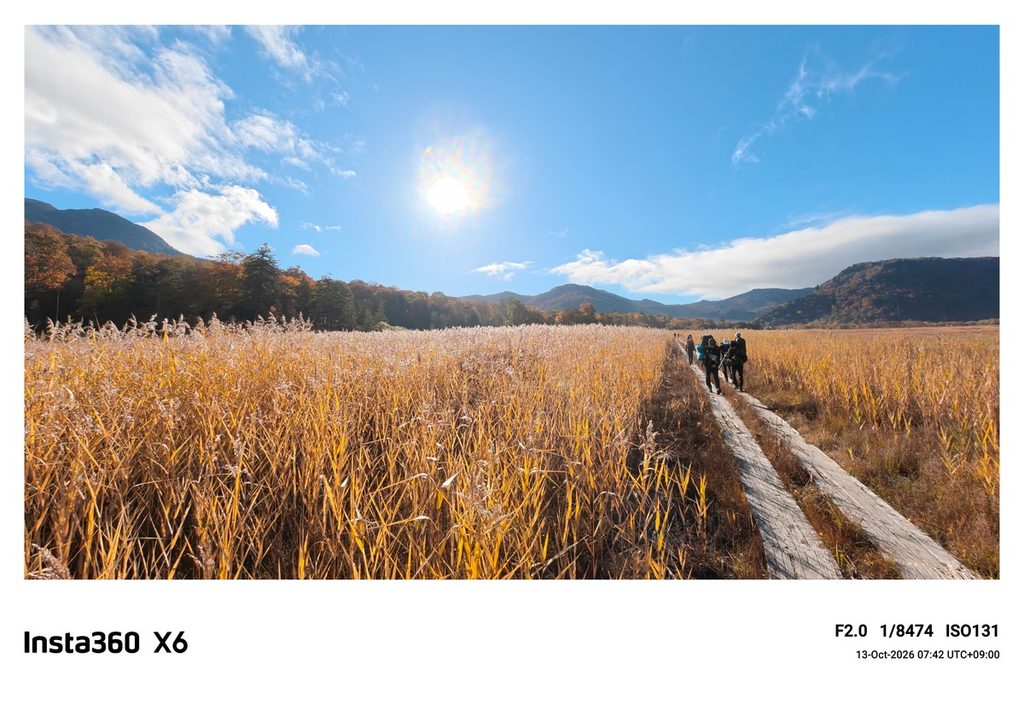
見慣れた16:9アスペクト比は、程よい横方向への広がりが心地よい。
逆に4:3アスペクト比は、手前や奥行きがしっかり収められます。
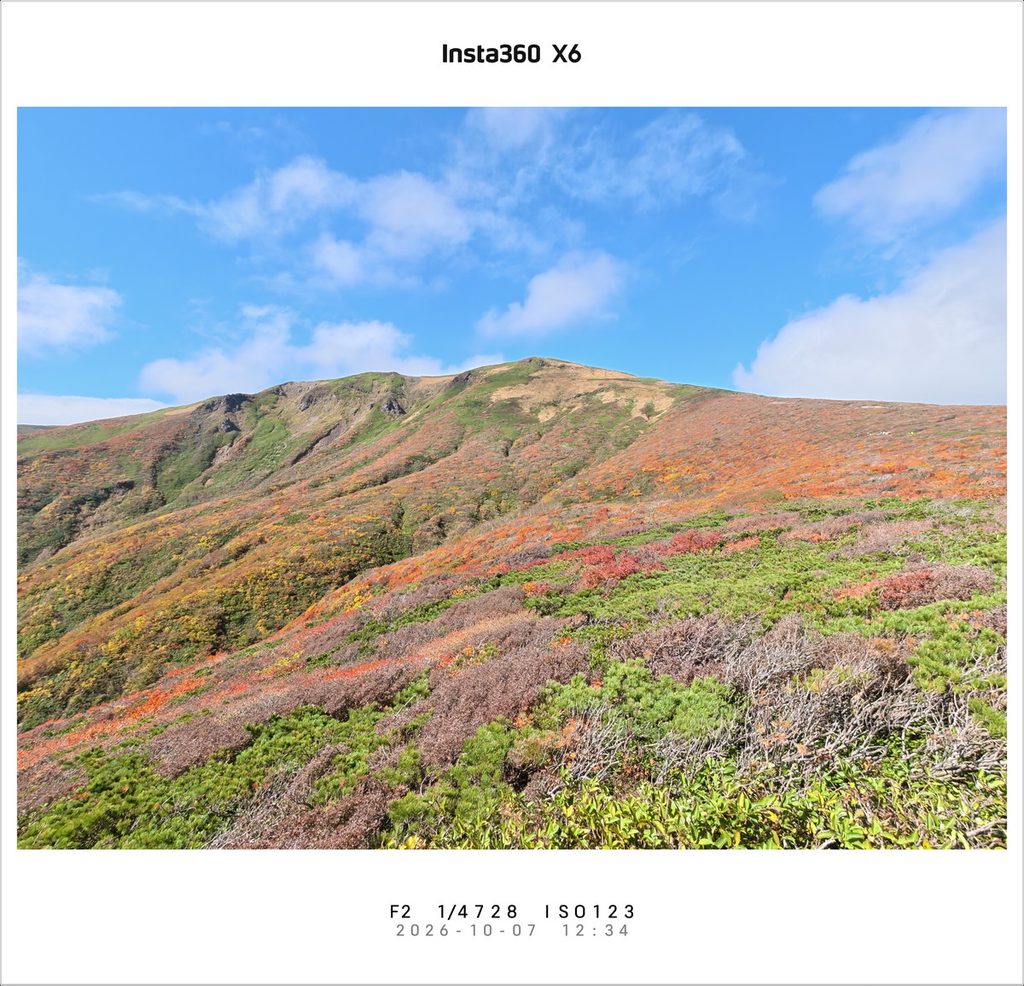
写真にインパクトは出やすい分、余分が映るので、ちょっと難しいと感じています。
スマホと同じなのですが、個人的には結構苦手だったり。
僕としては、その場で16:9アスペクト比も欲しいかな。
もちろん、9:16や3:4など、縦長方向で遊ぶのも◎
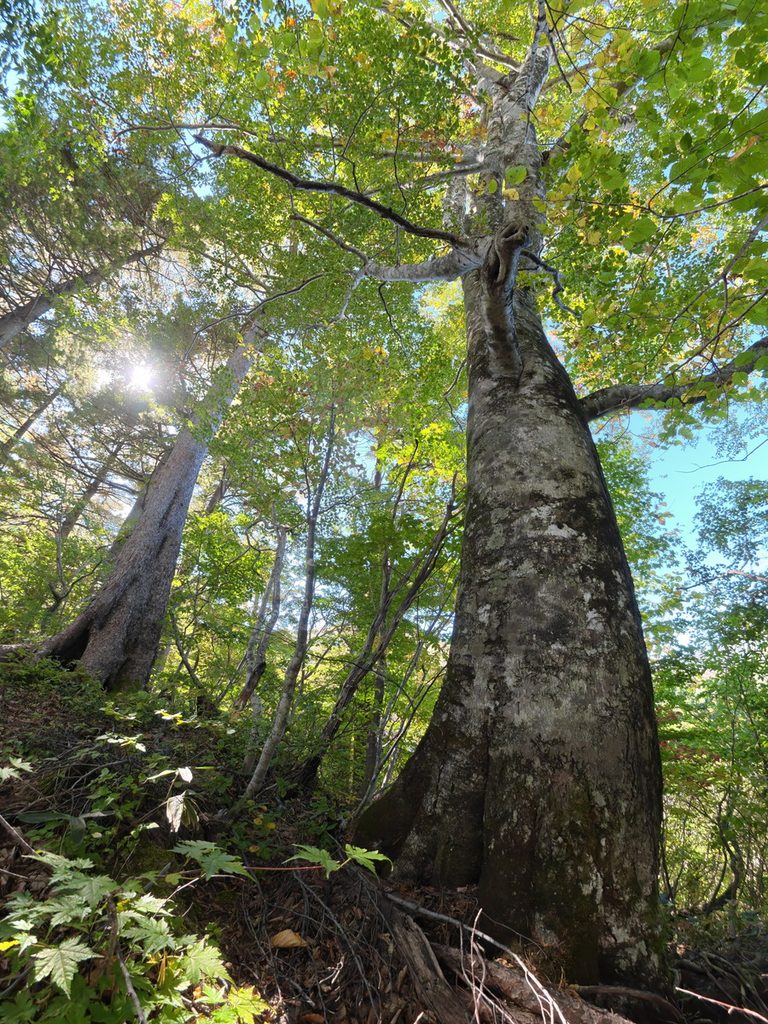
個人的には「2.35:1」のワイド画角もお気に入りで、映画と同じアスペクト比とあって、横方向への空間がイイ感じの雰囲気を作ります。
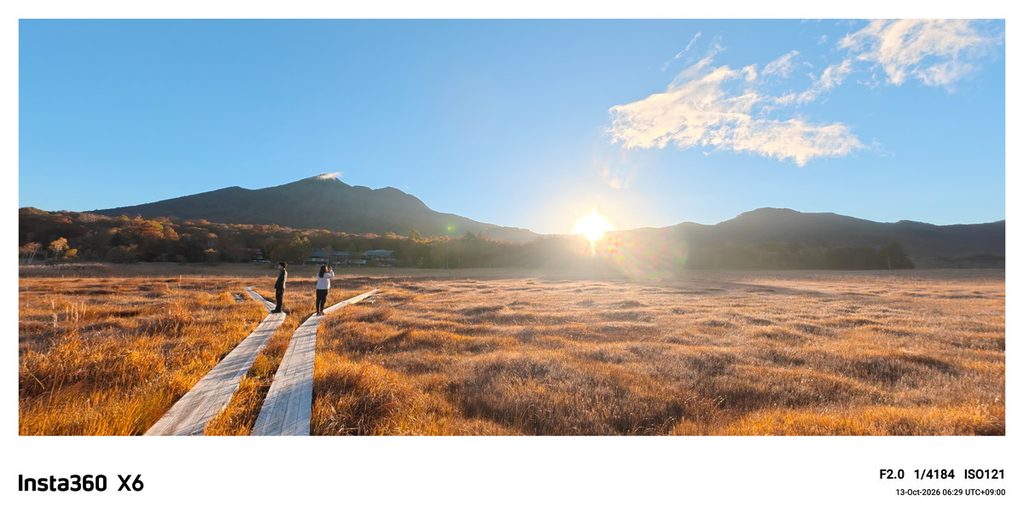
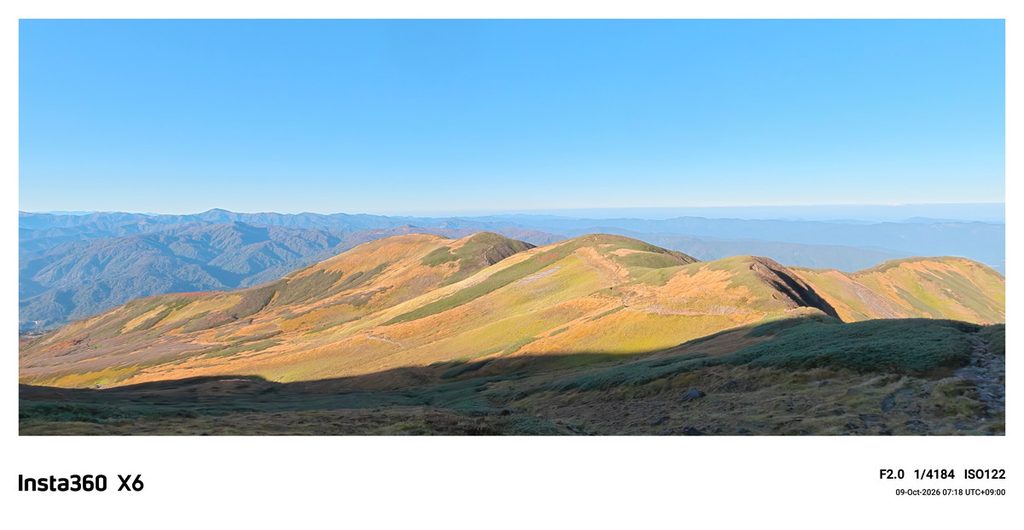
ちなみに、これを毎回採用しているアクションカメラはInsta360くらい。
このアスペクト比楽しいから、全メーカーで採用すればいいと思ってる。
正方形もあるのですが、個人的には難しくてあまり使っていません。
フィルターの選択
Ace Pro 2やLuna Ultra程ではないですが、X6もInsta360らしく、写真のフィルター設定は豊富。
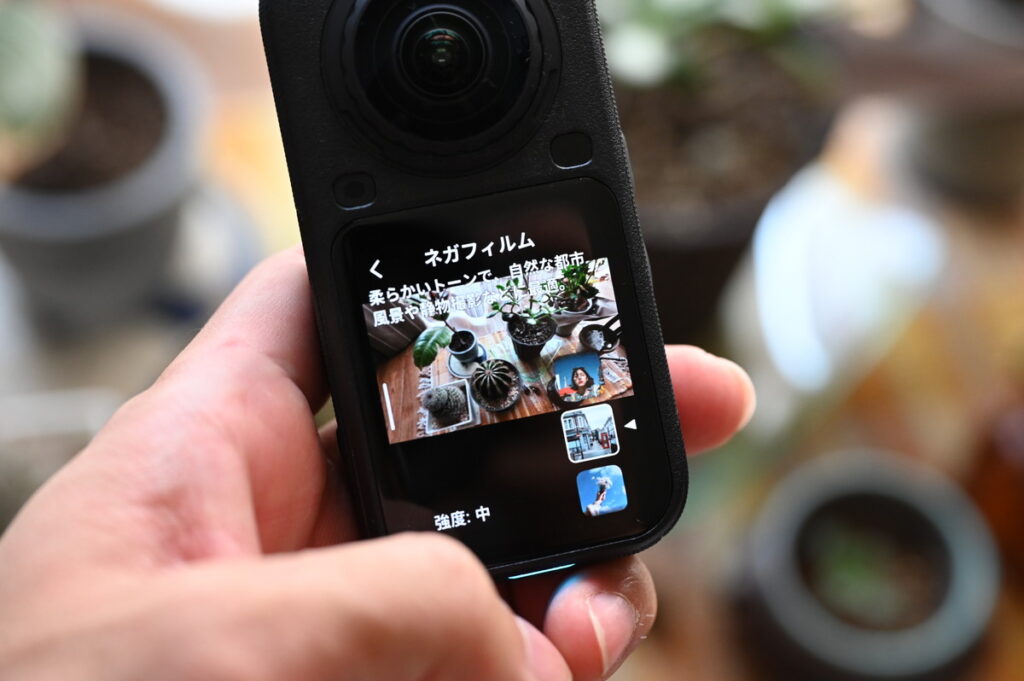
右からスワイプすることで、フィルターの選択が可能です。
| フィルター | シーン |
|---|---|
| 標準 | 中彩度で、日常的なシーンに適しています |
| ポジフィルム | 温かみのある豊かな色彩と高コントラスト |
| ネガフィルム | いわゆる「フィルムカメラ風」 |
| CCフィルム | クリアで鮮やか。クラシックなCC風フィルター |
| NCフィルム | 高コントラストでヴィンテージなネガ風 |
| フレッシュ | 低彩度でナチュラル |
| シネマティック | ヴィンテージ風 |
Insta360は割とコロコロフィルターを変えたり、増やしたりするので、変わっているかもしれません(笑)
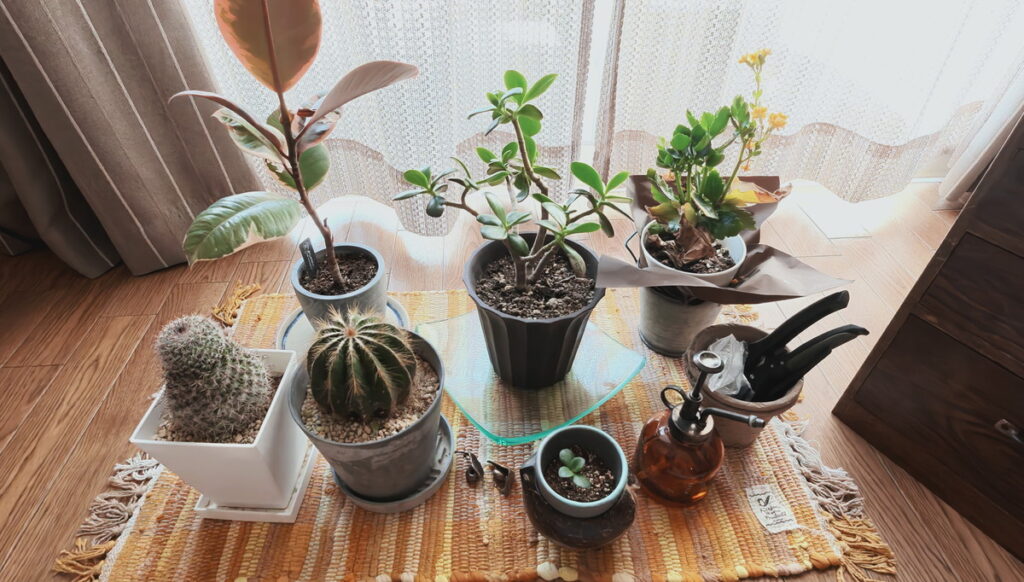
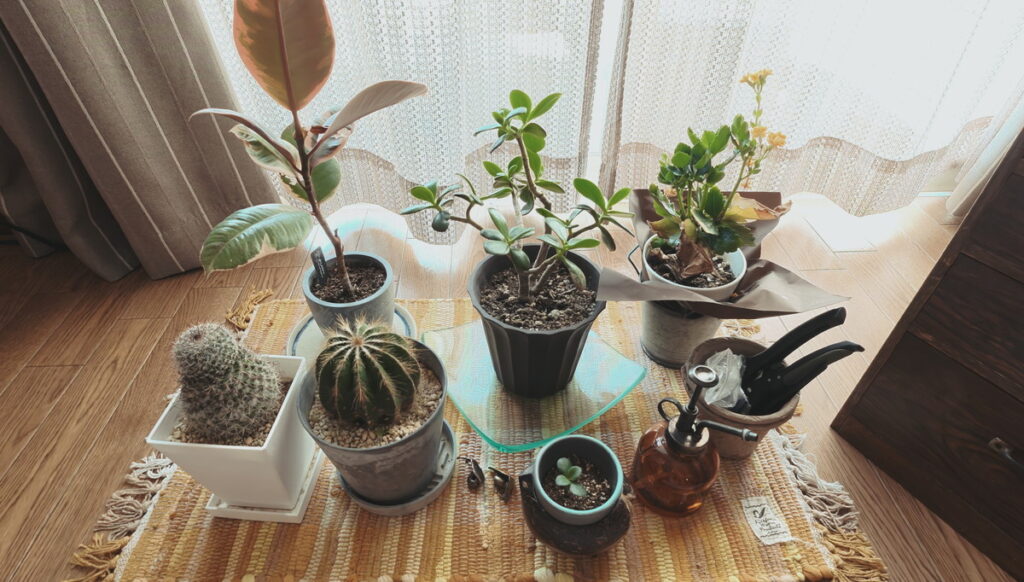
増えたら喜んで!
GO Ultraはポートレート系のフィルターが多数なので、自撮りや人物を被写体にするのに適していそうですな。
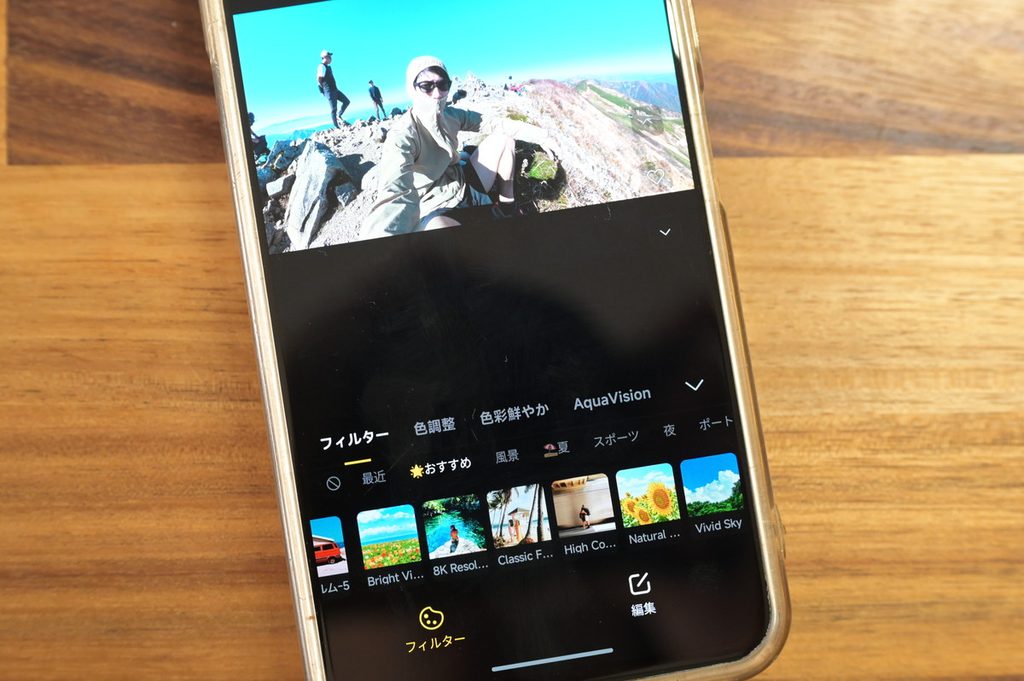
撮影後も、アプリ側で色味を変えることが出来るので、写真生成時に遊ぶってのも、もちろんアリ。
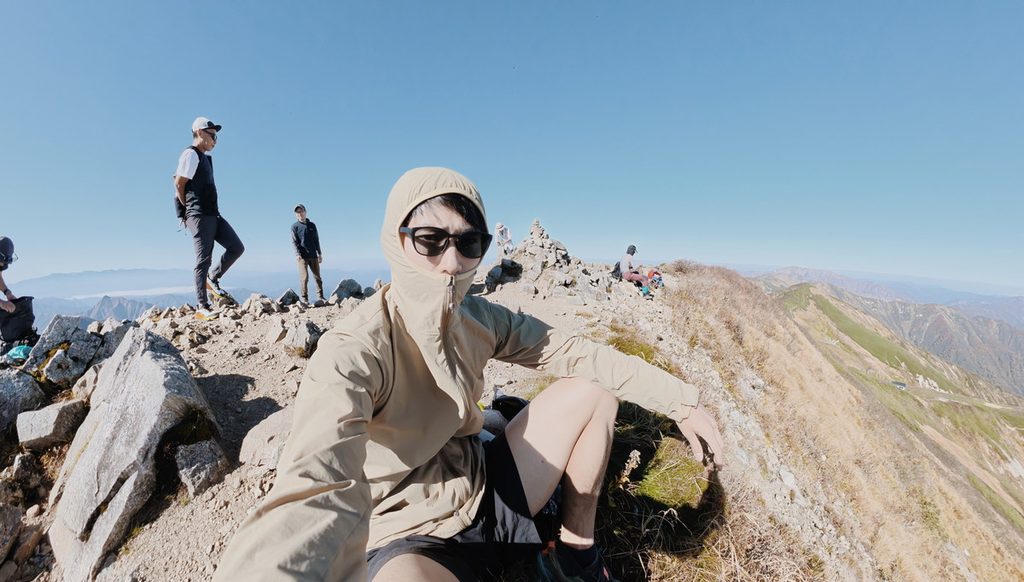
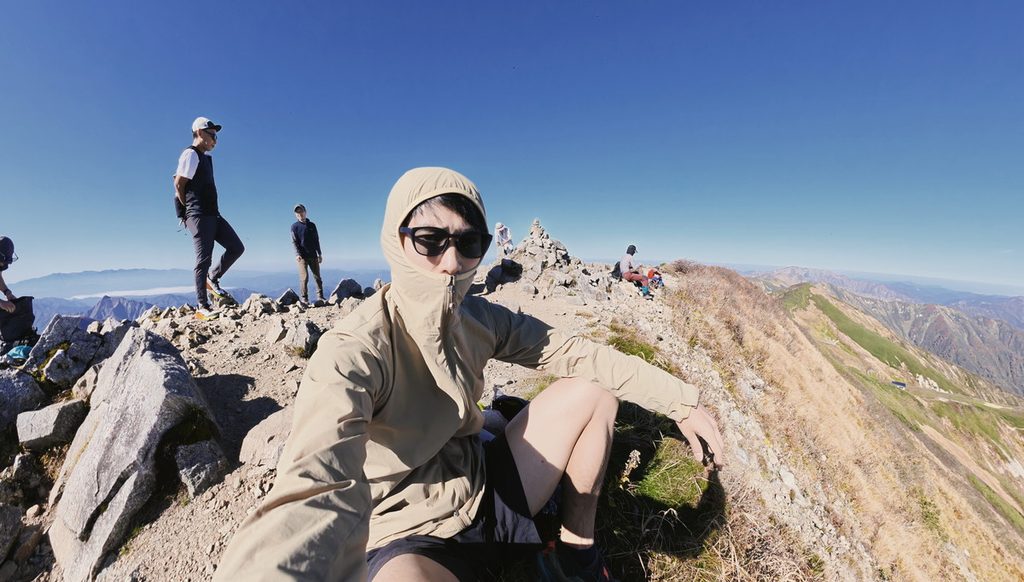
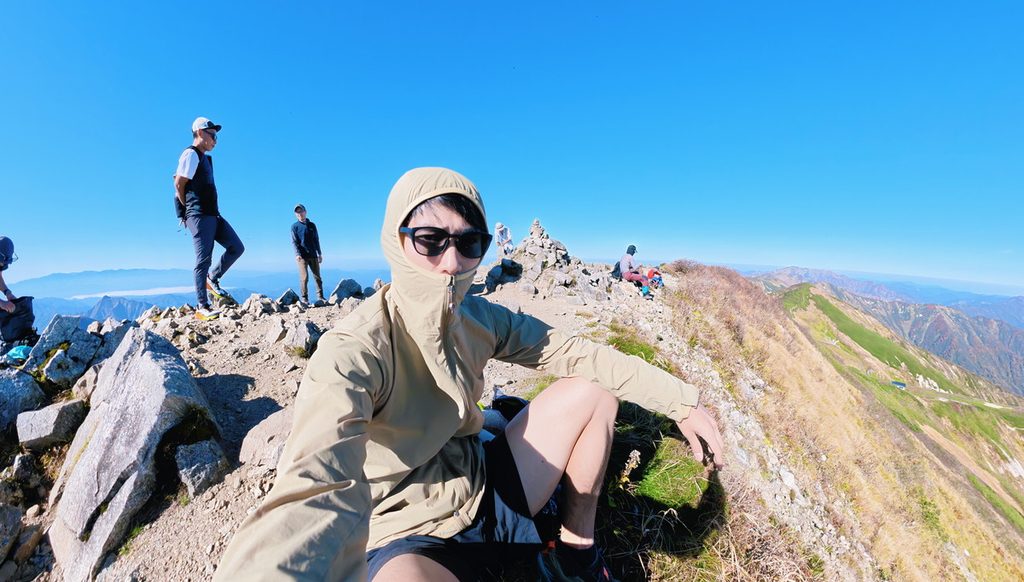
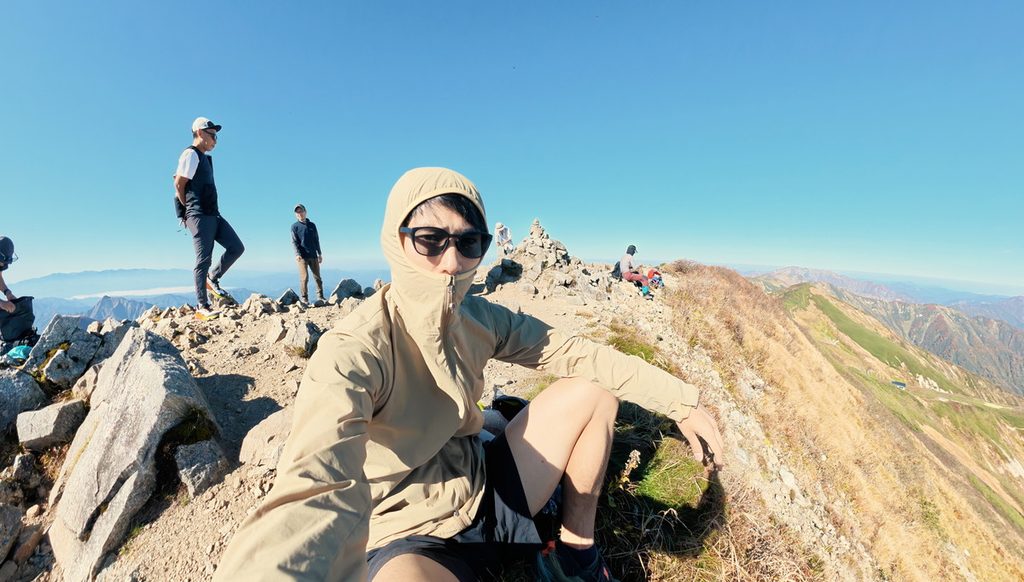
色は豊富なので、いろいろ試して遊んでみて!
露出設定・ホワイトバランス他
カメラをよく扱う人は馴染のある設定ですが、露出やホワイトバランスも右スワイプから設定が可能。
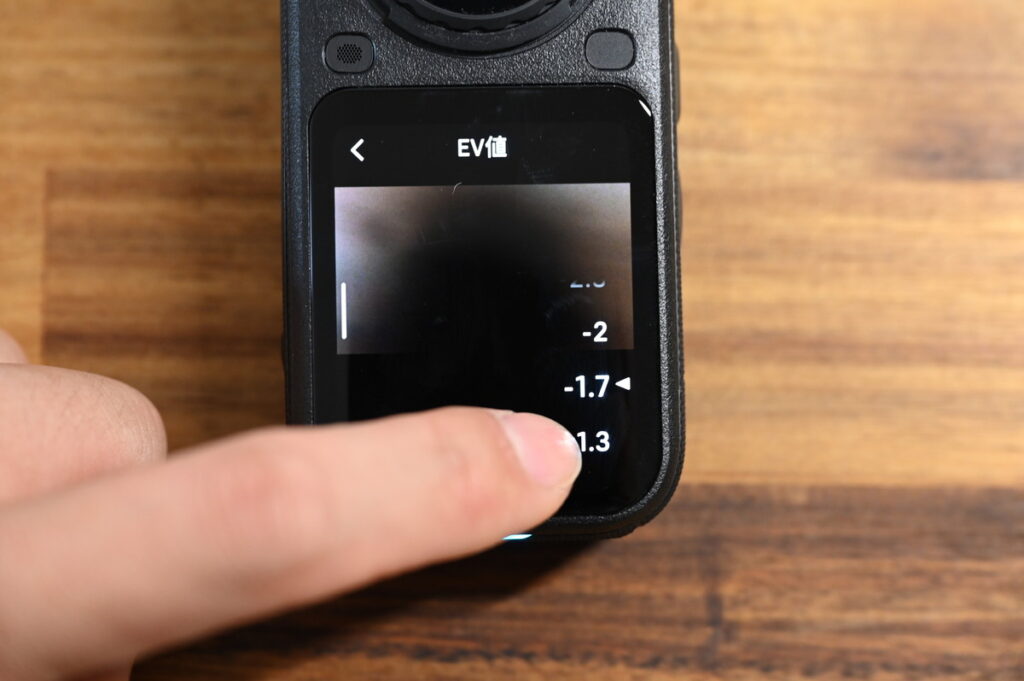
露出はプラスにすれば明るく、マイナスにすれば暗めに出来るので、逆光シーンなどの調整などに使いますね。
ホワイトバランスは、暖色~寒色の色味をガラッと変えるので、星空や夕日のシーンに使ったりします。
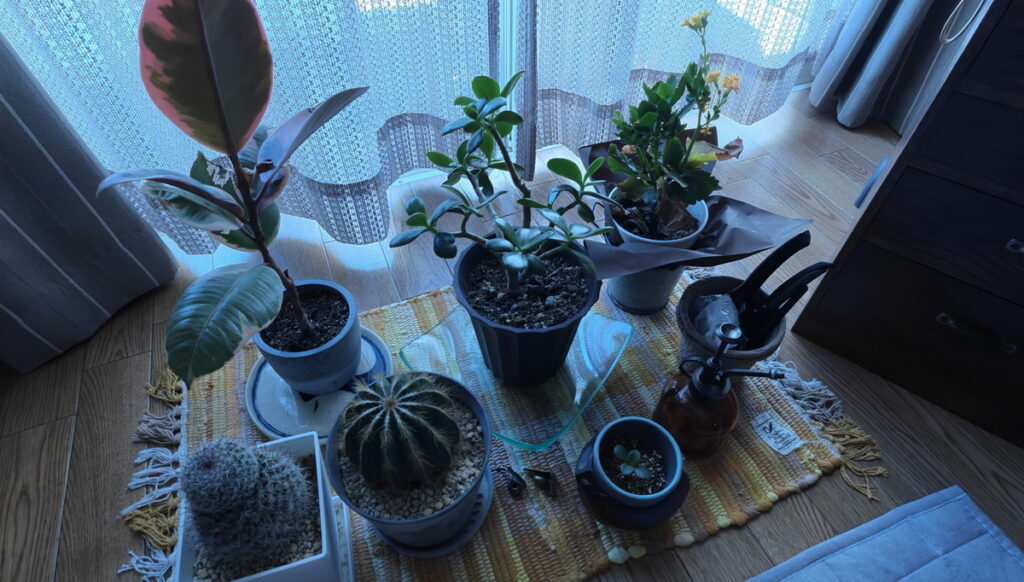
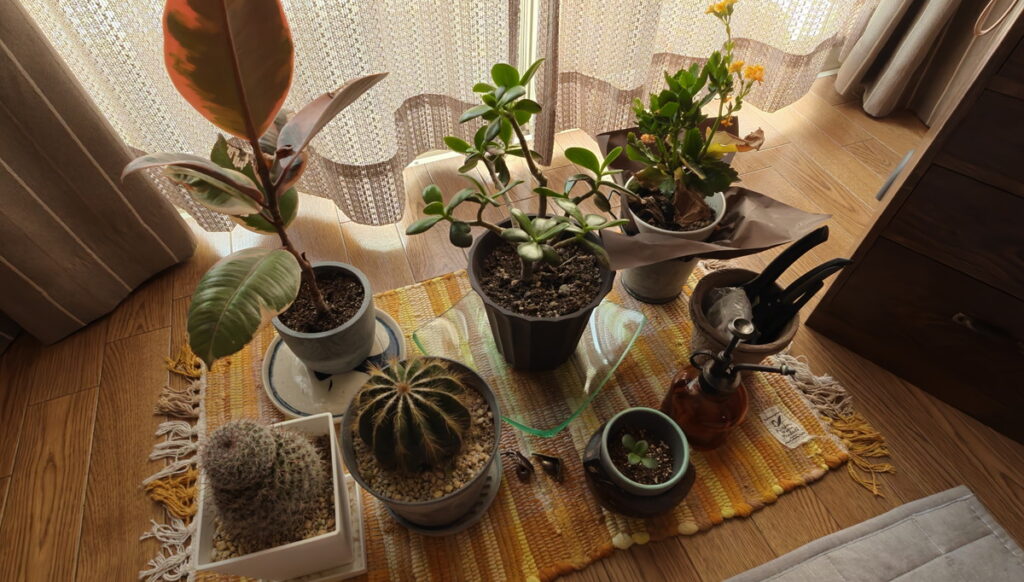
この辺りはアクションカメラというよりも、カメラの基礎~応用知識になってくるので、詳しくはチャッピーなんかに聞いてください(笑)
とにかく、X6でも細かい設定も出来るよ!って話です!
ほか、撮影設定をマニュアルモードにすれば、
- シャッター速度(1/8000~120s)
- ISO感度設定(100~6400)
- ポートレートモード
などの設定もできます。
ウォーターマークを入れてみる
先ほどの写真に、白い枠ぶちを使っていますが、あれはアプリから設定が可能。
アプリのアカウント画面から「ウォーターマーク」を選択し、動画と写真のいわば「Insta360ロゴ」を変えられます。
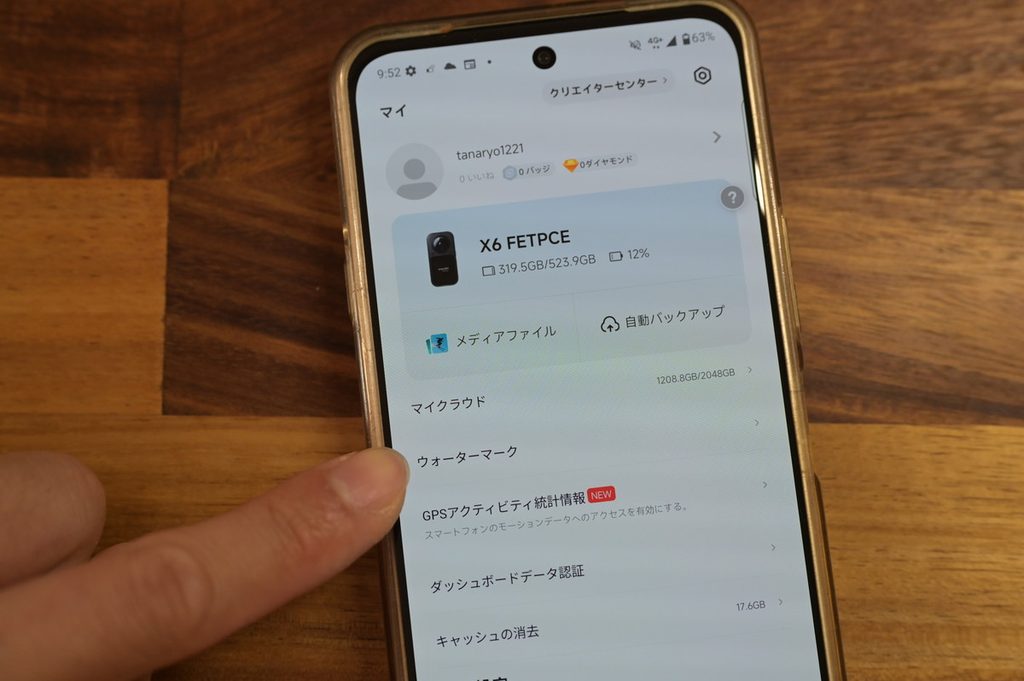
枠も使えますし
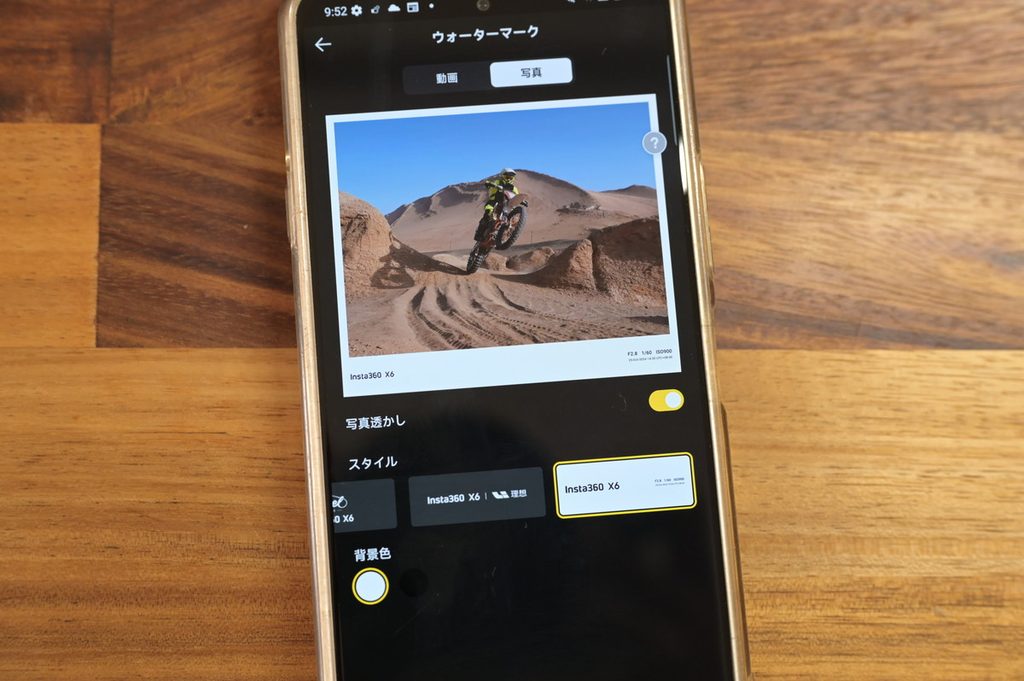
シンプルなロゴも出来ますし。
ロゴ無しも、もちろん。
気分に合わせて選んでみてくださいな。
X6は色んな写真が撮れる!
X6は360度カメラでもあり
超広角アクションカメラでもあり
スナップが楽しい、広角デジカメにもなる。
そのうえ、今作からSONYセンサーを採用したので、より色も自然でクセの無い画質に。
かなり万能なカメラ製品ですね!
しかも今回伝えた内容は「ほぼ写真のみ」の事なので、Vlogやアクションカメラとしての実力はそれ以上、ってのも恐ろしい。
これ一台で万能に楽しみたい!
ってかたは、間違いなくX6はおすすめです。
Insta360 X6 公式ストア(ストア限定クラウド無料キャンペーン中)
ポチップ
逆に写真を撮るという「行為そのもの」に対しては、X6はちょっと物足りません。
写真メインで考える場合は、撮影グリップも含めて撮ってて楽しいAce Pro 2だとか。

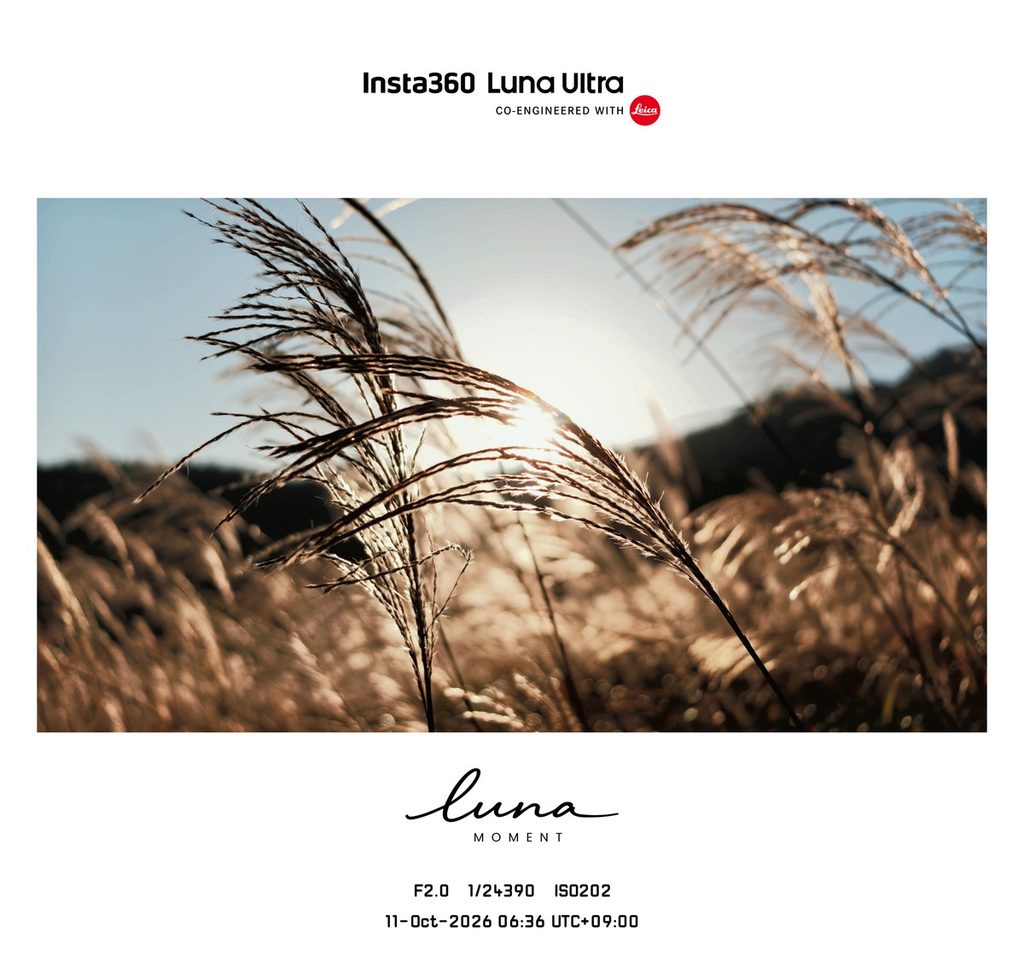
圧倒的な画質のLuna Ultraが楽しかったりするので、それらも含めて、比較など検討してみてくださいな!
他の記事参考になると思います!
X6の全般的な使い方解説↓
おすすめ、Luna Ultraレビュー↓

Luna Ultraの作例(まじで画質良い)↓

Ace Pro 2でネパール旅した↓

コメント