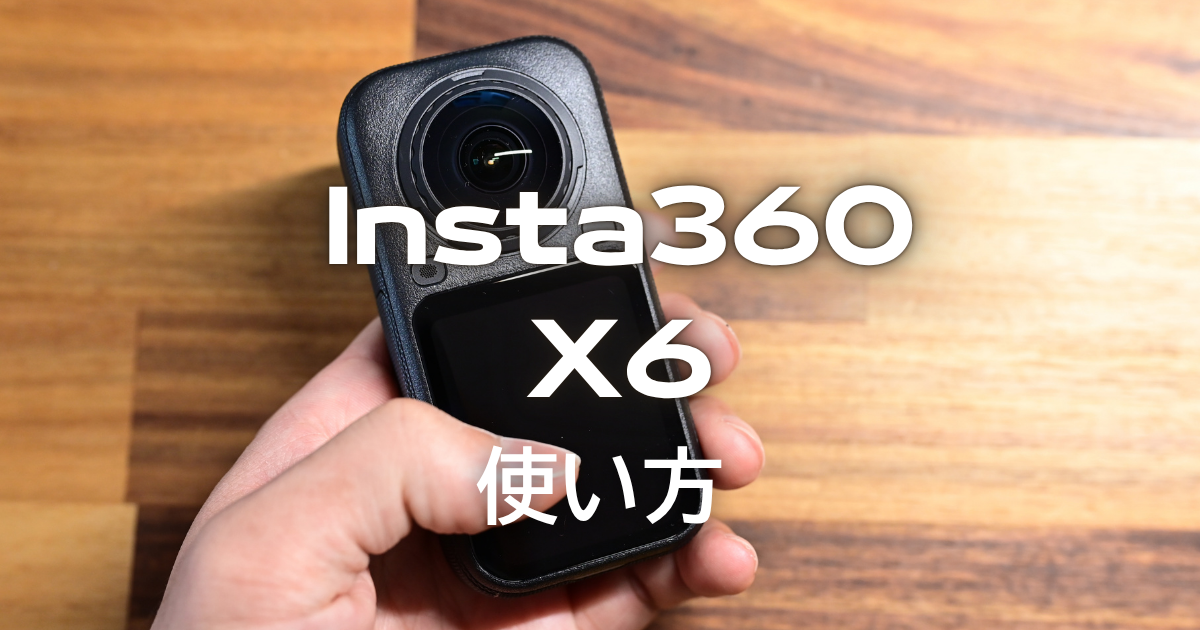
Insta360 X6の基本的な撮影設定から、自撮り棒を使った撮影イメージまで、基本的な使い方を全部紹介します!
X6を持っているけど、何となくまだ使っていないんだよな、、、
X6を検討しているけど、自分に使えるかな??
今回の記事では、上記のように ①X6の購入を検討している方 ②既に持っている方
このどちらにも、分かりやすい内容になっているかと!
色の使い方から、、、
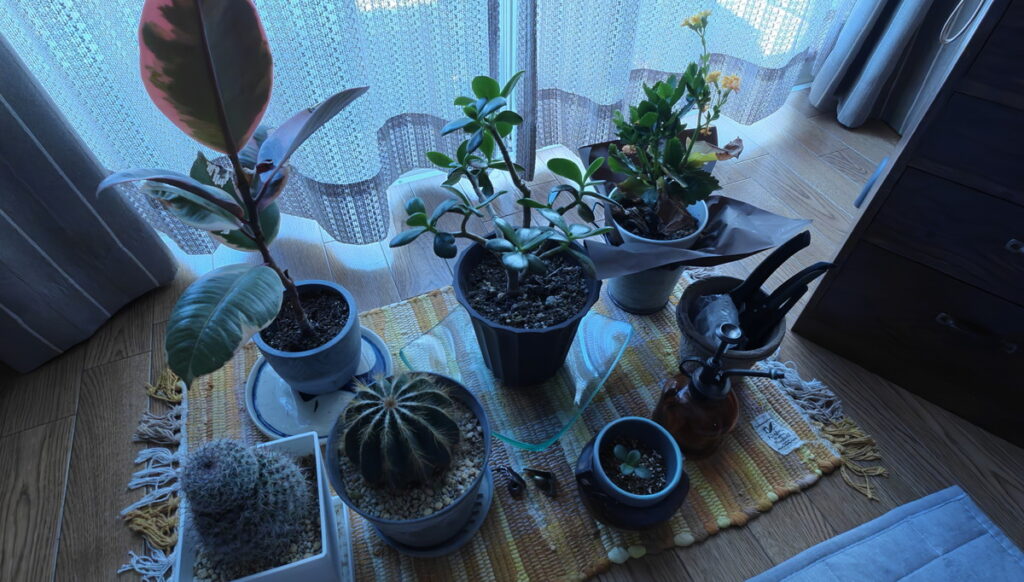
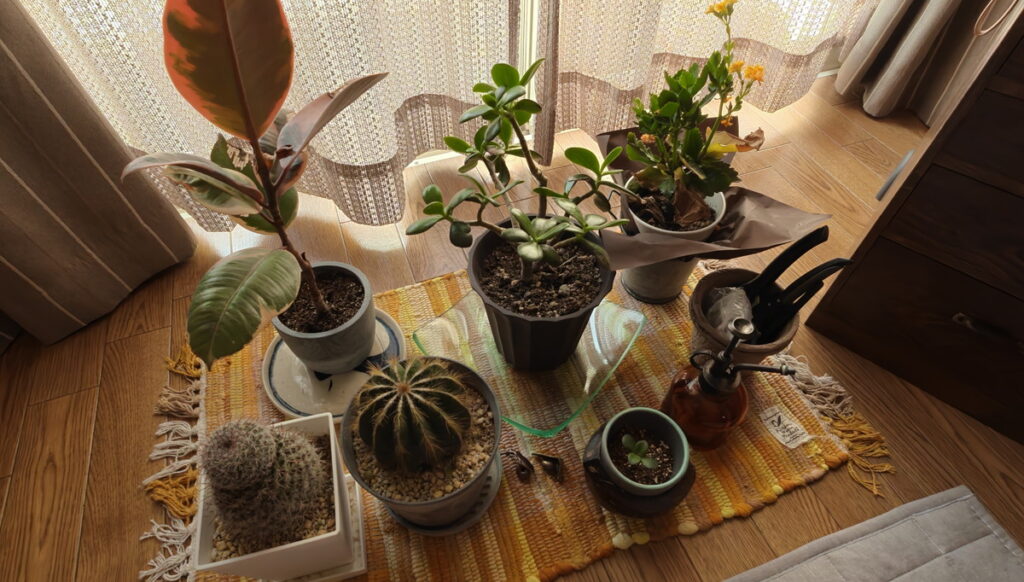
自撮り棒の初心者的な扱い方まで、、、
基本的な使い方は、おおよそ90%はマスターできると思うんで、参考にしていってください!
実践的な使い方です!
X6のレビュー・比較は別記事をどうぞ!
Insta360 X6 公式ストア(ストア限定クラウド無料キャンペーン中)


 ポチップ
ポチップ
公式動画を見るだけでも、「こんな機能あったんだ!」って発見があると思います。
めちゃめちゃ万能なアクションカメラになっていますよね。
無料特典クーポンあります!
Insta360製品を購入する際は、公式サイトからの購入がお得です!
対象の製品を、下記リンクを経由でご購入して頂いた方限定で、各製品に合った特典がプレゼントされます。
よければご利用ください!
| 製品 | リンク特典 |
|---|---|
| X5/X4 Air | バッテリー |
| Ace Pro 2 | 多機能自撮り棒 |
| GO Ultra | クイックリリースマウント&ミニ自撮り棒 |
| Flow 2 Pro | 磁気スマホマウント |
| その他型落ち | 各アクセサリー |
\ 無料特典付きリンクはここから! /
※正しくリンク処理が適応されるため、リンクより移動下さい
※特典内容は変動・終了する可能性もあることにご了承ください
X6の使い方・操作方法
X6の基本操作から、実機を用いて解説します。
ボタン操作や設定画面の操作なので、知っている方は次へスクロールしてよいです!
各所ボタン操作
| ボタン | 動作 |
|---|---|
| 電源ボタン | 電源ON/OFF(オフは長押し) |
| 録画ボタン | 録画開始・停止 |
| スクリーン左下 | 録画開始・停止 |
| スクリーン右下 | 撮影モード切替 |
カメラ側面上部に電源ボタン、下部に撮影ON/OFFボタンが配置。
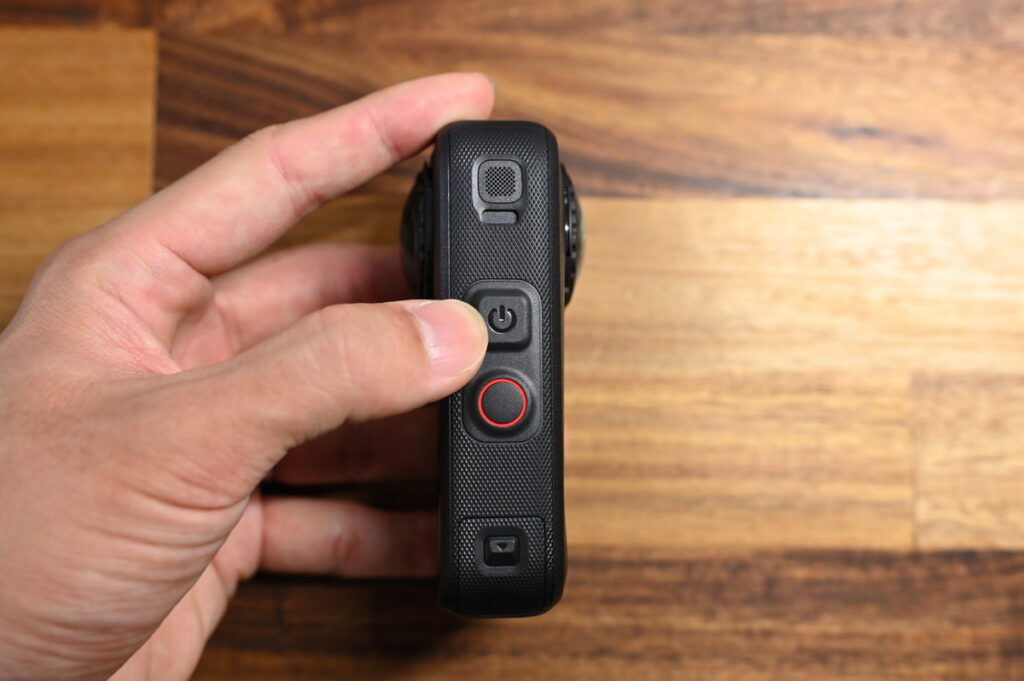
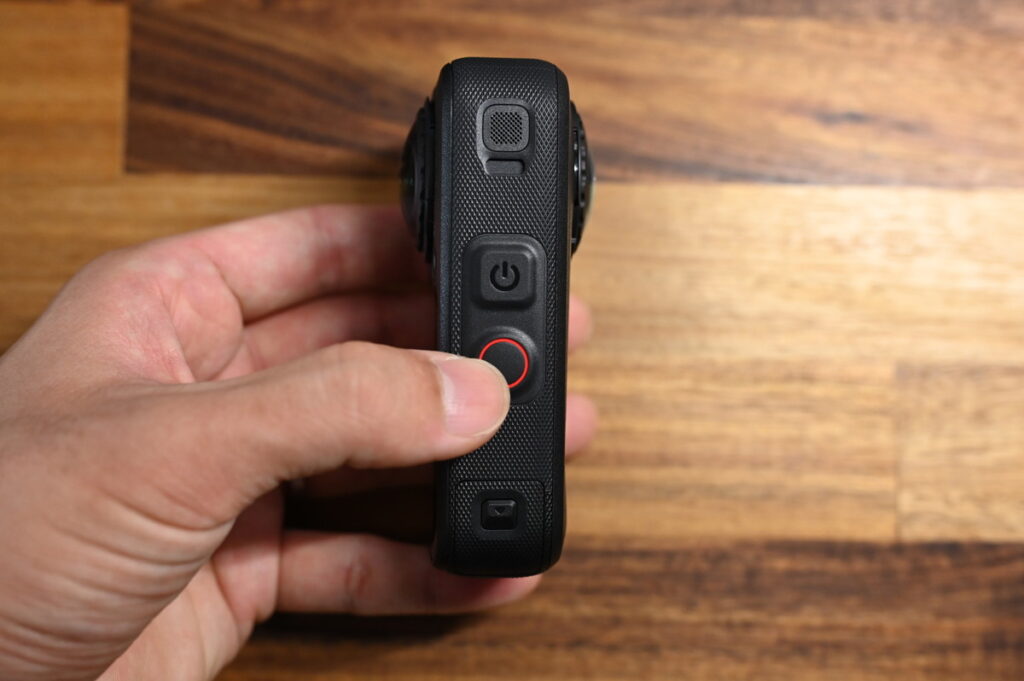
起動はワンプッシュ、電源OFFは2秒間長押し。
今作X6では、フロントから物理ボタンが消失。
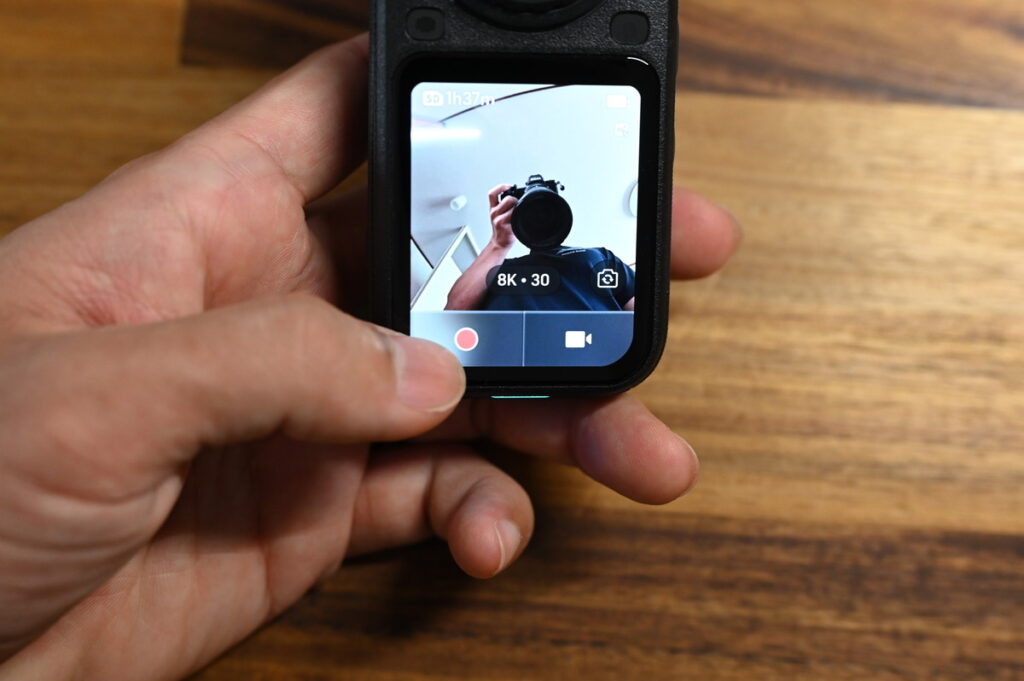
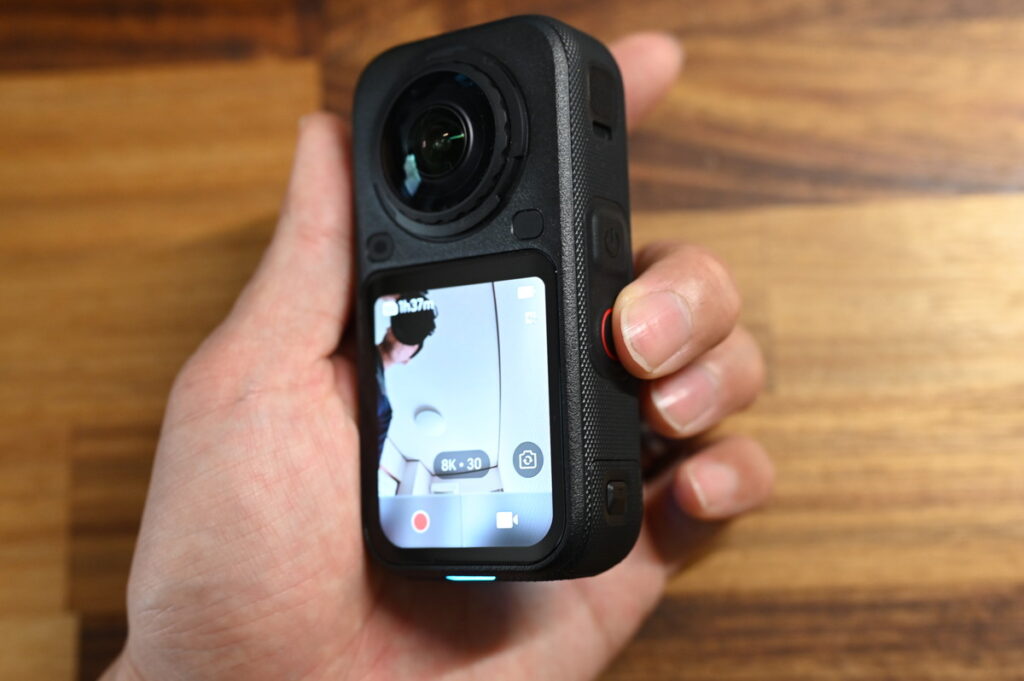
撮影開始・停止(写真撮影)は右側物理ボタンか、スクリーン上のアイコンを押します。
スクリーン上のアイコンは、「ちょっと強めに」押すことで反応。
タップでは無く「プッシュ」な感じなので、誤操作防止だね。
撮影モード切替も、スクリーン上のアイコンをタップ。
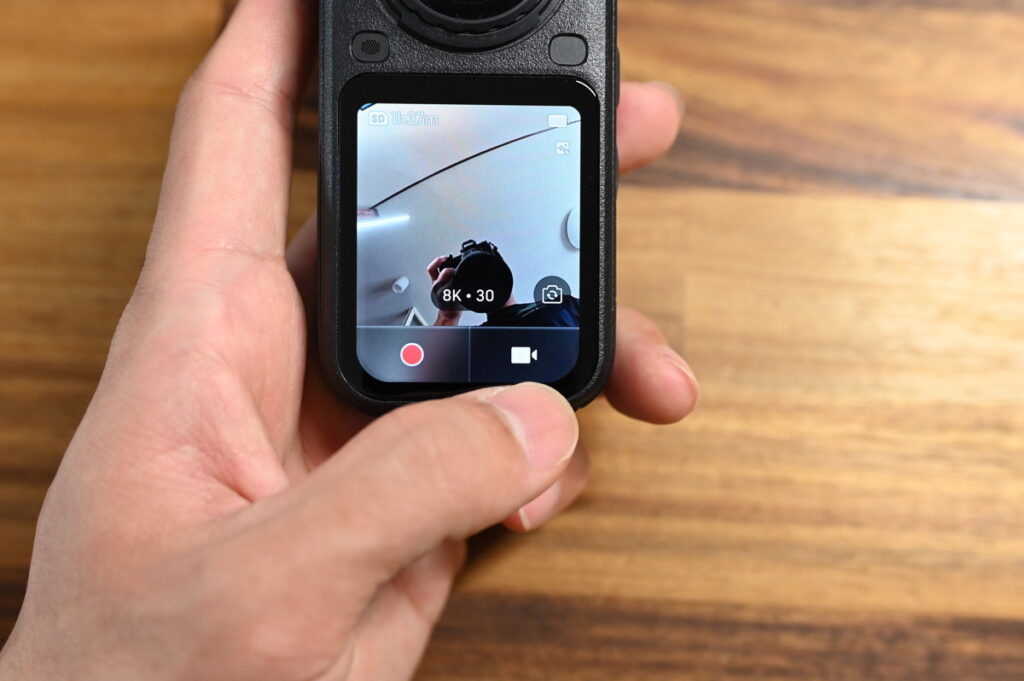
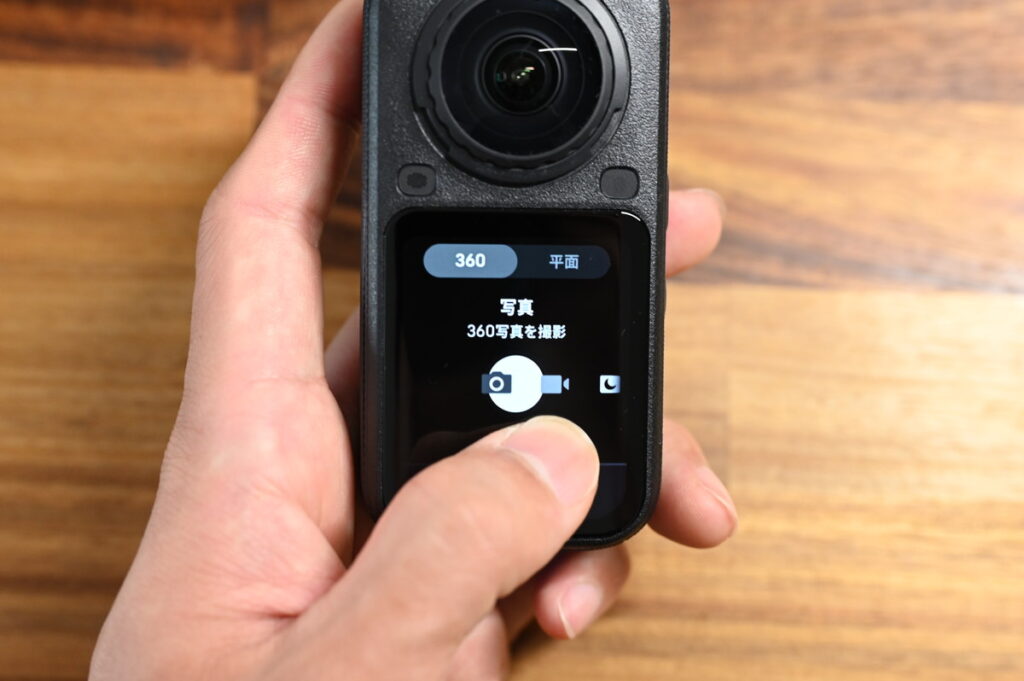
モード切替は左右スワイプで変更。
撮影モード
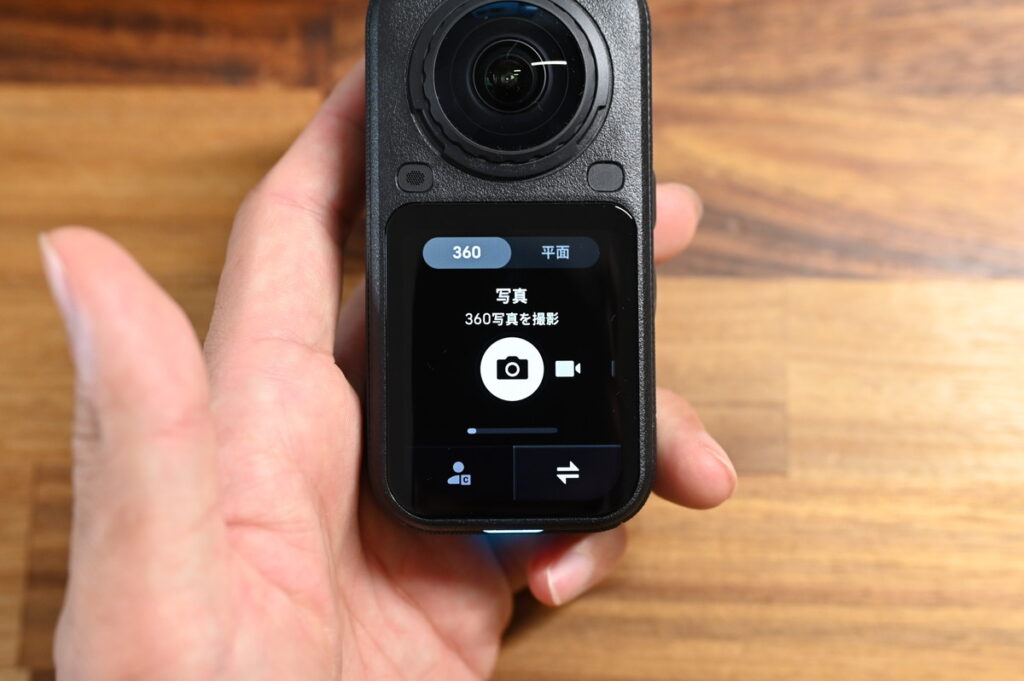
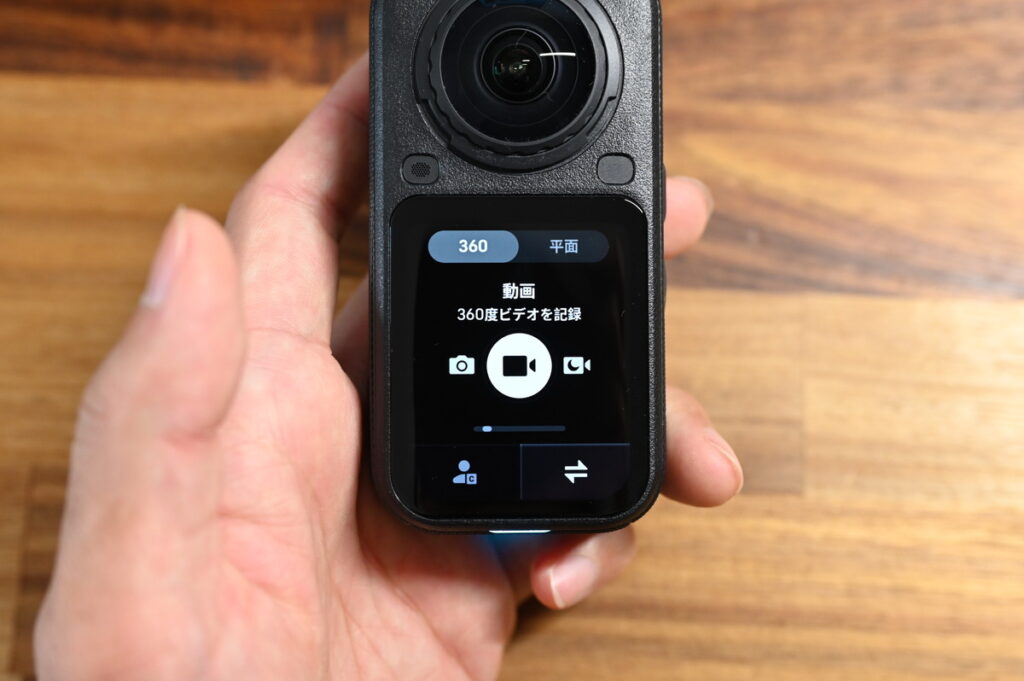
切り替えられるモードは、360°モードで10種類。
任意の所で止めて待つか、アイコンをタップすることで切り替わります。
また、ここで右上の「平面」をタップすることで、シングルレンズモードに切り替わります。
| 写真 | 写真を一枚撮影 |
|---|---|
| 動画 | 手振れ補正のある動画を撮影 |
| PureVideo | 暗所環境下で推奨される動画モード |
| タイムラプス | タイムラプス動画 |
| タイムシフト | ハイパーラプスクリップを作成 |
| バレットタイム | 360度回転するスローモーション動画 |
| ループ動画 | 任意の時間で上書き保存されていく動画 |
| ロードモード | SDカードの容量が一杯になったら上書きしていく |
| スターラプス | 星景用のタイムラプス |
| インターバル | 一定間隔(3秒~120秒ごと)の等間隔連射 |
これら撮影方法については、後半で一つずつ見ていきます。
端からスワイプ
| スワイプ | 動作 |
|---|---|
| 上から下↓ | ショートカットメニュー(設定) |
| 左から右→ | アルバム |
| 右から左← | 撮影パラメータ(露出・ホワイトバランス等) |
| 下から上↑ | 撮影パラメータ(解像度・フレームレート) |
| 中央 | 撮影アングル |
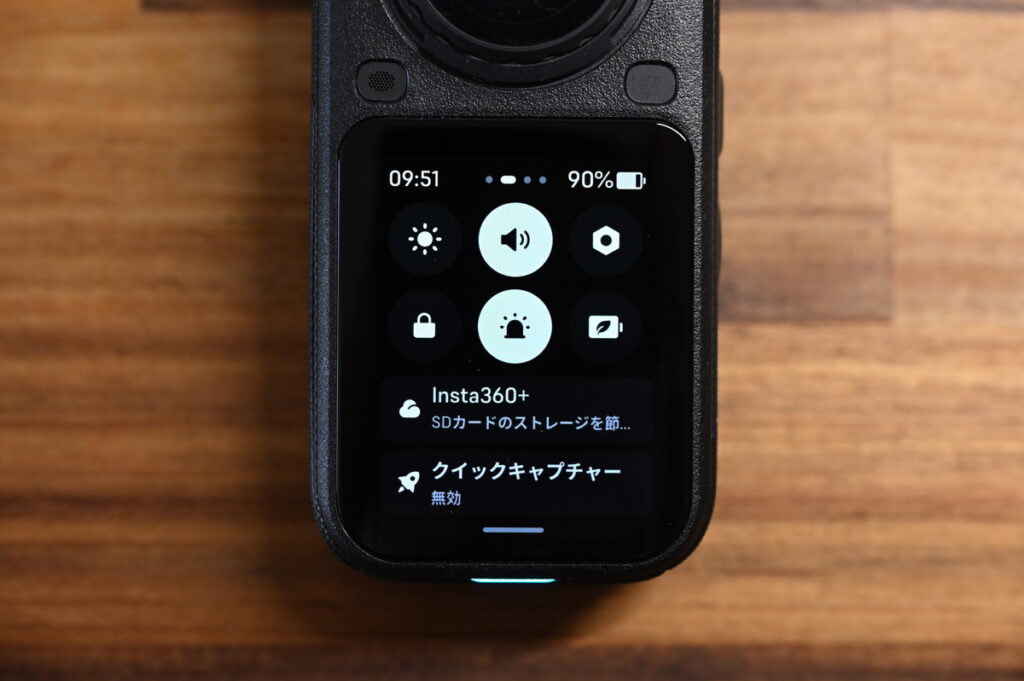
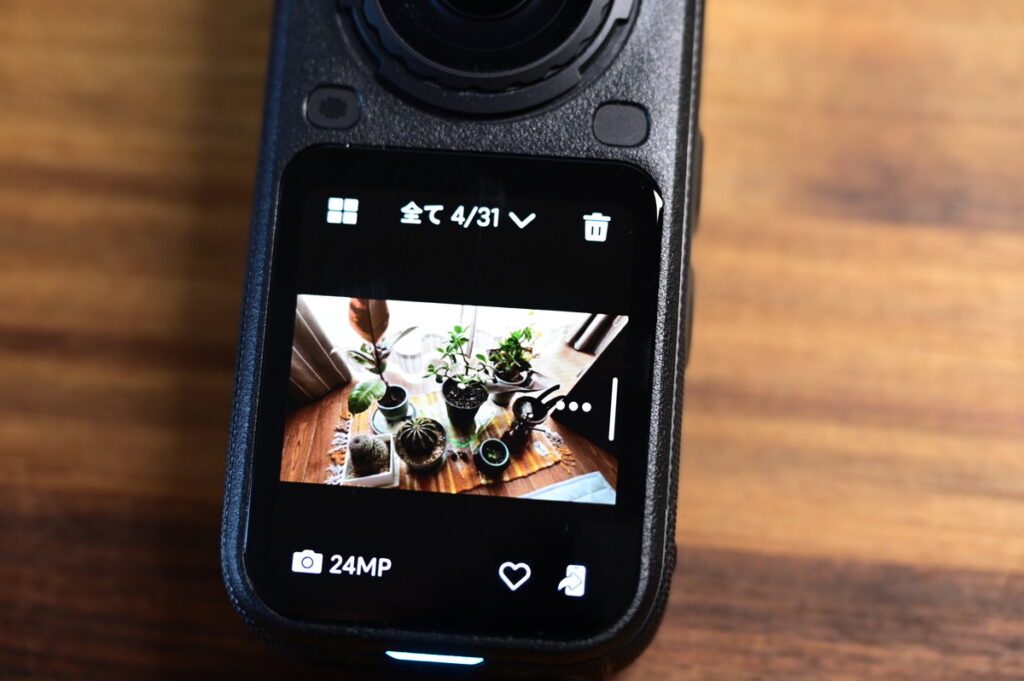
画面上部から下にスワイプで、ショートカットメニュー(2ページあります)。
左から右でアルバム表示。
左から右スワイプで撮影パラメーターを設定できます。
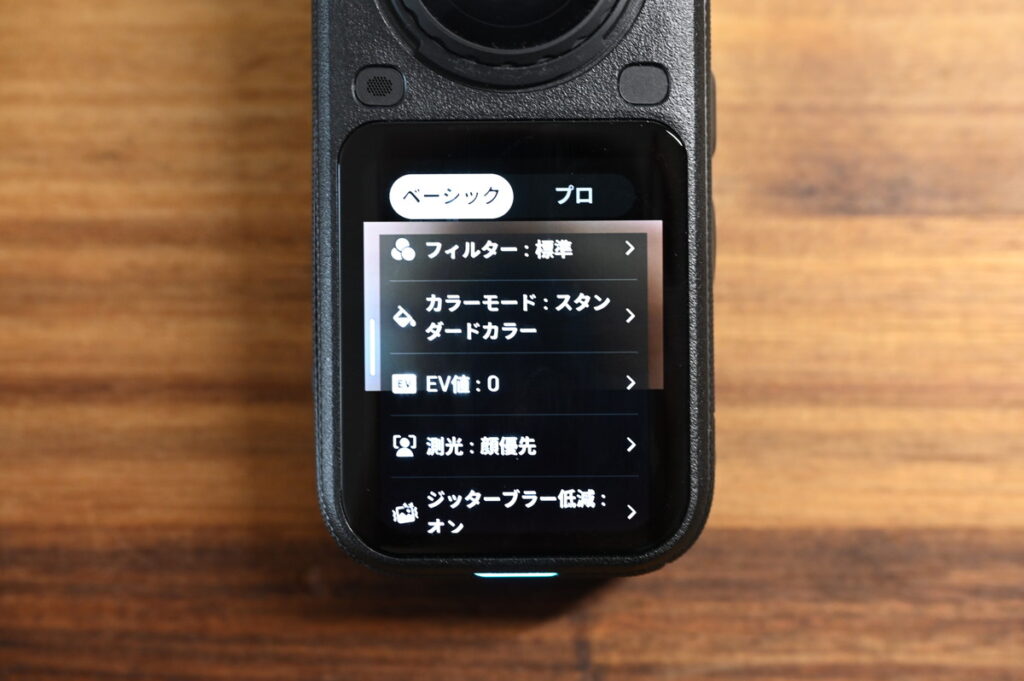
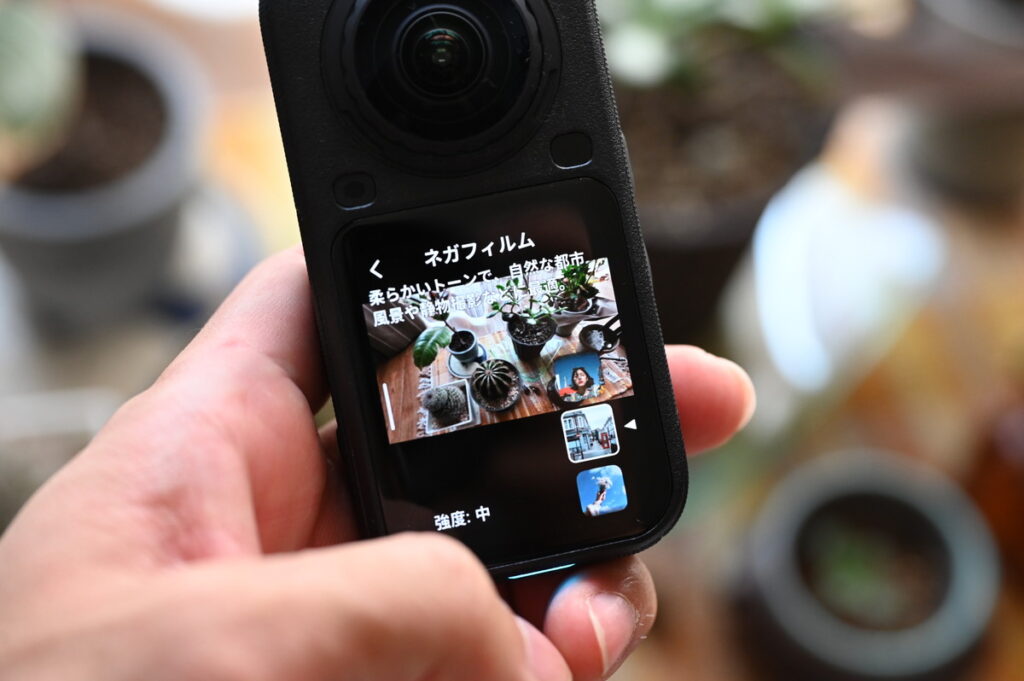
撮影パラメーターに関しては、「動画」「写真」「360°」「平面」でそれぞれ設定が変わります。
例えば「写真モード」だと、フィルターが選べたり!
ここでは設定の呼び出し方法のみにして、それぞれの項目でパラメーター詳細は解説しますね。
基本的な撮影前の注意点
撮影前の注意点を軽く説明しておきます。
意外と忘れがちだったりするので、再確認してみてください。
特にファームウェア更新はしておいて!
- ファームウェアを最新の状態にする
- レンズを綺麗に保つ
- 360°モードの確認
- 8K30fps撮影(暗い場合はPureVideoを選択)
- オーディオ設定
- カラープロファイル:標準
- シャープネス:低または中
ファームウェアを最新にする
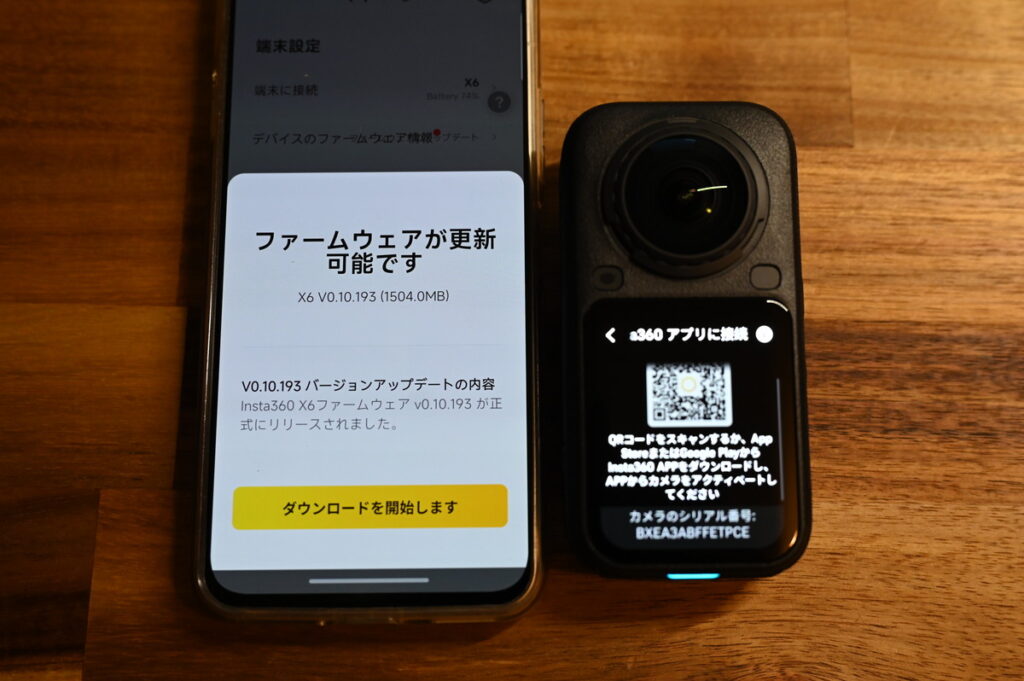
Insta360は割と活発にファームウェアをアップデートしています。
軽いバグがあれば解消されたり(最近は無いが)、操作がスムーズになったりします。
あとはフィルターの色が追加されたり、便利な機能が追加されたりと、アップデートするだけ得ではあるんで、たまにはアプリに繋げてあげてください。
自撮り棒はまっすぐセット
初心者にありがちですが、自撮り棒が傾いているケース。
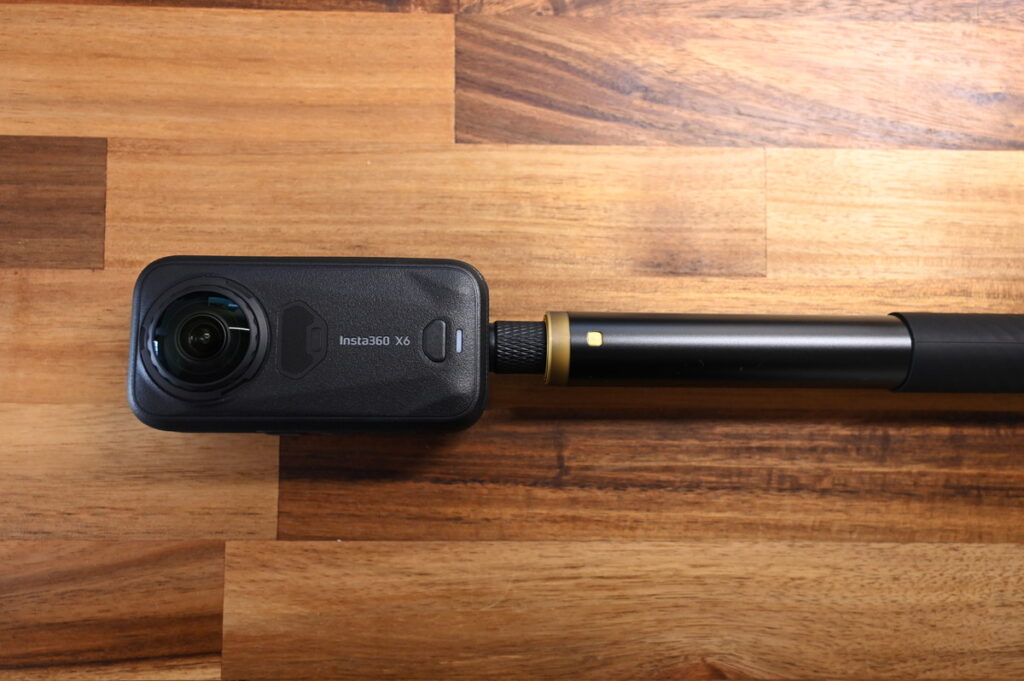
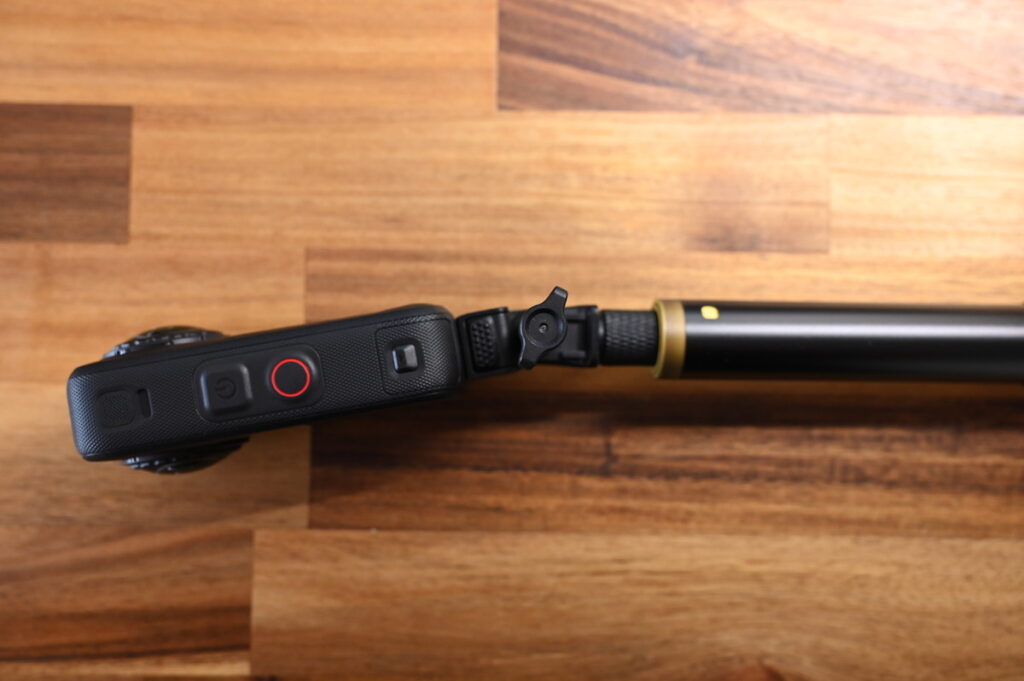
360°カメラは自撮り棒とカメラが平行にセットされて、初めて自撮り棒が消えます。
基本的な事ですが、自撮り棒は360°カメラに対してまっすぐセットされているかを確認してください。
特にマウント装着の時に注意だね。
傾いていると、自撮り棒が見切れます。
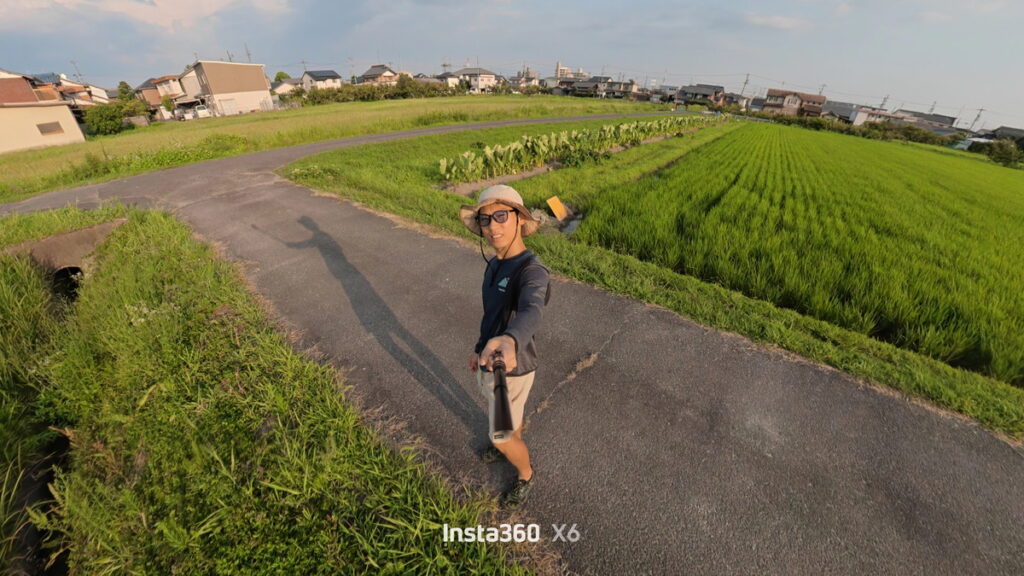
360°カメラの使い方を良く知らないであろう、TV番組とかも平気でInsta360使ってこれをやらかしているんで、割と多い事例なのだと思う(笑)
レンズは綺麗に
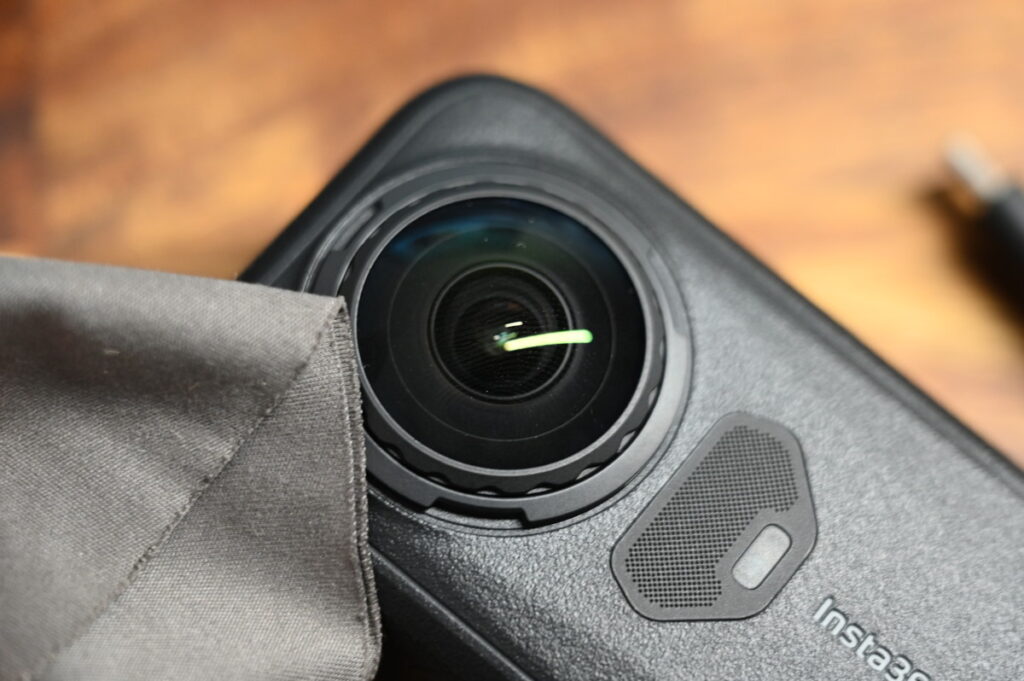
軽い汚れやほこり程度なら気になりにくいですが、ガッツリ指紋や水滴がついている場合はチェック。
特に晴天時に目立ちます。
撥水が効いているので、付属のクロスで簡単に綺麗になります。
暗いと思ったらPureVideoモードに
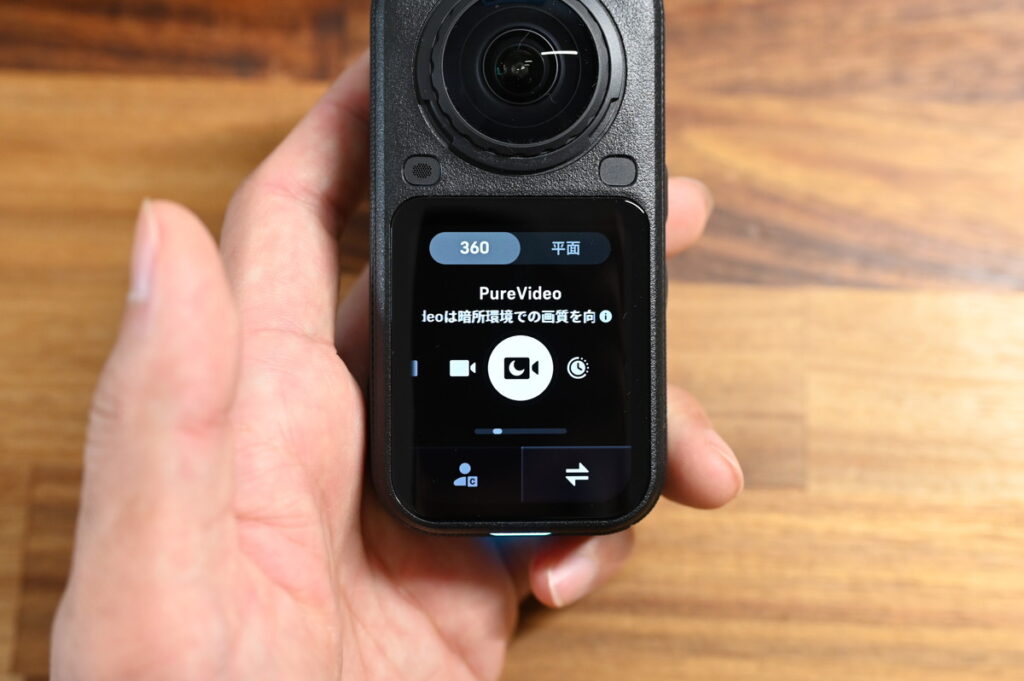
夜景や薄暗い場所でそのまま動画モードで撮影すると、明るさが足りませんので、PureVideoモード(暗所モード)に切り替えます。
設定で暗所時の自動切換え(オートPureVideo)にしておくと便利ですね。
まずは「ベーシック」で
撮影設定は、プロモードやカラーモードの選択がいろいろありますが、とりあえず「ベーシック」を選んでおけばOK。
- フィルター「標準」
- カラーモード「スタンダード」
- EV値「0」
- 測光はどちらでも(自撮りなら顔優先でもいいかも)
- ジッターブラー低減「オン」
とりあえずデフォルト撮影で撮っていれば
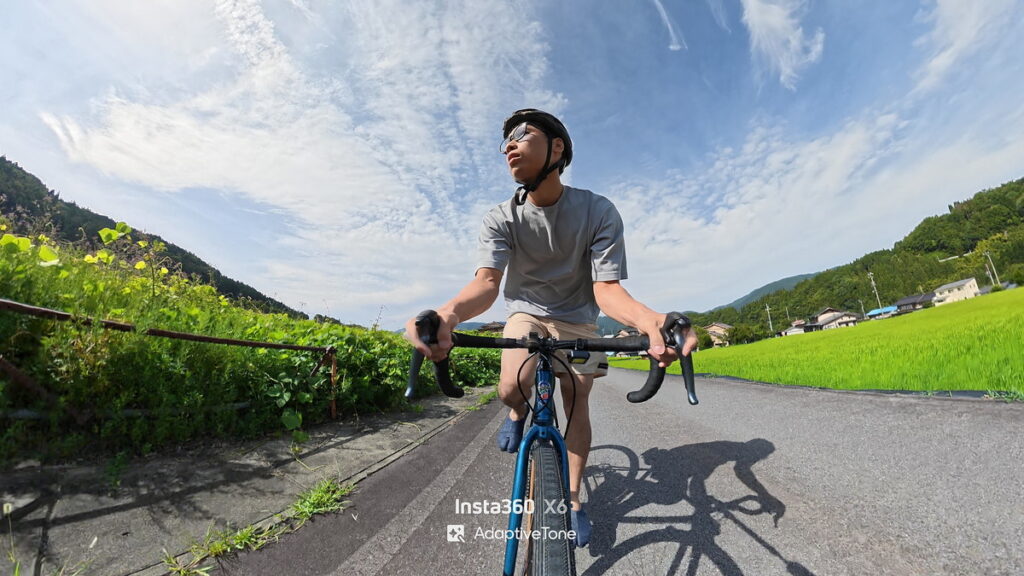
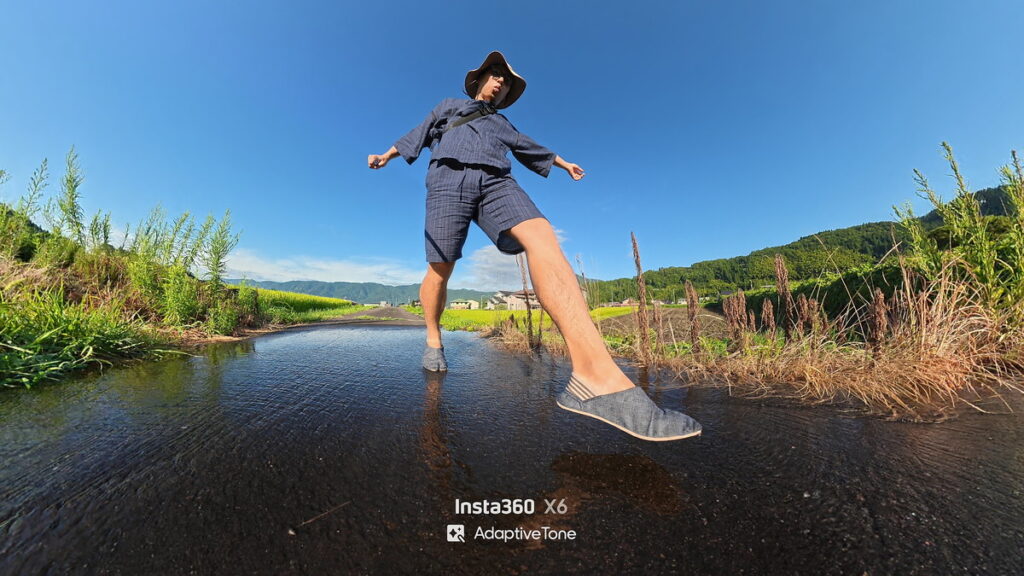
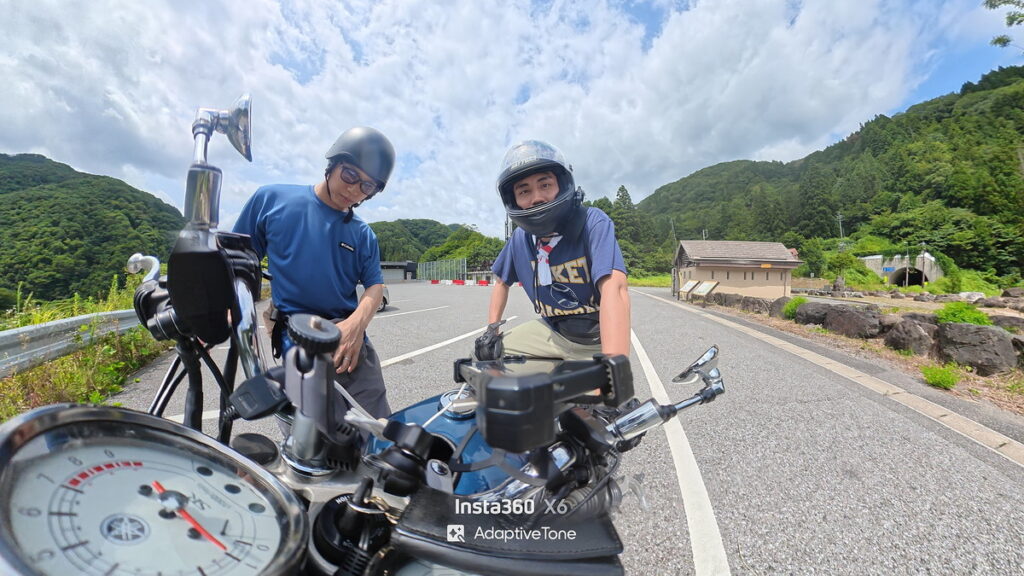
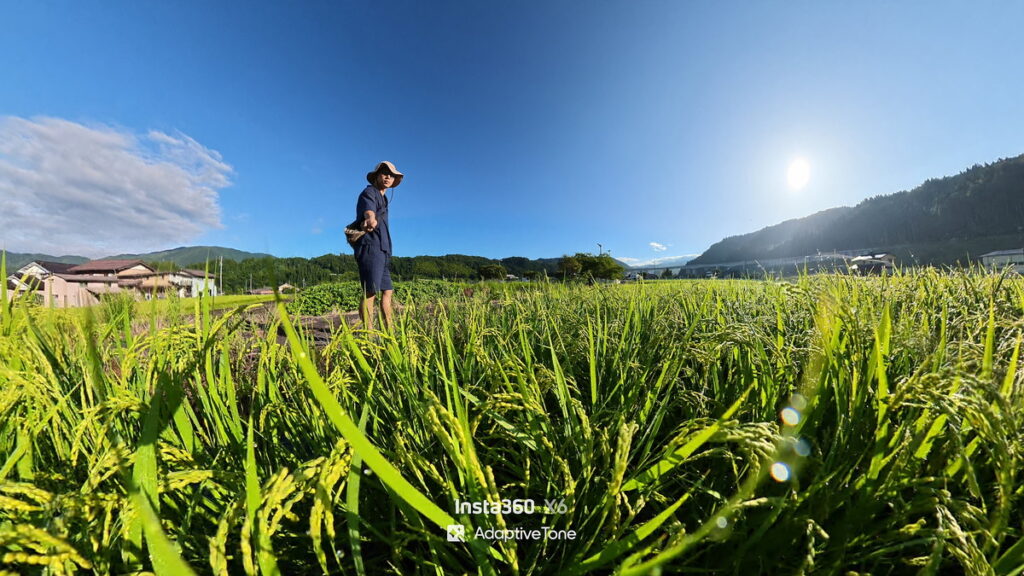
たいていはイイ感じの色と画質です。
360°動画の撮影
ここでは、基本的に「自撮り棒に付けて撮影する方法」で、簡単に解説しますね。
まずは適当に動かす!(だんだん慣れる)
360°動画モードにして、自撮り棒をまっすぐセットしまして、録画ボタンを押すorタップ。
自撮り棒を持ったら、適当な方向に動かしてみてください(笑)
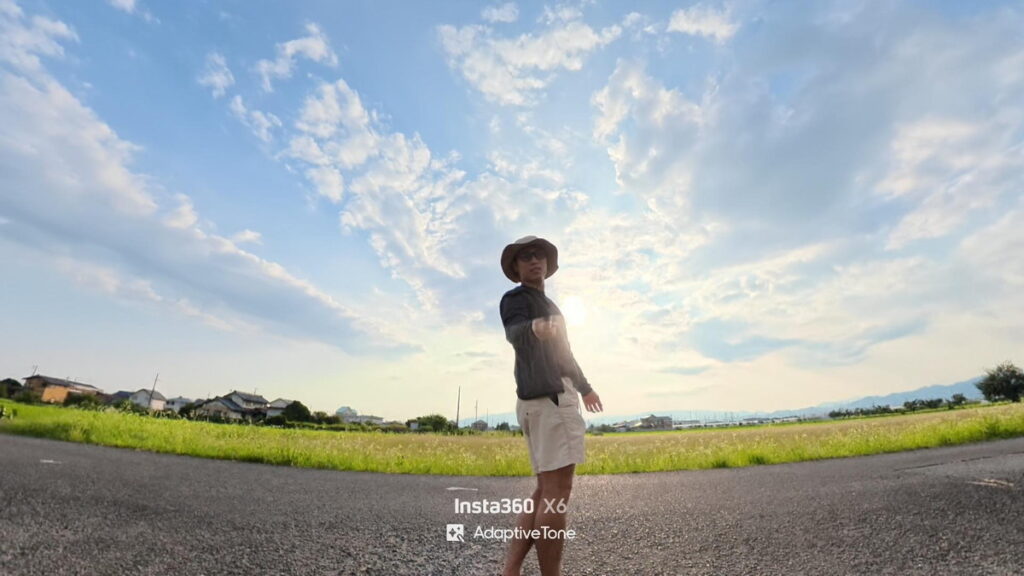
- 真横から
- 斜め上から/下から
- 真上から
- 太陽に向けて/背を向けて
- 自撮り棒を短く/長く
などなど、色んな方向から撮ってみます。
そしたらスマホアプリで「自分を追跡」してみてください(アプリの操作は後ほど解説)。
すると、どの角度でどんな画になるかが何となく掴めるはず。
自撮り棒の角度・距離・方向をイメージ出来るようになるね!
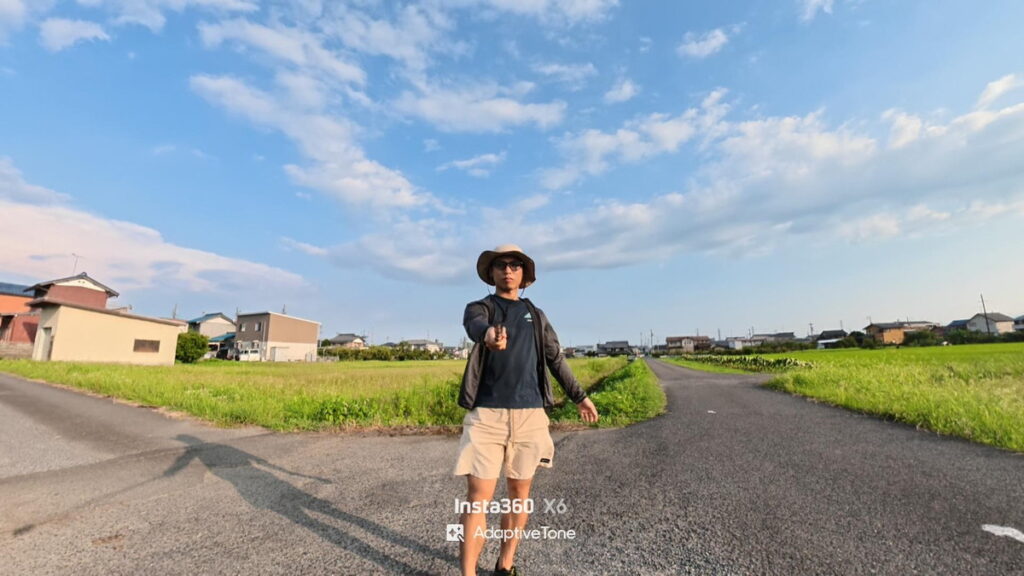
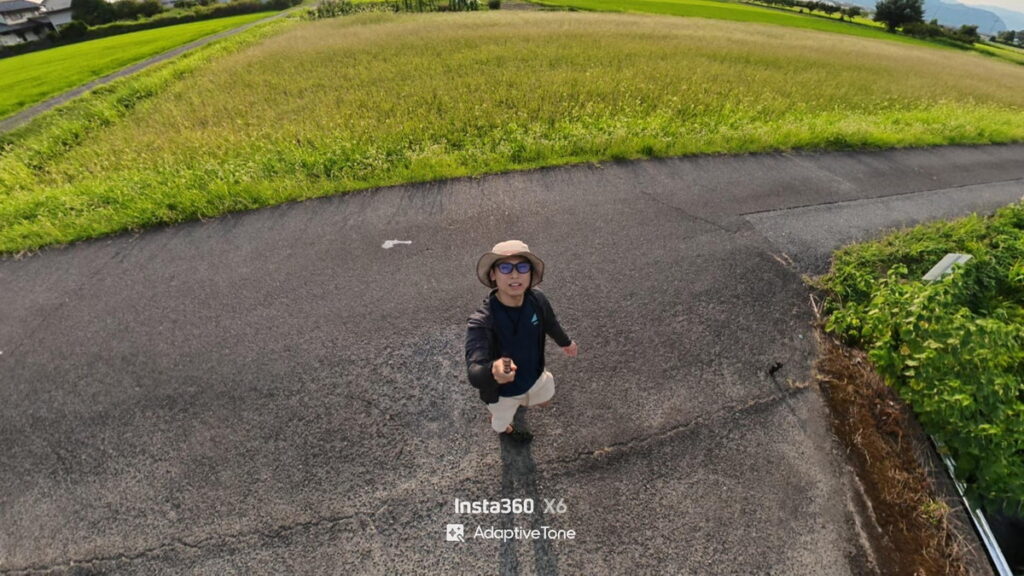
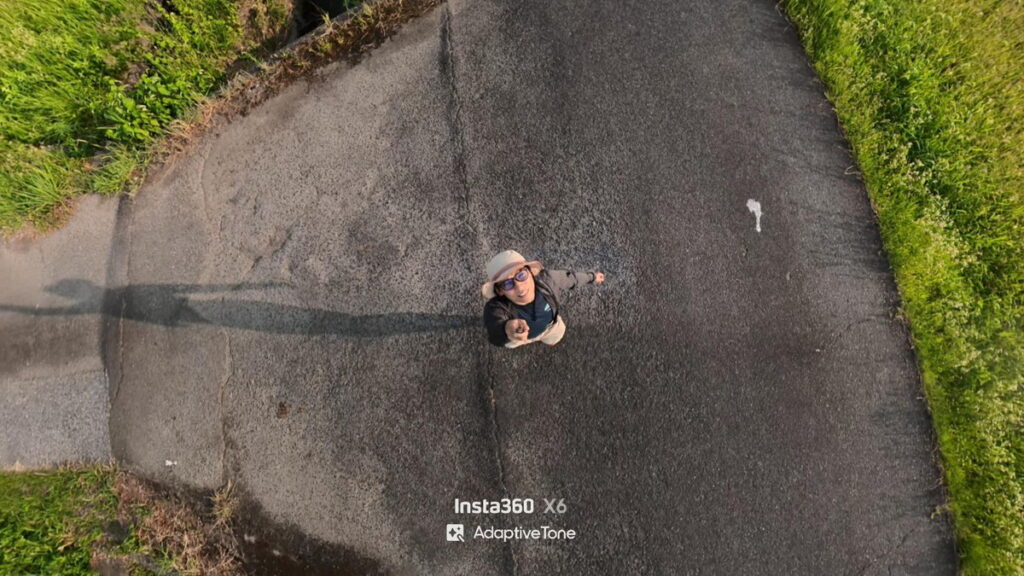
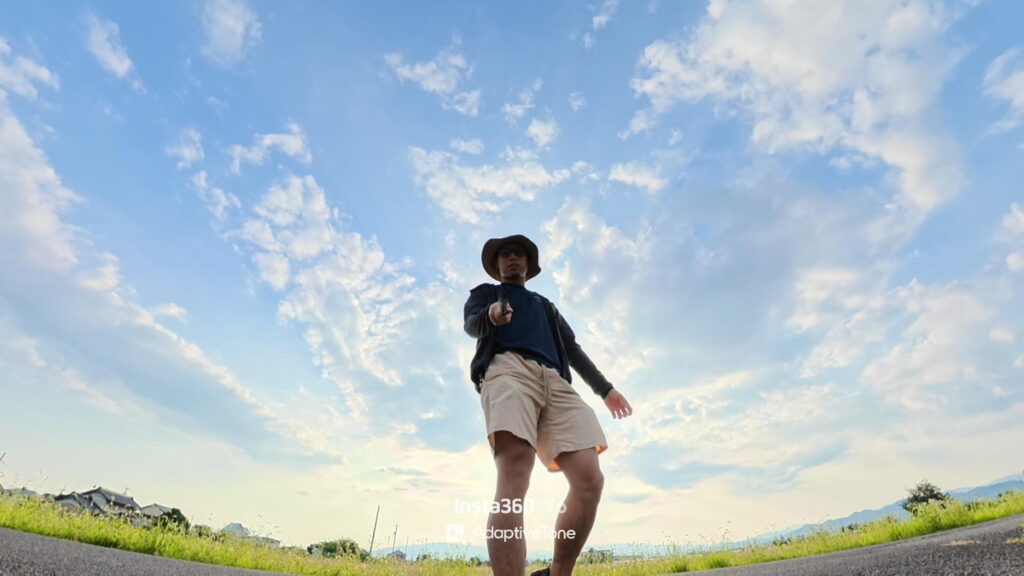
自撮り棒はもちろん勝手に見えないので、編集スキルなんてのは不要。
カンタンですね!
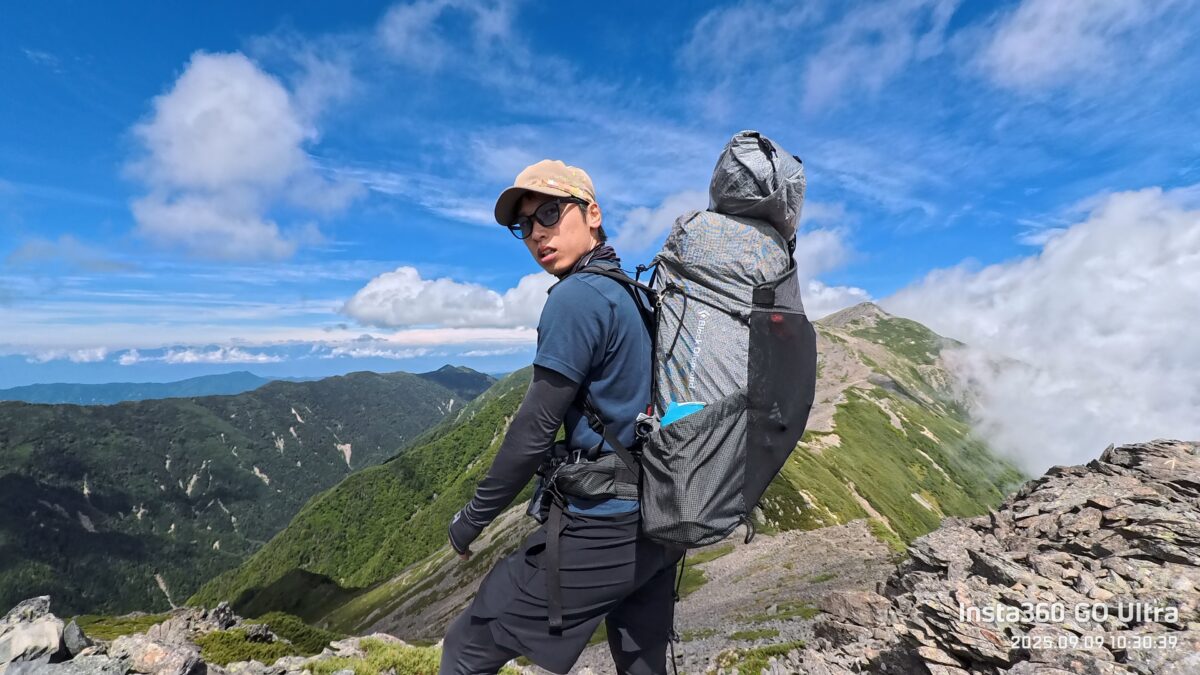
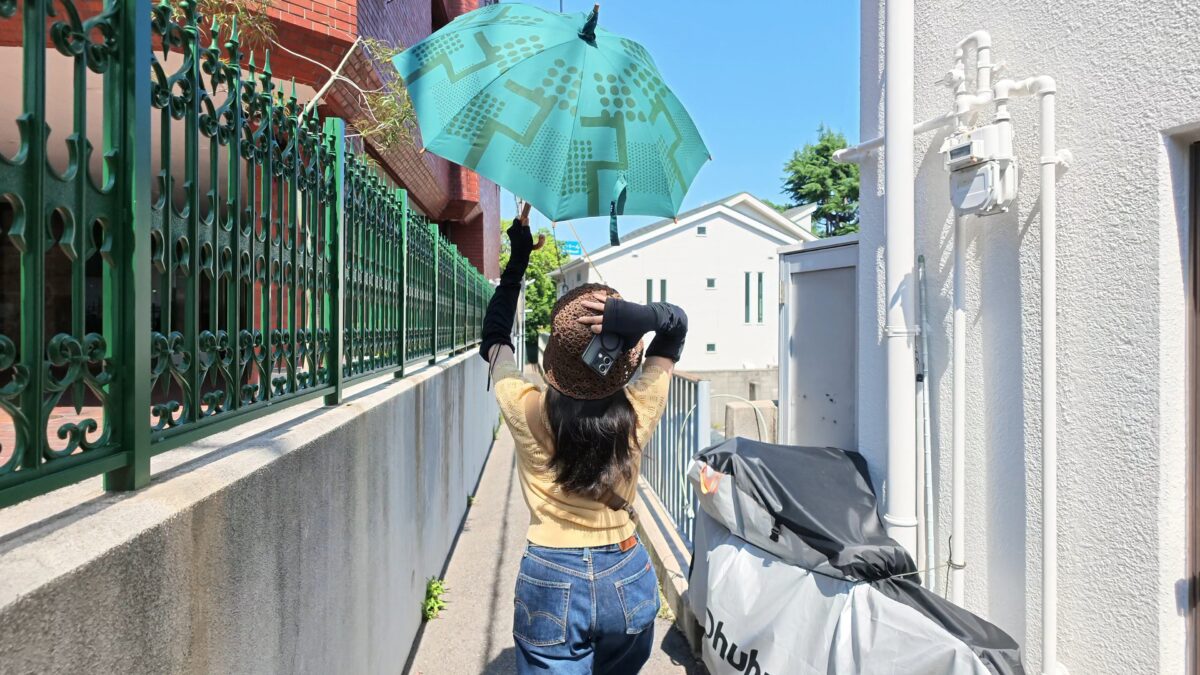
歩きながら撮影した、別のシーンではこんな感じにも↓
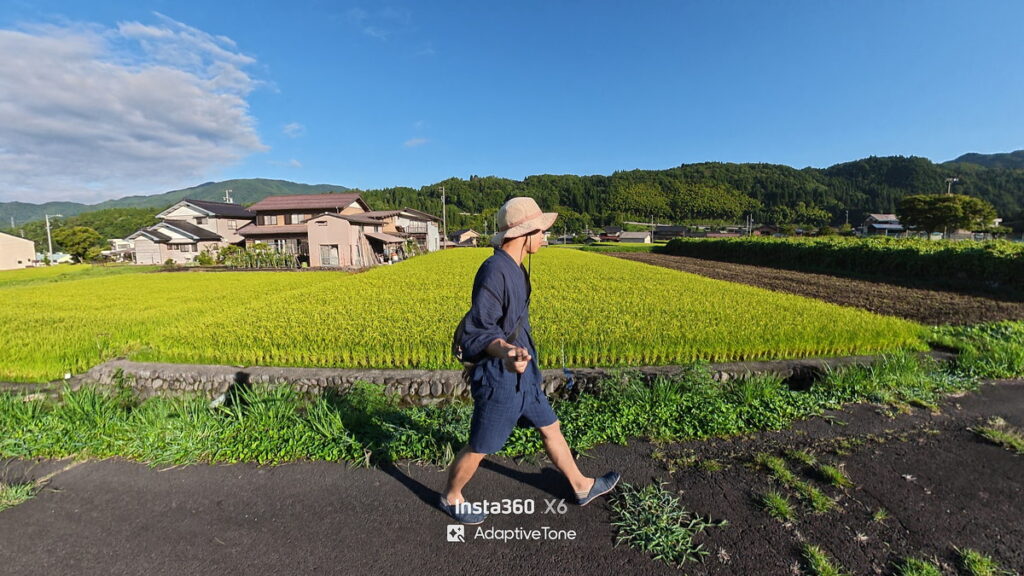
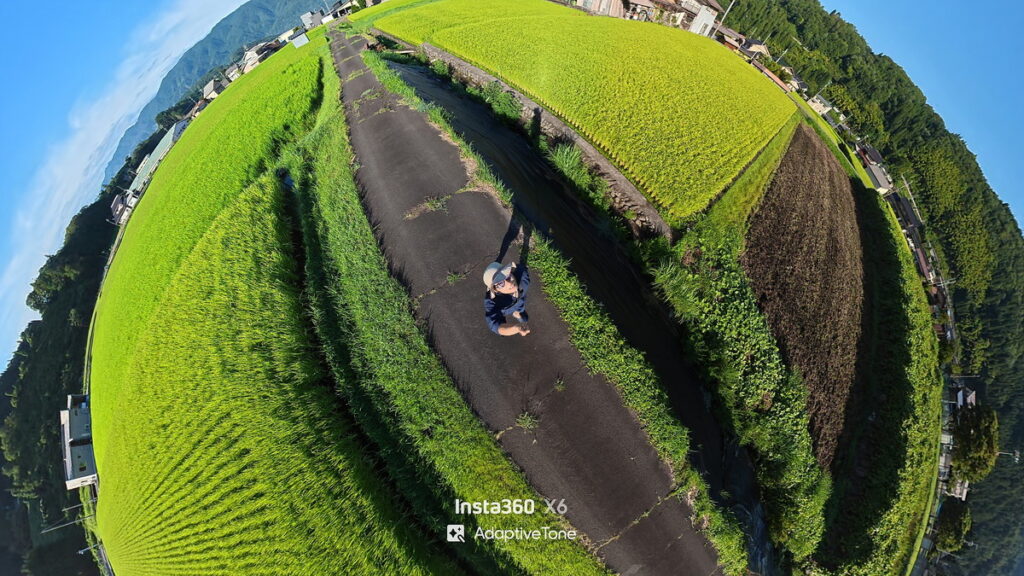
360°カメラってのは、つくづく何でも無い景色を、ちょっと特別な写真・動画にしちゃうのがおもろいですね。
慣れたら色々撮ってみる
慣れたらどんどん色んな方向から撮ってみると良いです。
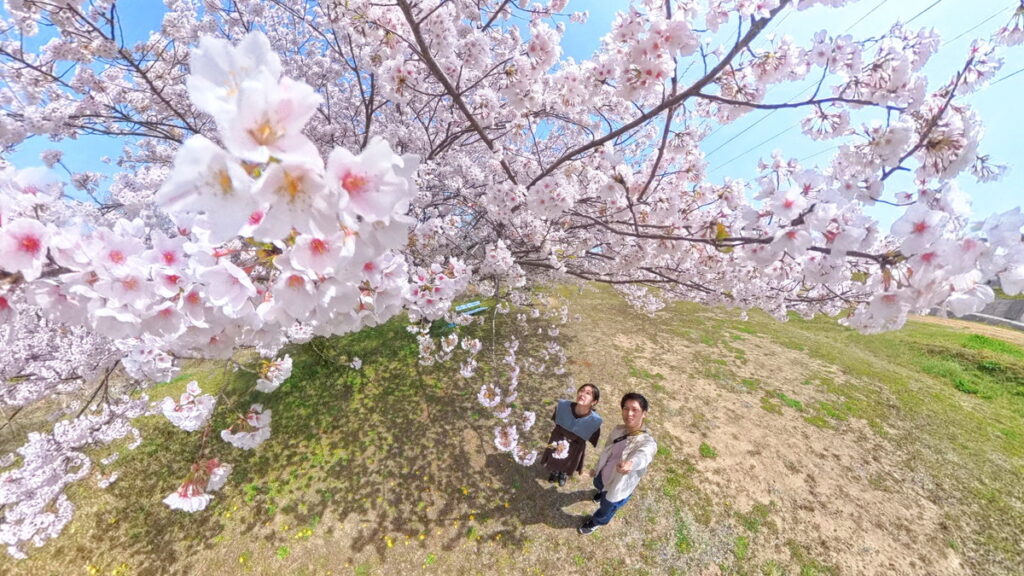
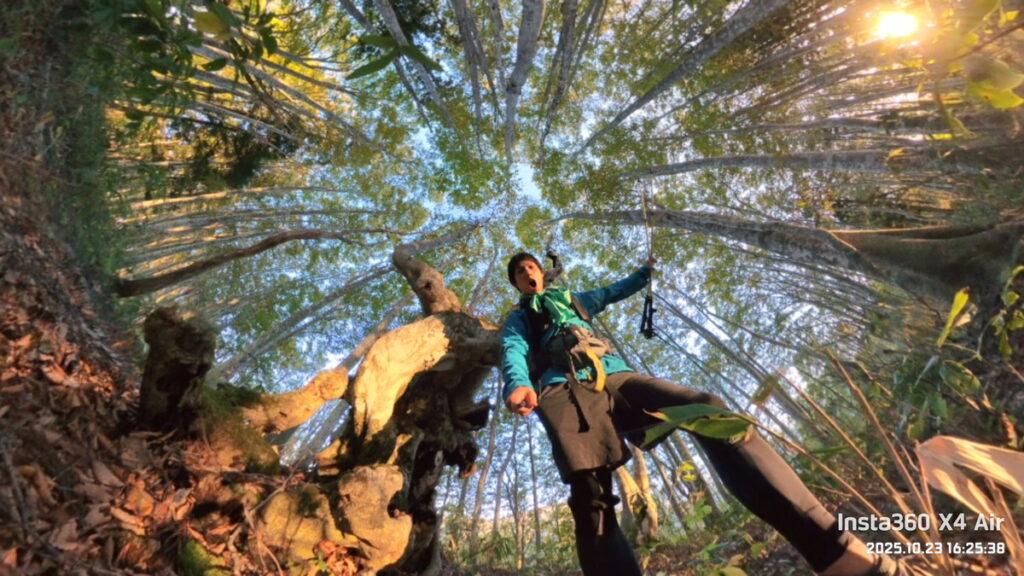
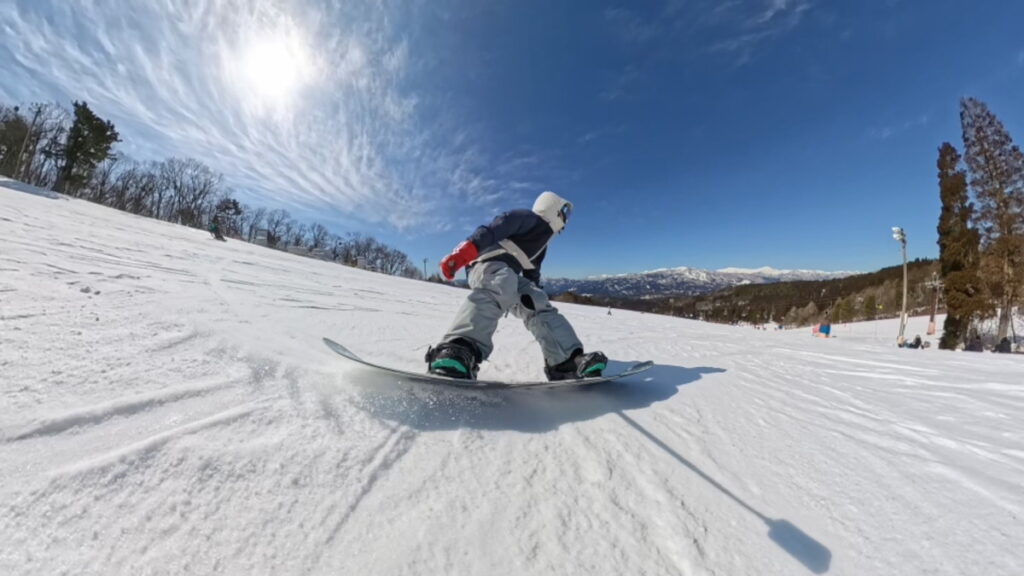
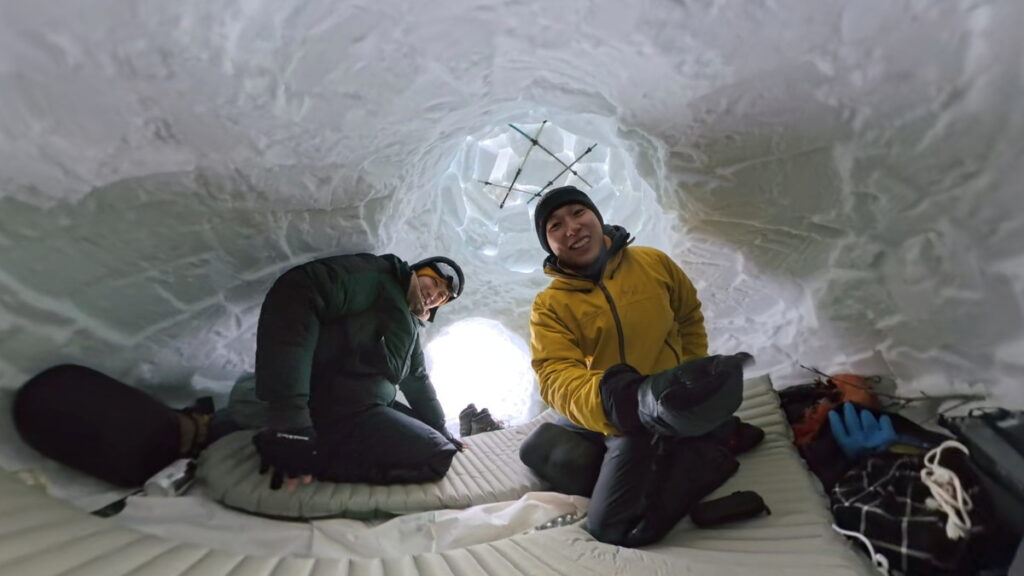
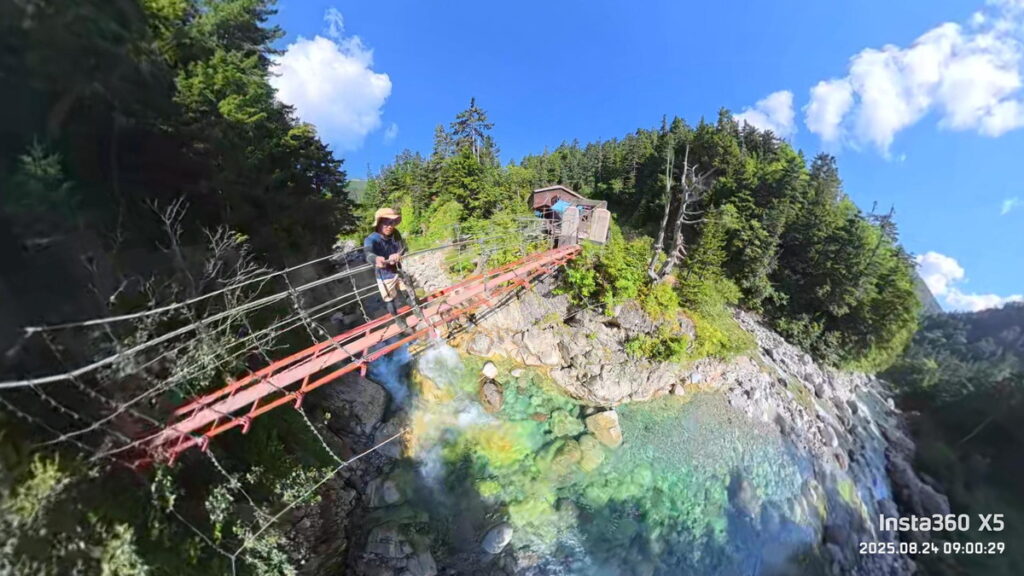
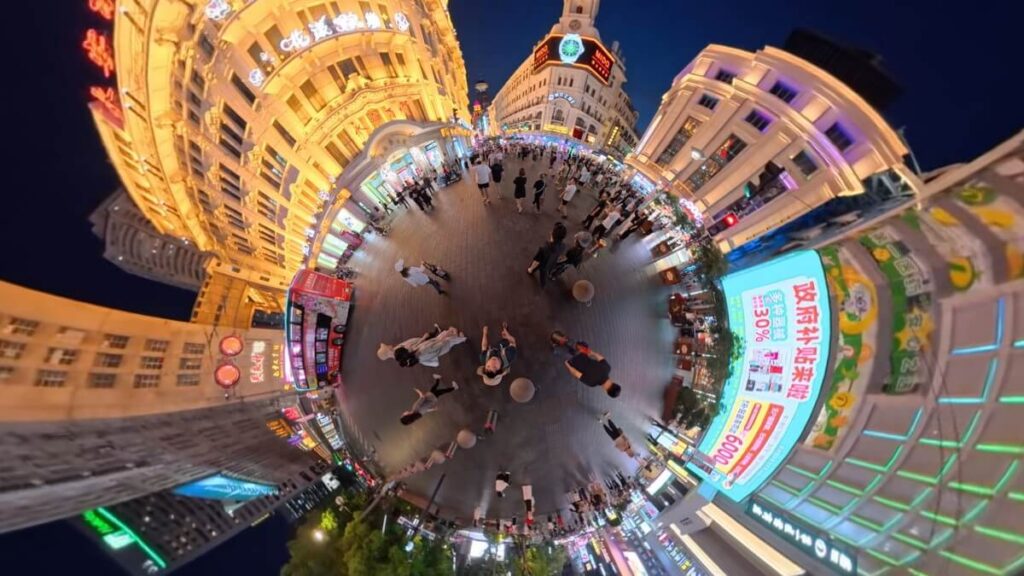
自撮り棒を長めに持つ。
短めに持つ。
角度は様々、撮り方には違いがあれど、どれも基本の自撮り棒で撮ったものです。
ですのでまずは、自撮り棒をとことん試してみて欲しいんだ!
ポチップ
ではここで気になってくるのが、8Kとか50fpsとかの設定って、何を選べばよいのか?
続きをどうぞ。
画質とフレームレートの選び方
解像度は「8K」を選択
解像度は基本的に「8K」で良いです。
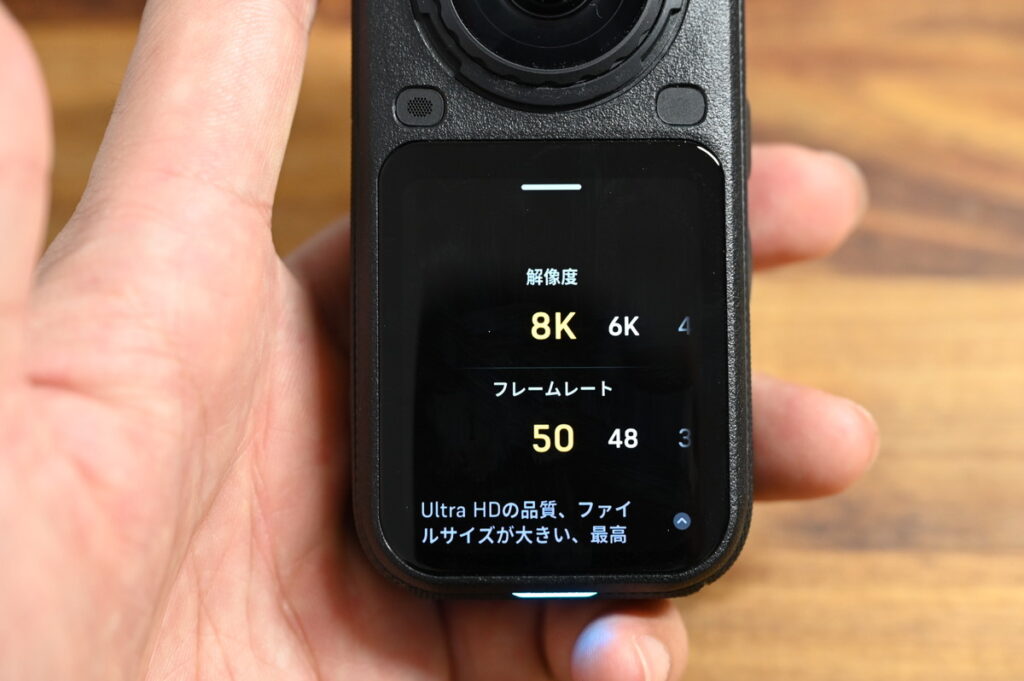
- 熱暴走を気にしなくて良くなった
- 8Kでも2時間30分以上持つ
- 画質が良い
X5よりもバッテリースペックが1.5倍向上したゆえ、8Kでも撮影の余裕が大幅に生まれたからですね。
わざわざ画質は落とさなくても良いと思う!
ただし、下記の方は6Kに落としてもいいかもしれません。
6Kに落とすパターン
- スマホスペックが極端に低い人(8K編集は重い)
- ファイルサイズを節約したい人(SD容量小さい人とか)
スマホアプリはかなり軽いので、おおよそ5万円くらいのスマホなら、十分に動くと思います。
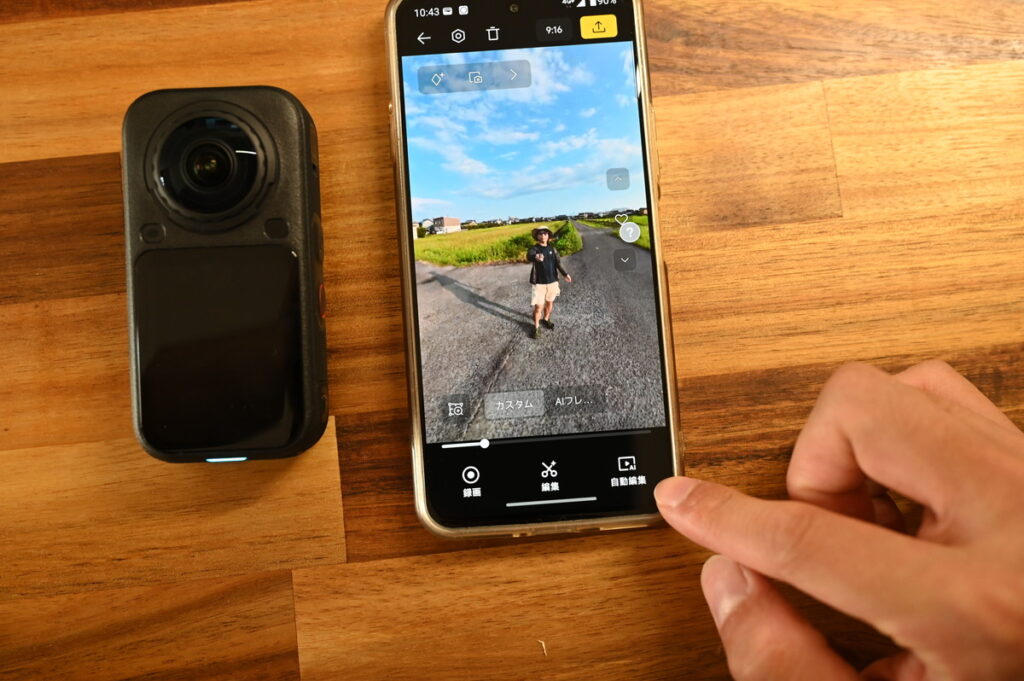
iPhone Air・Pixel a・Xiaomi(Redmi)とかでもOK。
よほどの格安スマホじゃなければ8Kでも動くと思う。
一方で、フレームレートは50fpsだと無駄な場合もありますし、30fpsだと足りない場合もあります。
ここんところ整理しますね。
30fpsで十分な場合
ゆっくりとした動きのVlog撮影や、スロー撮影をしない場合は30fpsでOKです。(下記動画音あり↓)
歩き撮影を1倍速で撮る場合なんかは、シーンの流れが穏やかなので、30fpsもあれば滑らかな動画になります。
ちなみに30fpsとは、1秒間に30枚の画像(コマ)で出来た動画、という事。
これが走ったり動きが早いと、30fpsだとカクカク感じます。
50fpsが欲しいシーン
バイク・自転車など動きの速いシーンだったり、スロー再生を想定する場合。
流れが速いと、30fpsより50fpsの方がスムーズな感じが良く分かるので、フレームレートを上げる価値がありますね。
2倍スローにしたい時なんかも、50fpsを選んでおけば、スローにしても25fps相当になるので滑らかさが保たれる。
これが30fpsでスローにしてしまうと、明らかにカクカクするのが分かりますよね。
4倍スローは4K100fpsを選択
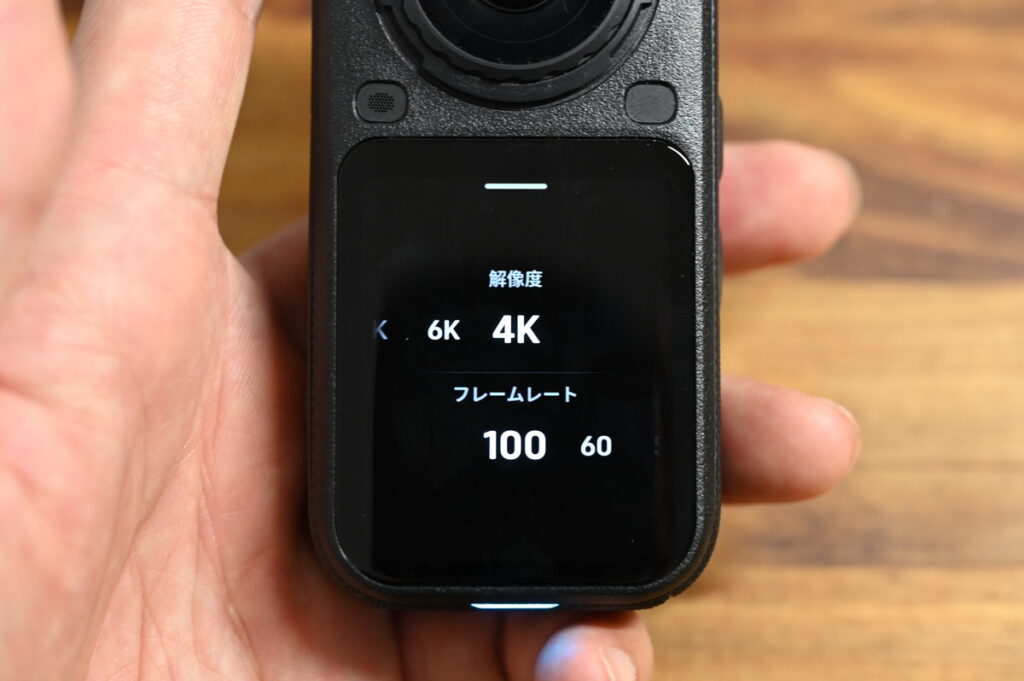
通常の撮影では100fpsは不要ですが、4倍スローにするなら100fpsが必要です。
2倍スローの50fpsと考え方は同じ。
といっても、2倍スローで十分な感はあるので、よほど100pfs以上の出番は少ないと思われ。
ってことで、これが画質とフレームレートの選び方ですな!
写真モード
写真撮影に関しては、動画と考えは一緒で、自撮り棒の角度や位置を把握しておくと良き。
ただ、写真撮影なりのポイントもあるので、それを幾つか紹介。
①スナップショット(動画から切り出し)が便利
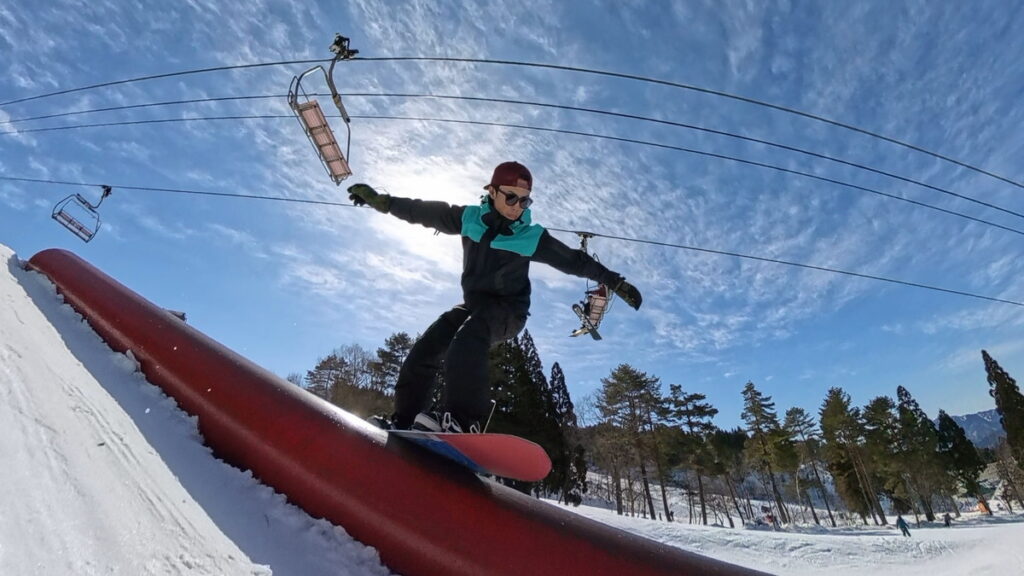
実はこれ、動画から切り出した写真。
こんな良いシーンを狙うなんて無理なので、当然ですよね(笑)
方法は、スマホアプリorPCソフトの編集画面で、動画から写真を切り出し(スナップショット)操作するだけ。
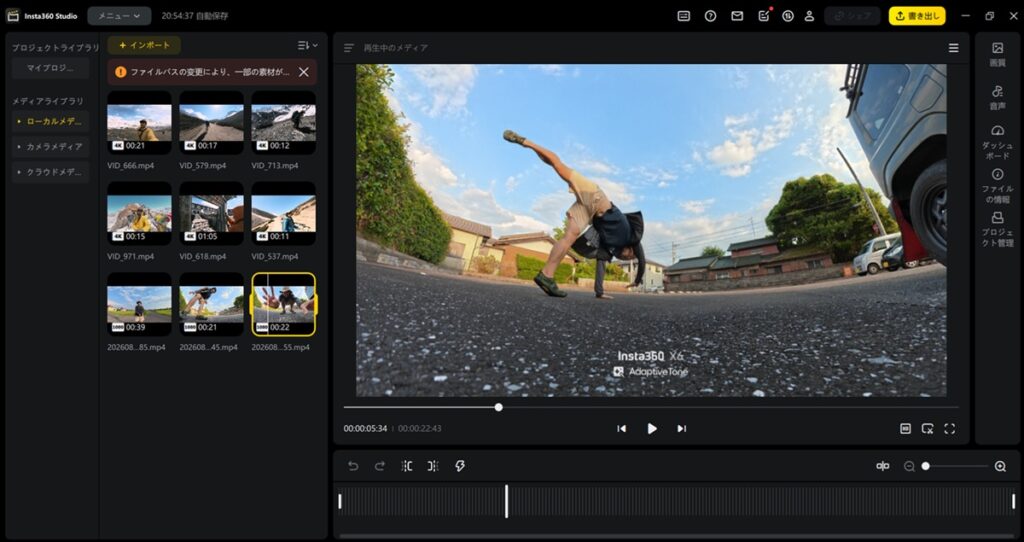
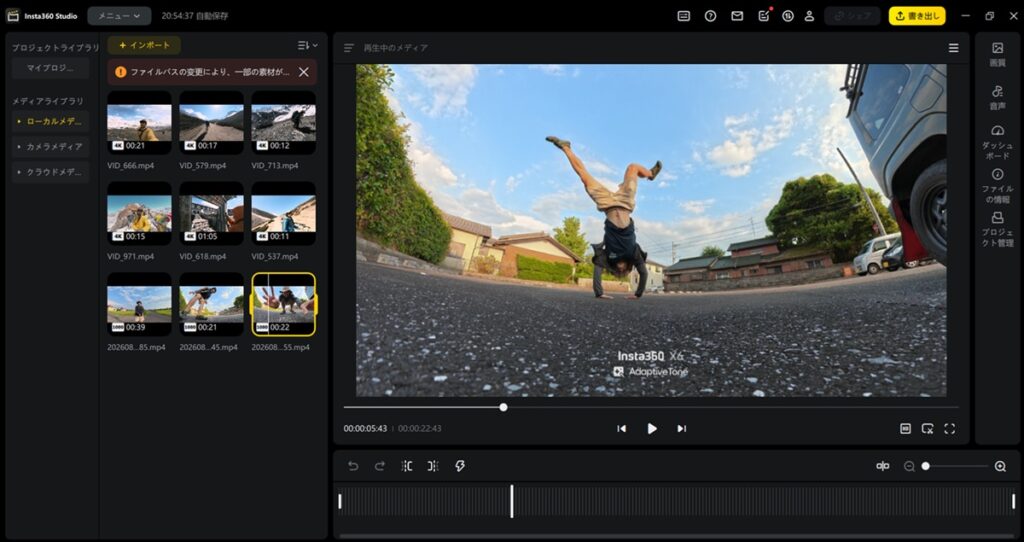
任意のコマ(0.0数秒単位)で止められるので、むしろ写真よりも使いやすい。
写真は失敗もあるので、個人的には動画から切り出しが楽だと思う!
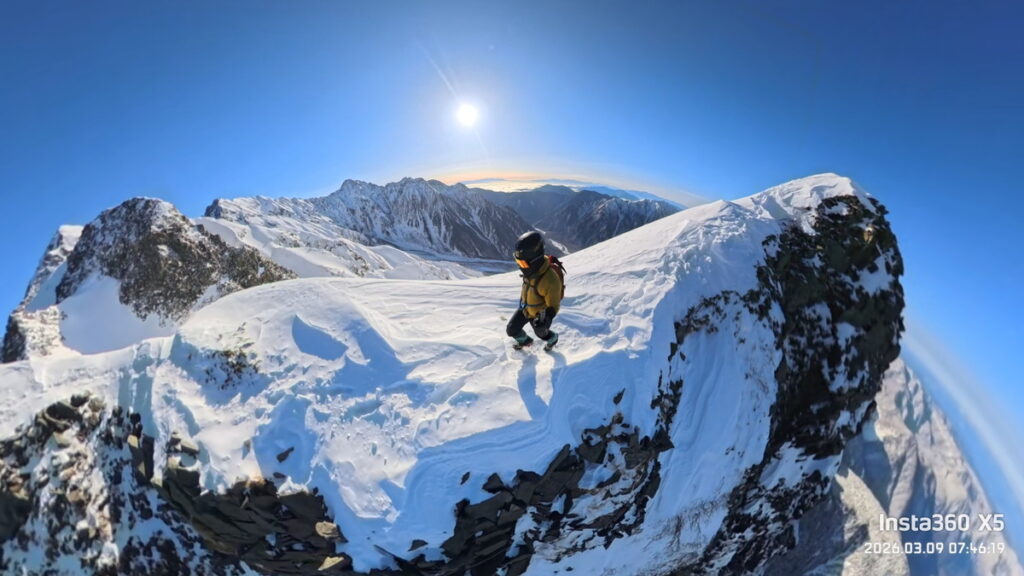
アクションシーンの他にも、動画を優先したい場合なんかも、「静止画は後で切り出せば良い」と考えれるのもGood◎
動画から切り出し、万能だね
ただし、写真モードだと120MP(1憶2000万画素)が使えるのに対して、動画切り出しだと8K(3000万画素相当)になるので、画質は写真モードの方が綺麗。
②タイマーを使う
写真モードで写真が撮りたい(最高画質が良い)場合、タイマーが便利。
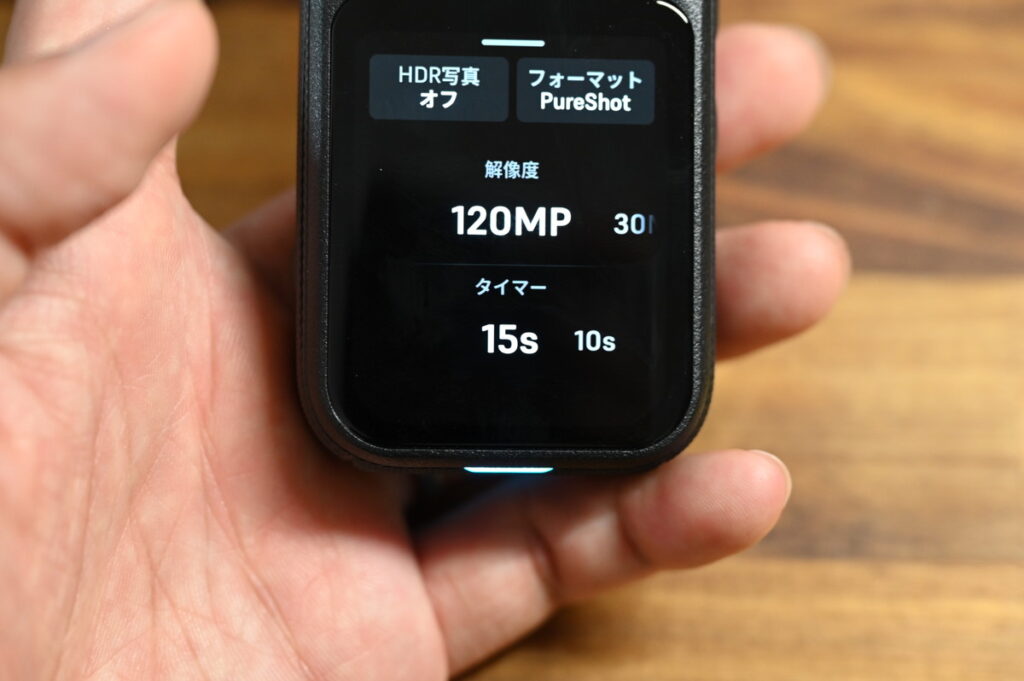
自撮り棒でタイマー無し撮影はムリゲーなので(笑)
タイマーは3秒から15秒まで選べるので、お好きな長さで。
自撮り棒でサッととるなら3秒、三脚に置いて撮るなら10秒以上、みたいな使い分けですな。
③スマート撮影も便利
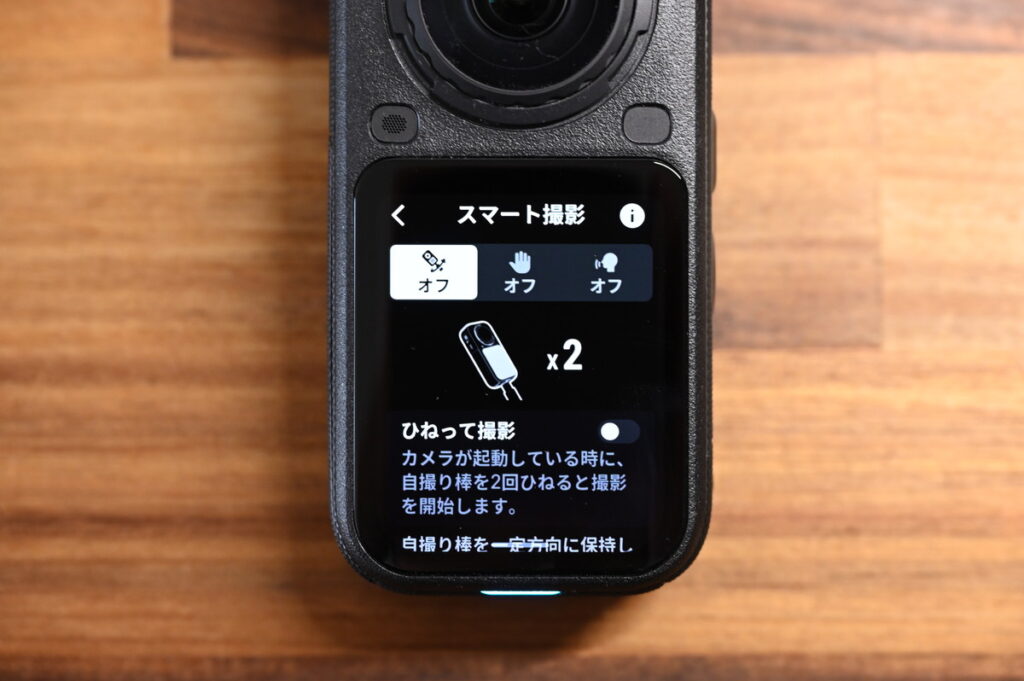
上からスワイプ設定画面から選べますが、写真(動画)撮影を呼び出すコマンドが幾つかあります。
- 自撮り棒を二回ひねる
- ジェスチャーでピースを向ける
- 音声指示(写真撮影と言う)
録画ボタンの他にこれら三つの方法があるので、お好きなのをONにしておくと便利。
個人的には、「自撮り棒を二回ひねる」撮影が便利かな。
Vlogカメラとして使う(平面動画)
ここまでが、基本的な「360°動画」の撮影方法。
X6ではVlogカメラとして、平面動画を頻繁に使う前提で作り込まれているので、その方法を幾つか紹介。
①普通にシングルレンズ動画で撮る
撮影設定を「平面」に切り替え、動画を選択。
すると片面レンズでの撮影に切り替わるので、最大5Kの平面動画が撮影できます。
普通に自撮り棒をこうやって持って撮っても良いですし。
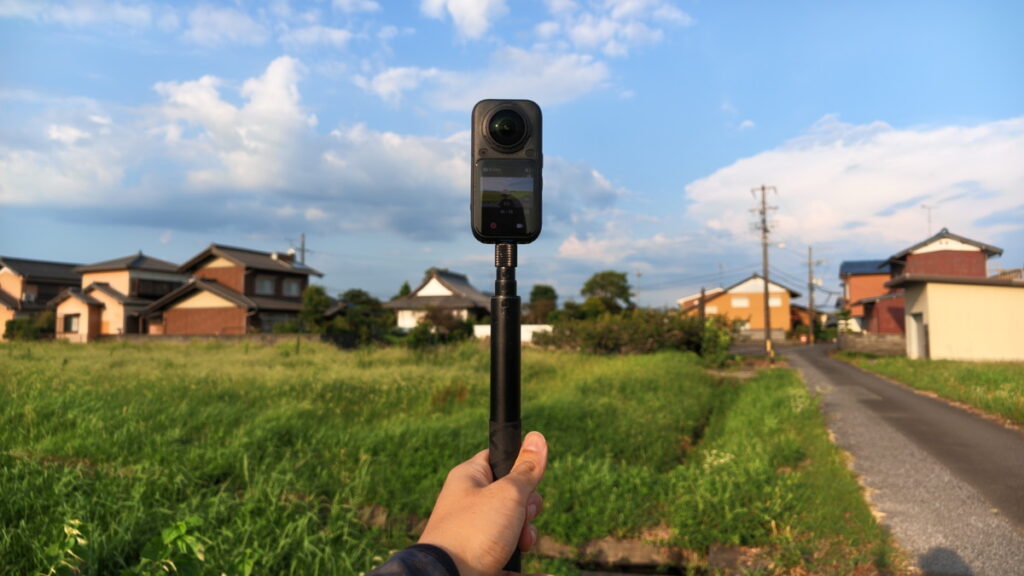
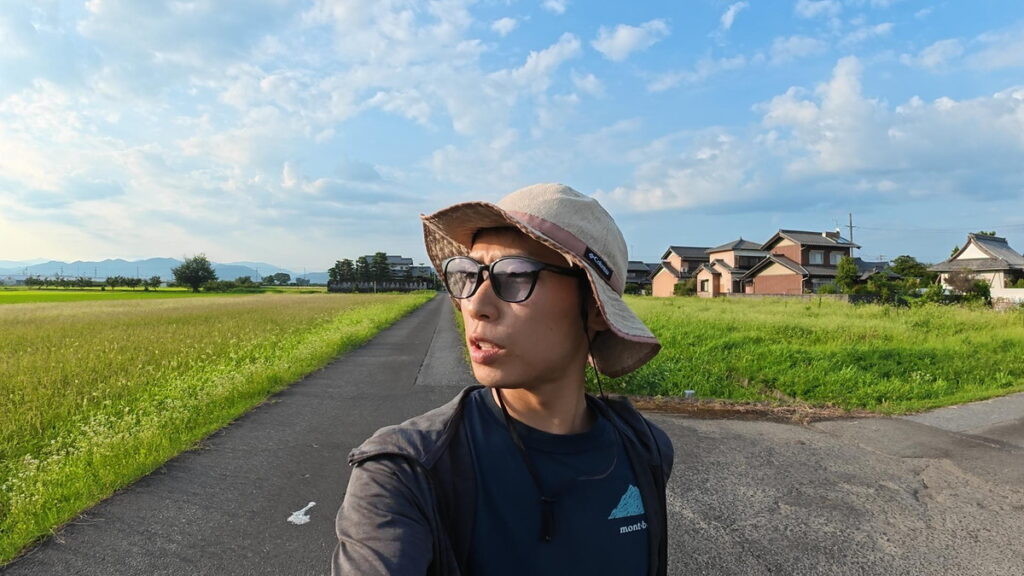
自撮り棒が映っても良ければ、角度を付けてアクションカメラみたいに使っても良き。
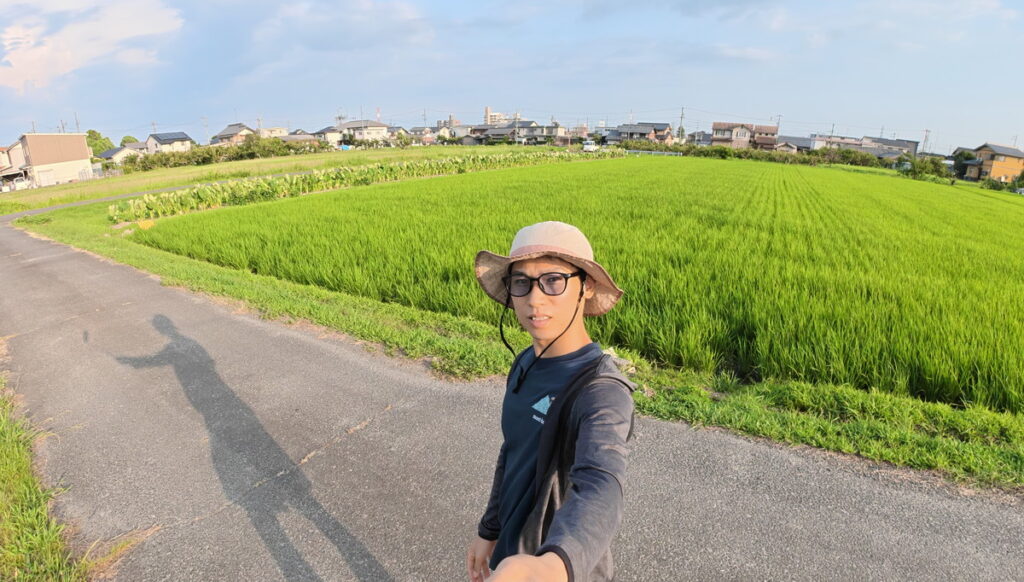
5Kのアクションカメラとして使えるってわけだ。
動画としたらこんなかんじ。
②インスタフレーム2.0(追跡する)
これやべぇ機能です。
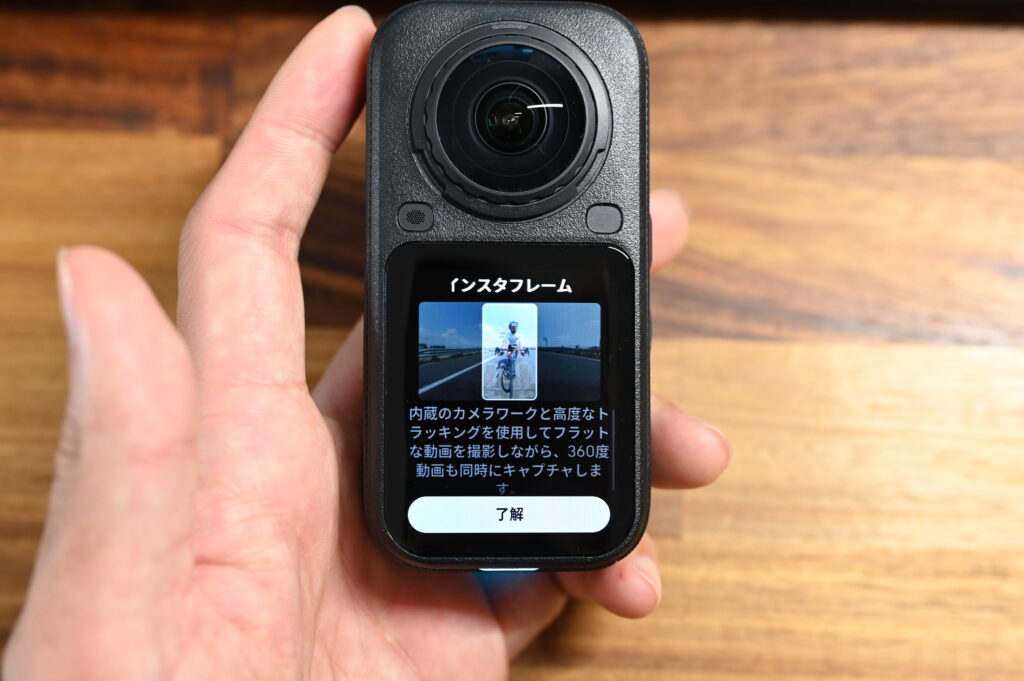
インスタフレームモードはX5にもあったのですが、いつの間にか2.0にアップデートしておりました。
しかも既存のX5も同じく使える。
旧機種に適応とか、Insta360の神対応キタコレ。
どんな機能かって、撮影時点から被写体追跡撮影が出来てしまうやつ。
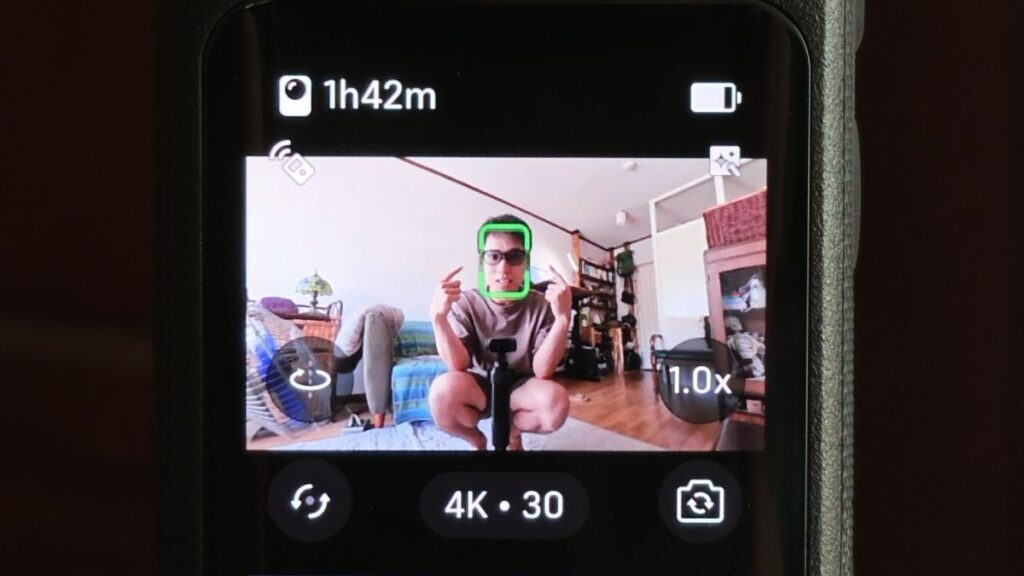
これは見た方が早いので、動画で是非↓
今までは。「追跡するなら後から編集」でしたよね。
それが撮影時点から、追跡前提の動画が撮れているのがお分かりでしょう!
こ、れ、は、楽チンすぎる!!
しかも見ての通り、
追跡がバチクソ早いし正確。
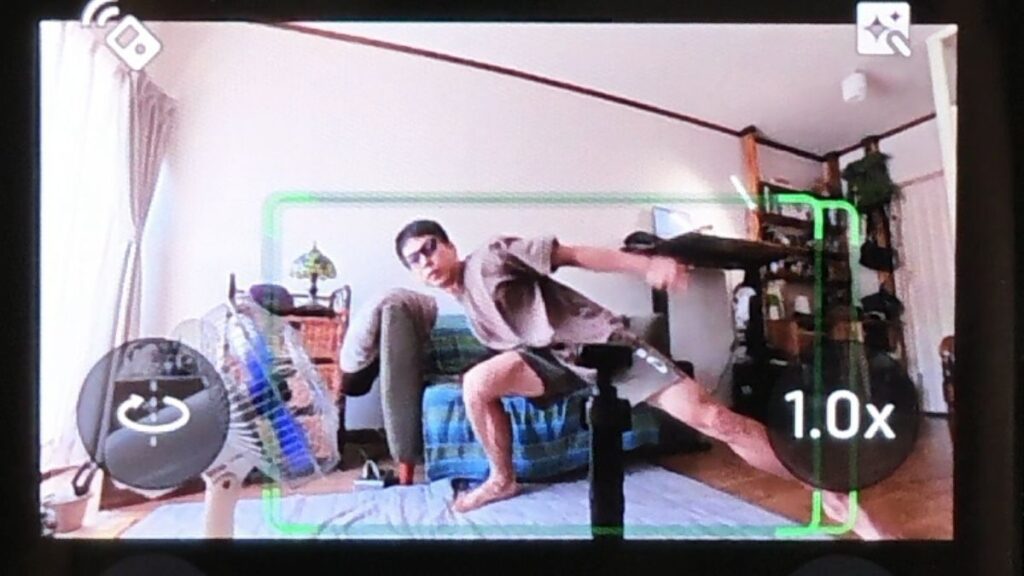
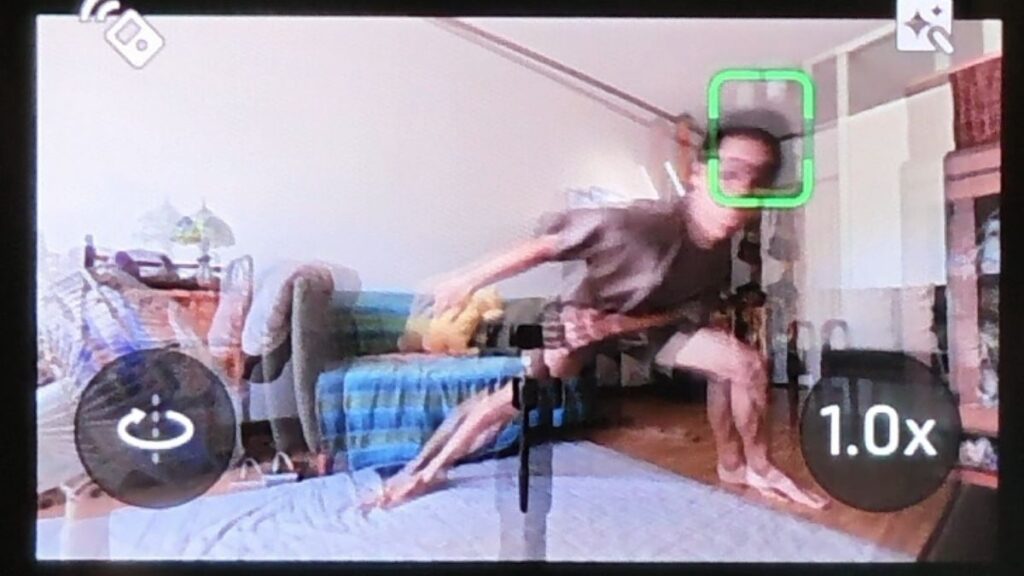
それでいて360°追跡するとかヤバい。
ていうか、この子たちの役割、、、
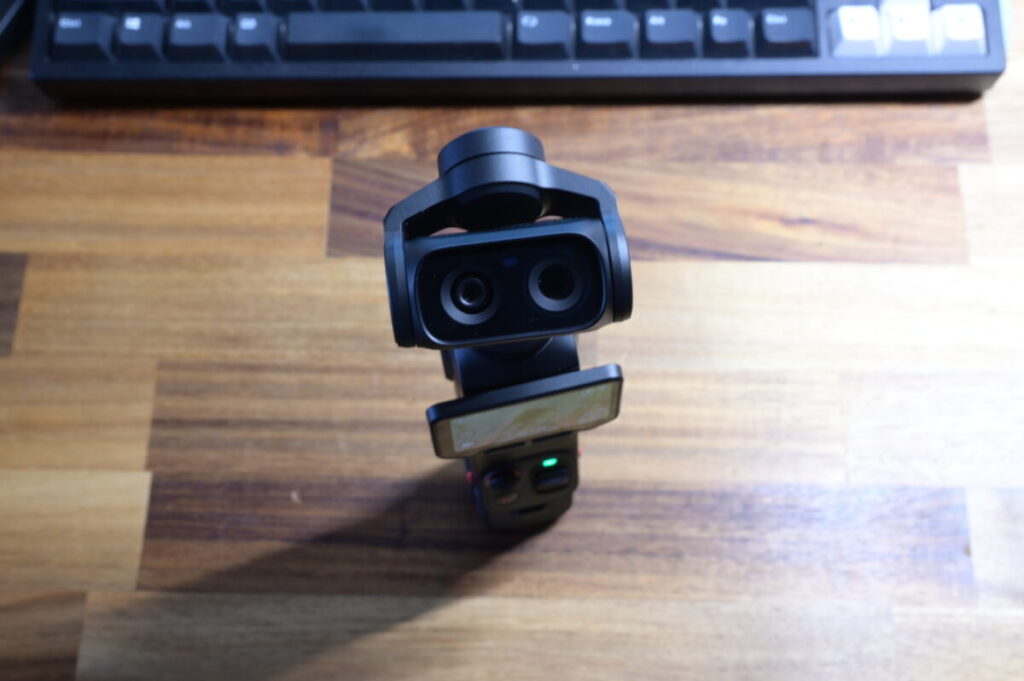
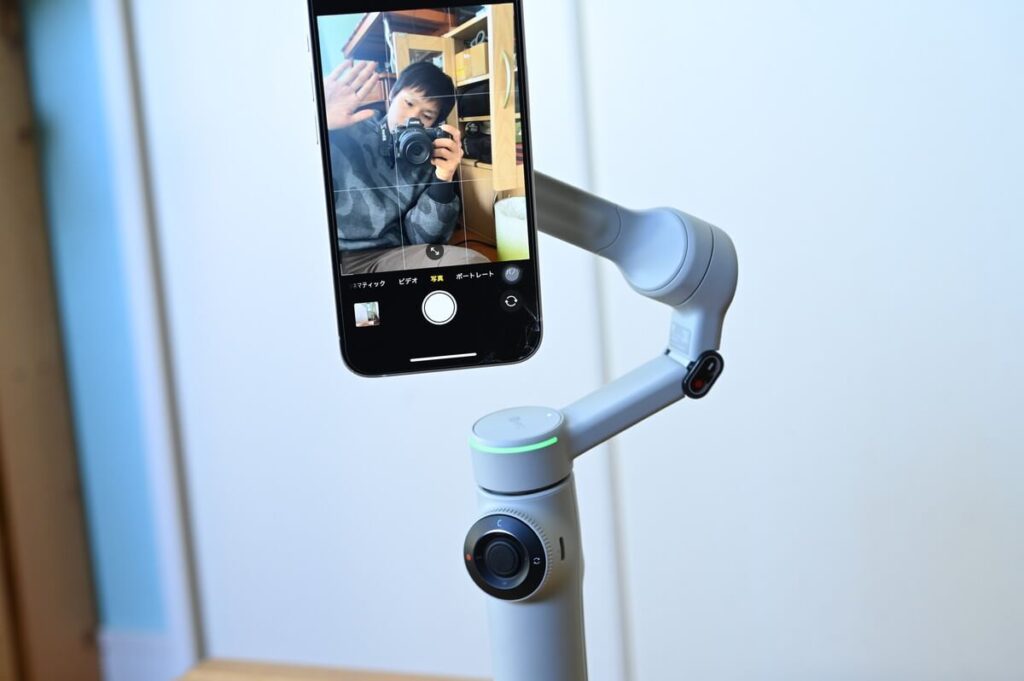
それでいいのか、Insta360よ。
③インスタフレーム2.0(ジンバルみたいに使う)
これやべぇです②
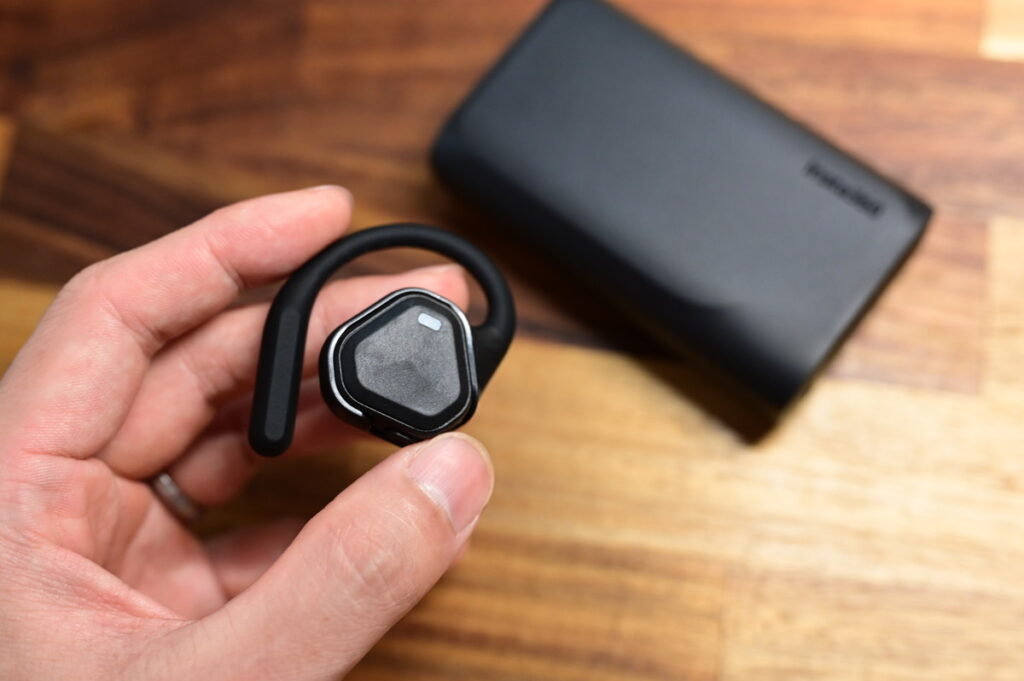
Insta360 Luna Ultraで使っていた、POVトラッカーが接続できるのですが、これと合わせると、目線に合わせて動画の視点が動く。
これも動画で見た方が早い!
すっげー正確な目線カメラキタコレ
え?
アクションカメラで良い?、片面モードで良い?
それは違うんだな。
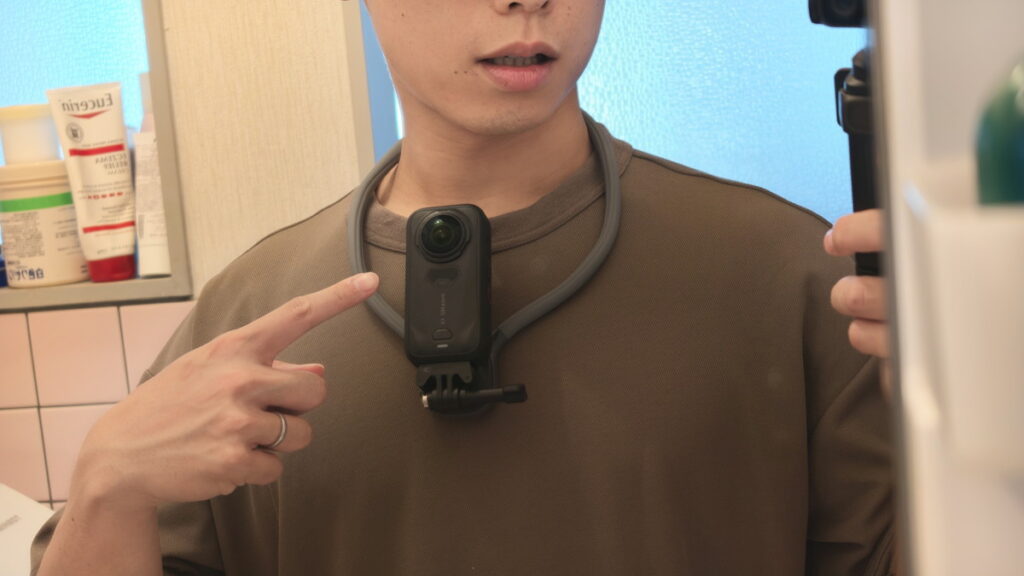
片面モードだと、録画されている方向は「体を向けている方向」であって、見ている方向ではないです。
POVトラッカーと組み合わせると、顔で見ている方向が撮れているので、動画の通り「自然なPOV撮影」になるんですよ。
「全方位撮れている」360°カメラの特性も生きるってわけだ。
以上、X6をVlogカメラとして使う、パートでした。
ここだけ感動していたので、解説に感情が乗りましたわ。
写真撮影をする(平面写真)
平面写真の遊び方も幾つかポイントがあるので、ざっと紹介します。
①アスペクト比を変えてみる
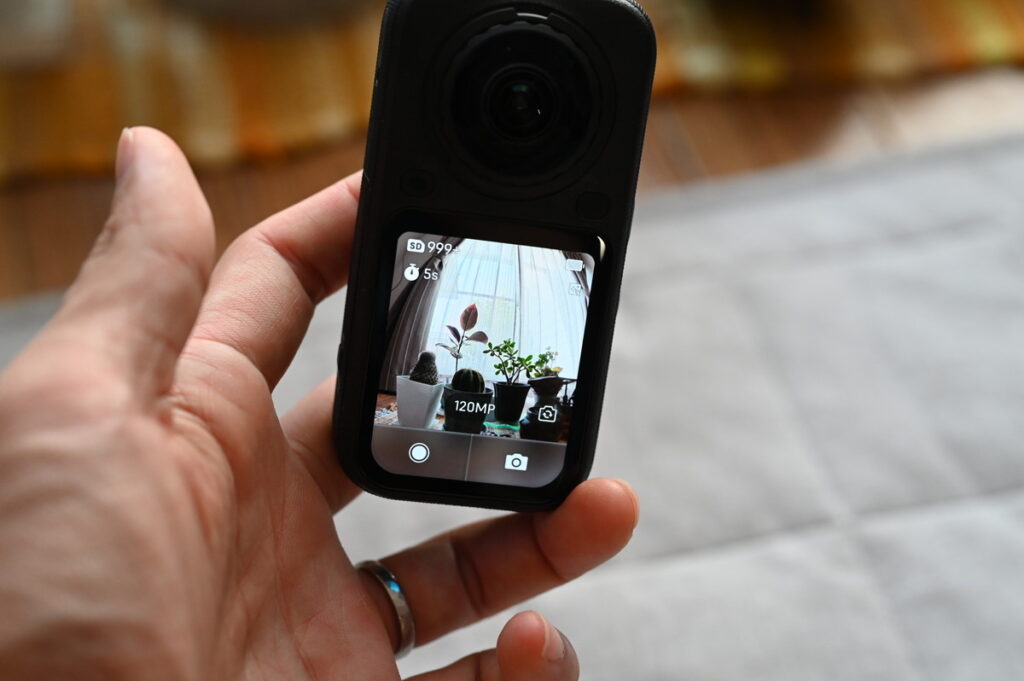
アスペクト比は
- 1:1
- 16:9
- 9:16
- 2.35:1
から選べます。
横長のアスペクト比の場合、横に持っても良いですし、縦にしても良いです。
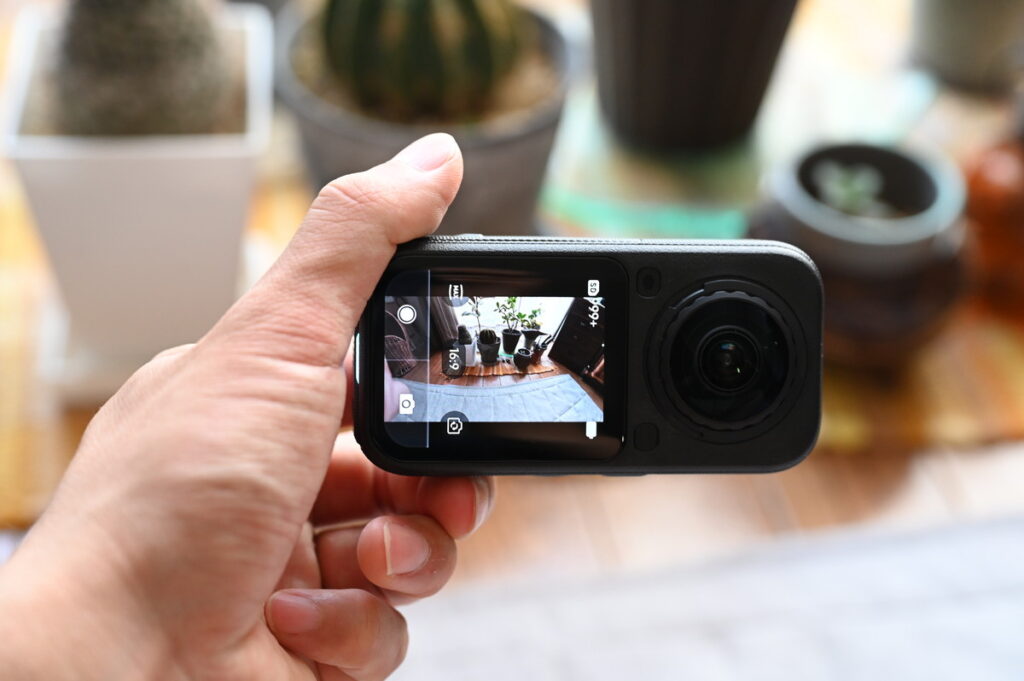
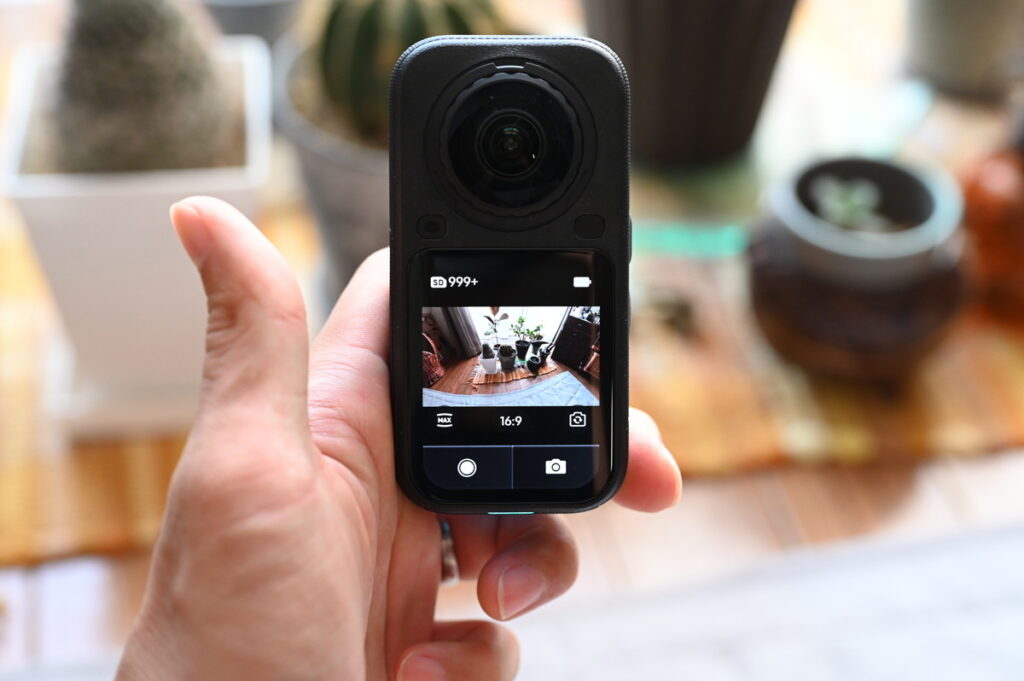
自動で傾き検知してくれるので、持ちやすい方でどうぞ。
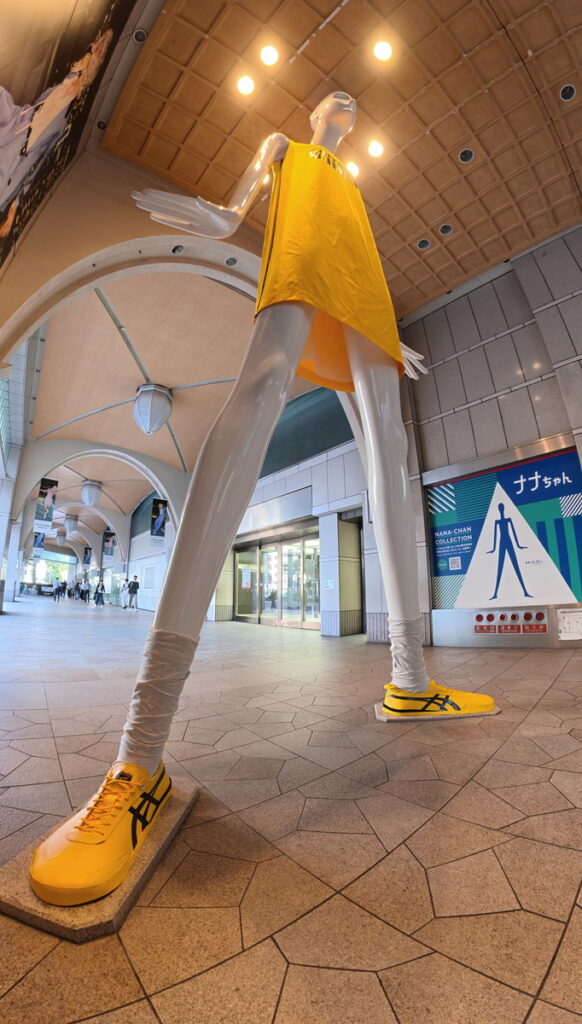
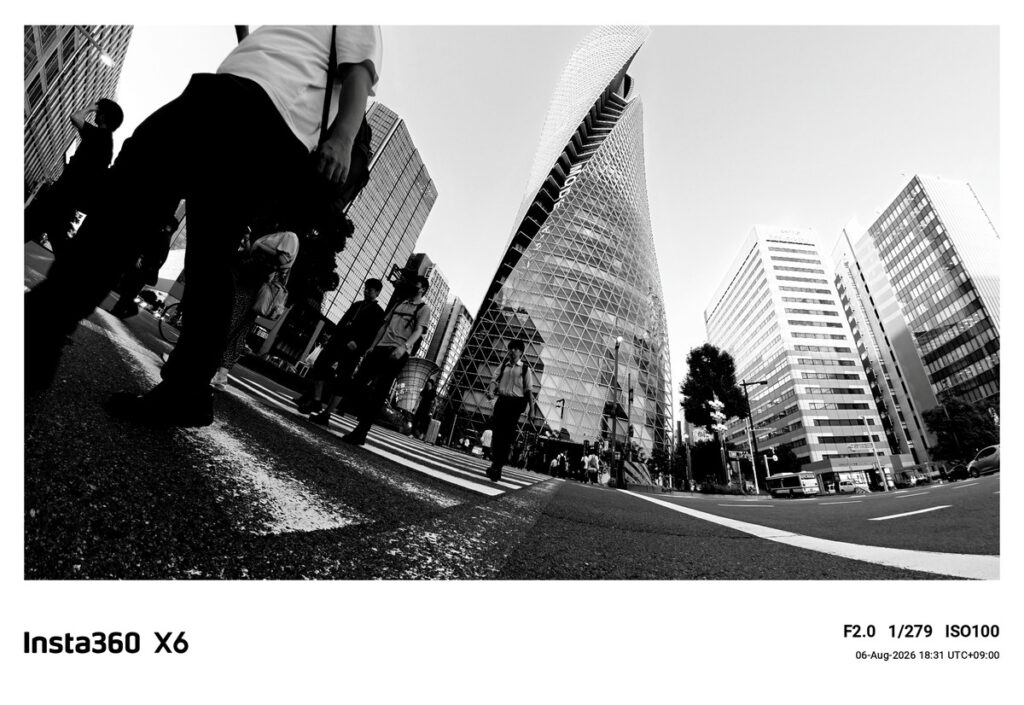
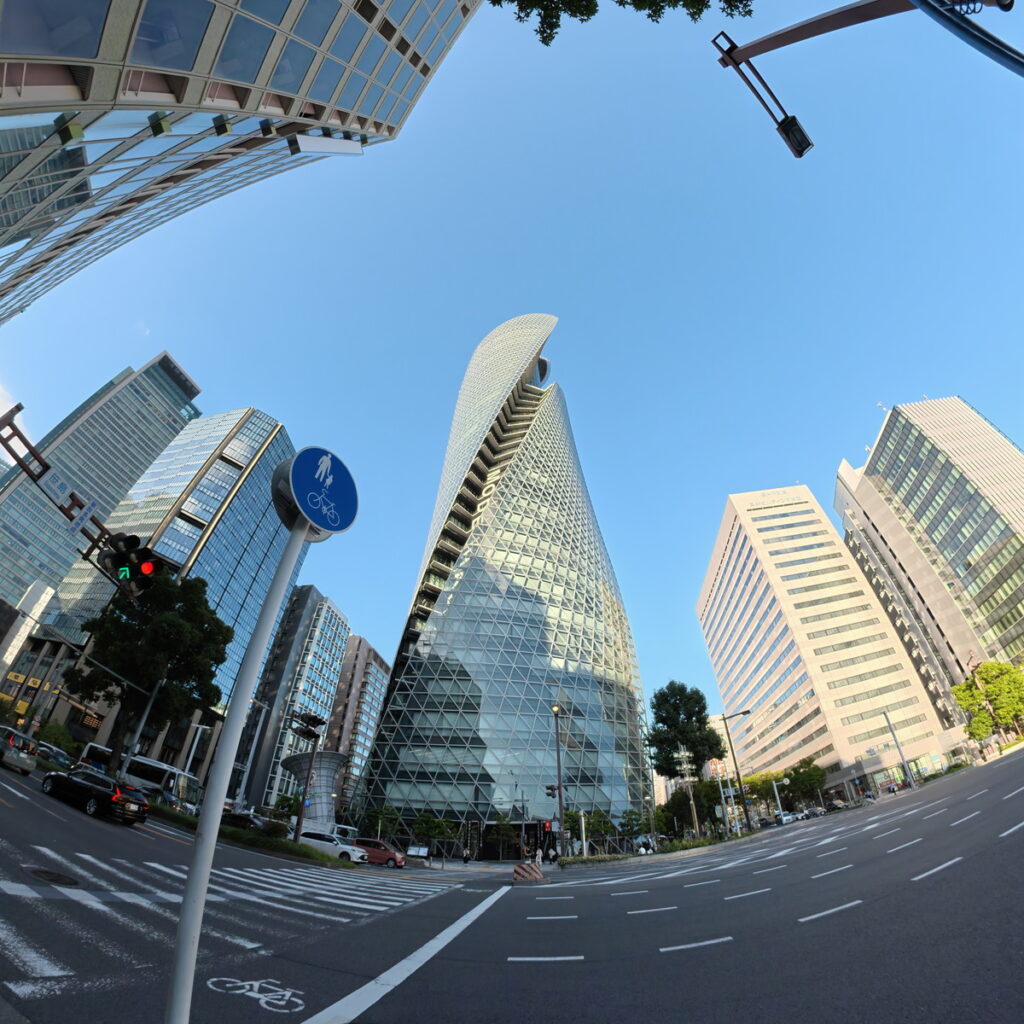
スマホだとつい縦長で写真を撮ってしまいがちですが、1:1画角とかも面白いと思いますね。
②画角を変えてみる(広角~超広角)
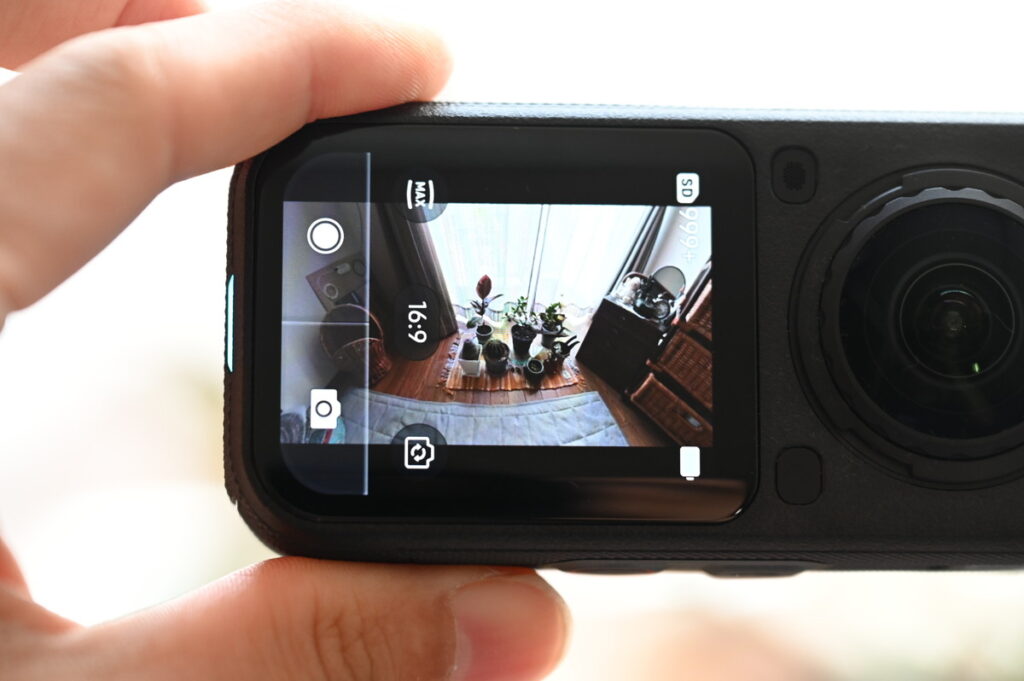
X6の片面レンズ使用時の最大広角は、170°のMAX画角。
画面に映っている通り、めちゃくちゃ広く映ります。
ただし、指も見切れる事が多いので、持ち方には要注意。
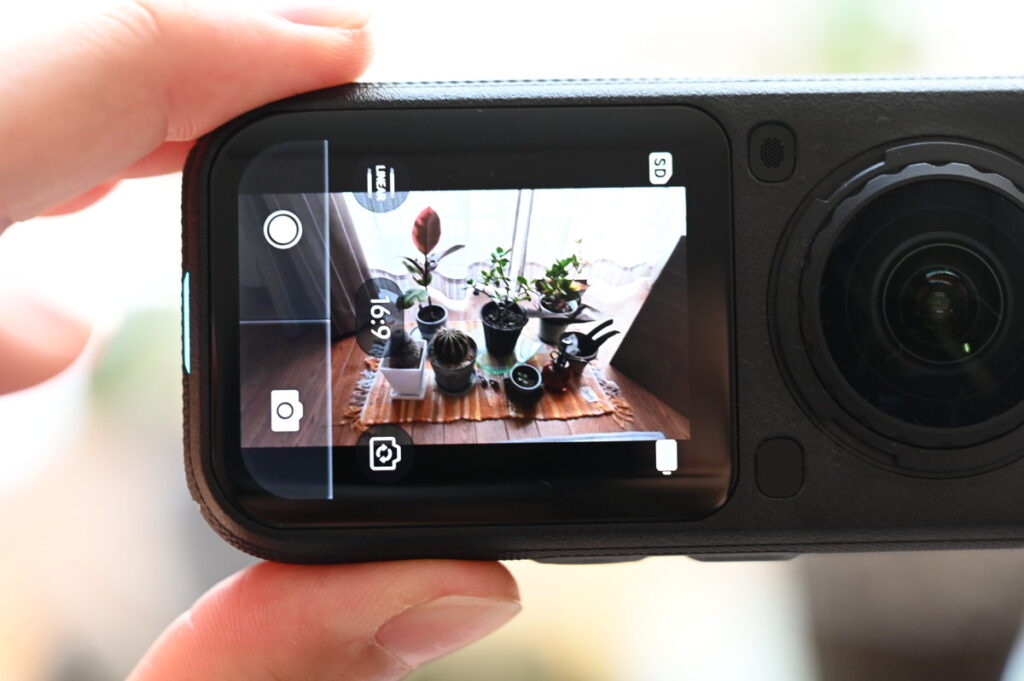
使いやすいのがリニア画角で、程よい広角感があってよろしい。
スナップ撮影に使いやすいです。
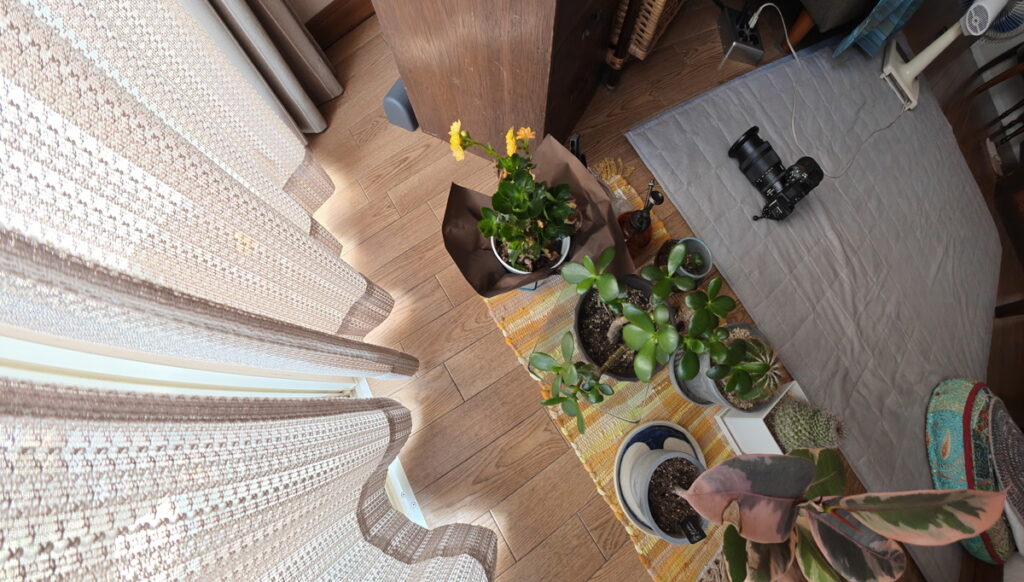
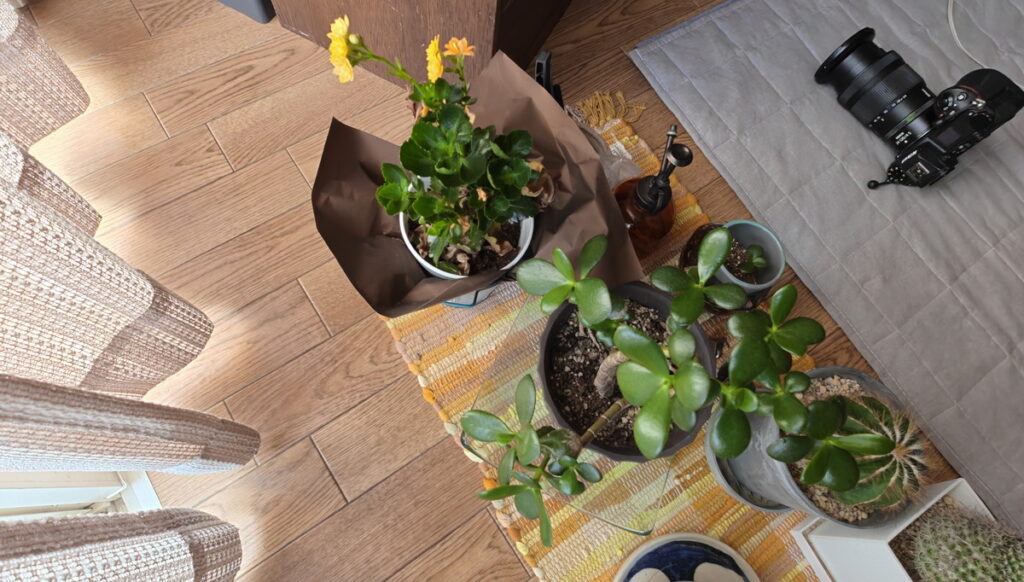
同じ場所から撮影しても、広さの度合いが全然違いますね。
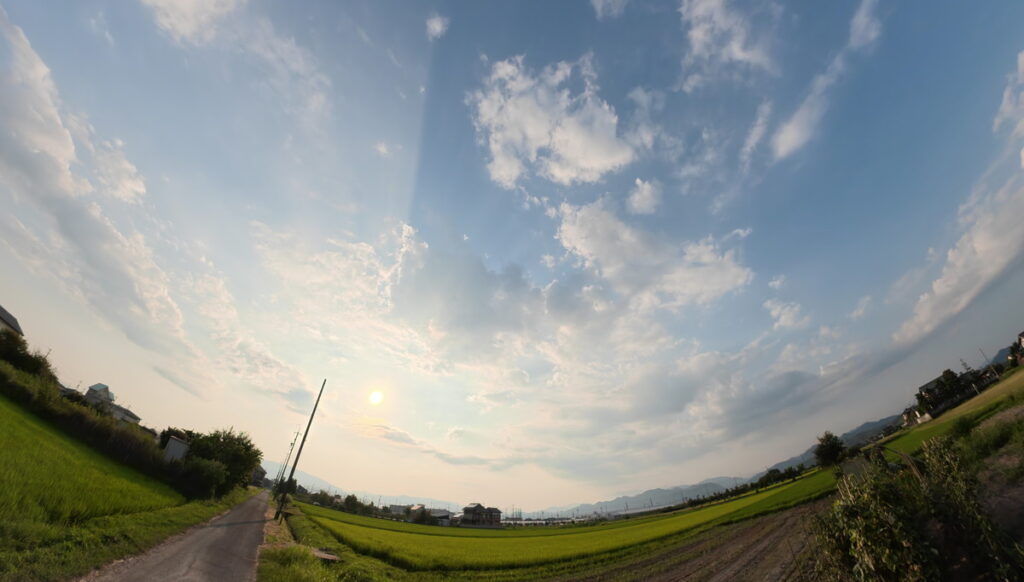
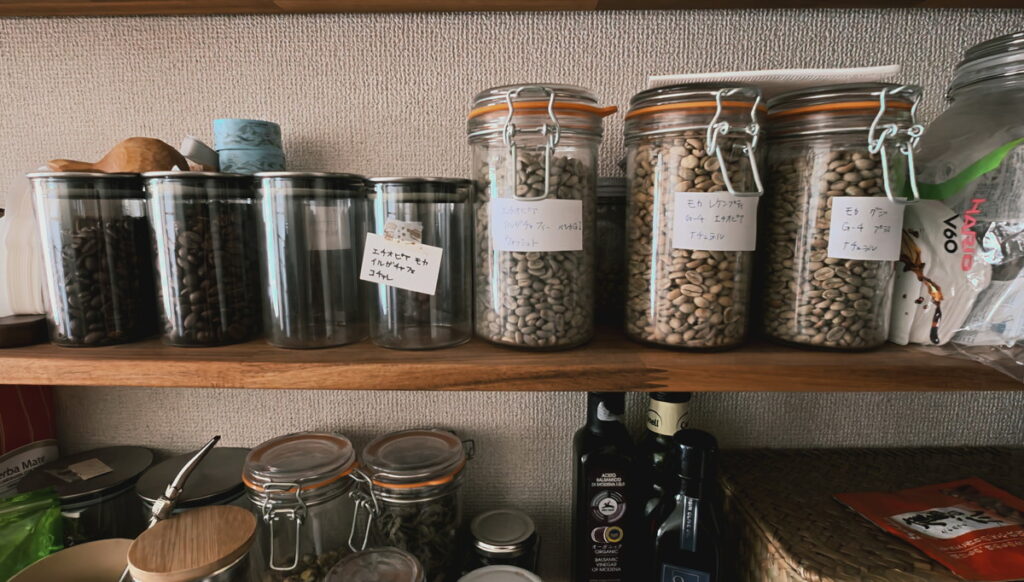
③フィルターを変えてみる
右から左スワイプ←で撮影パラメーターを呼び出し、フィルターを変更してみてください。
これが結構おもしろい。
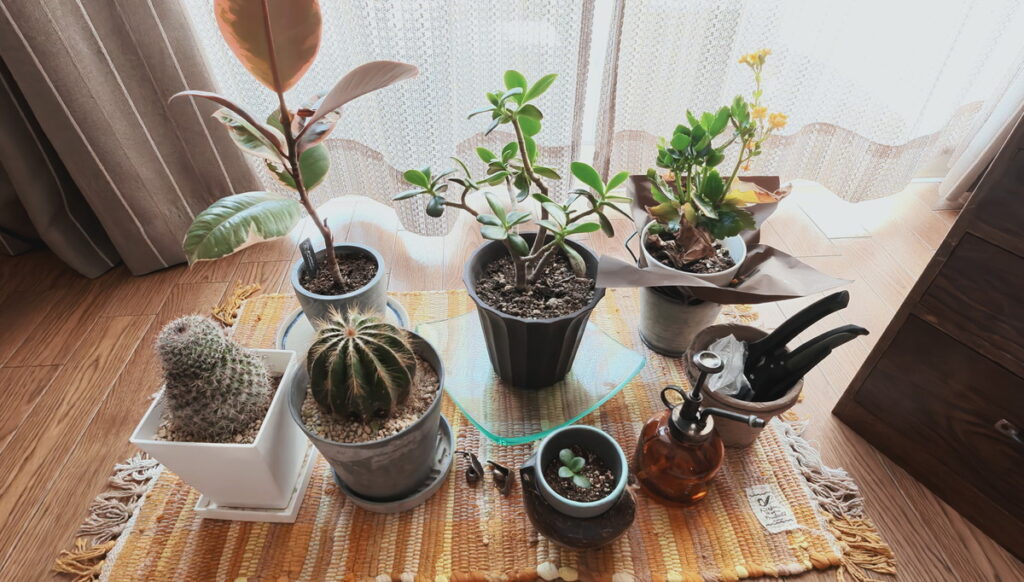
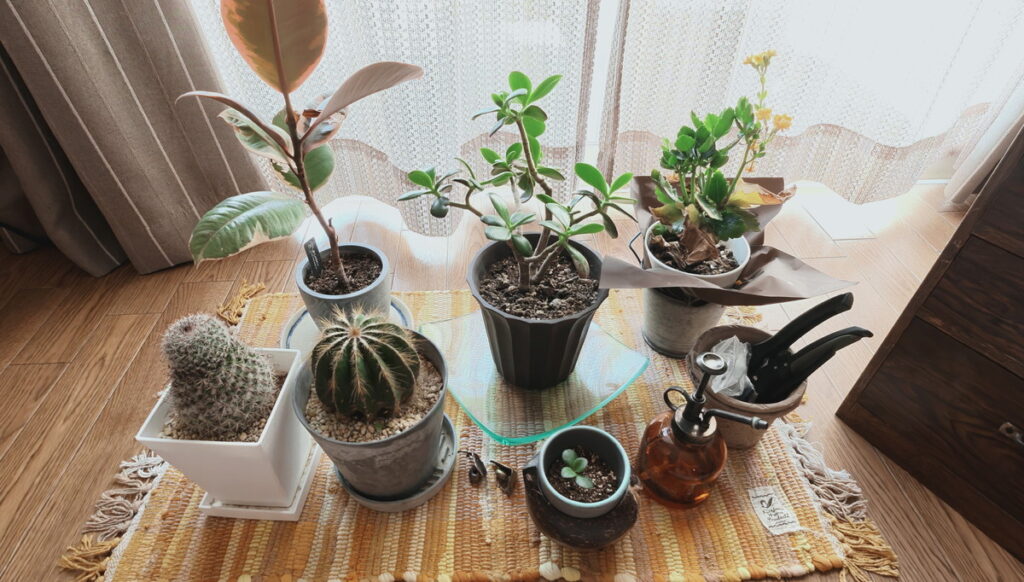
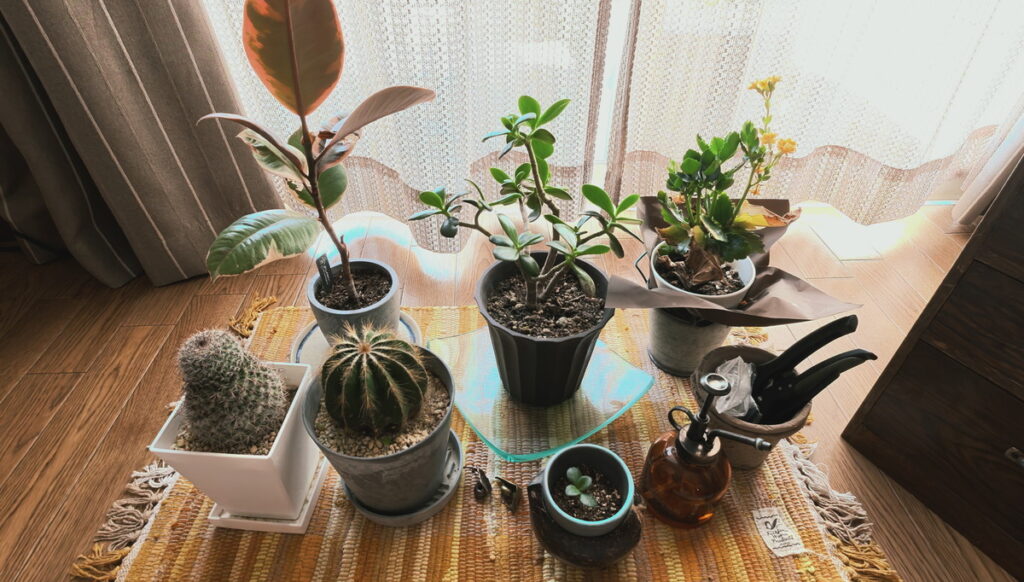
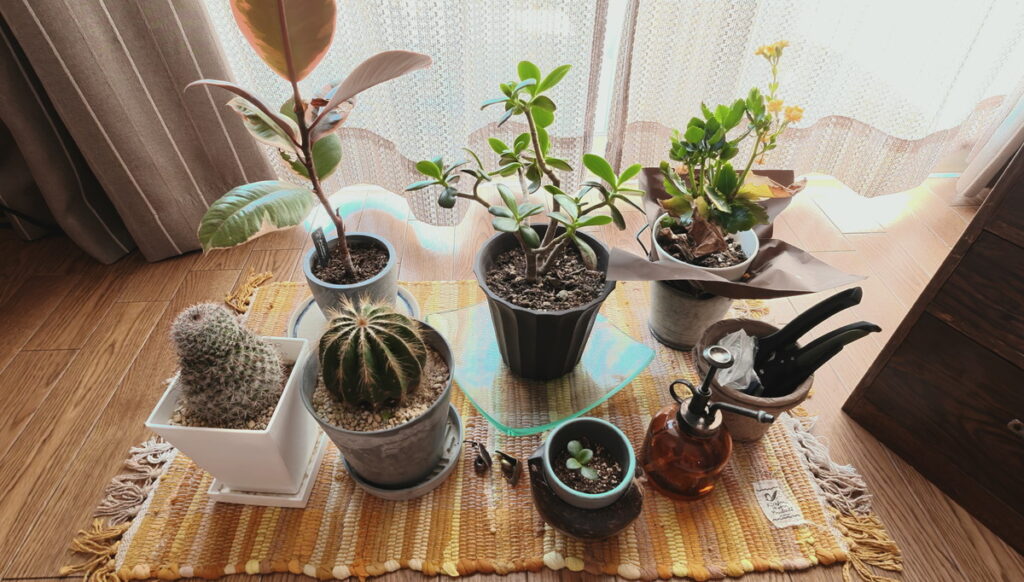
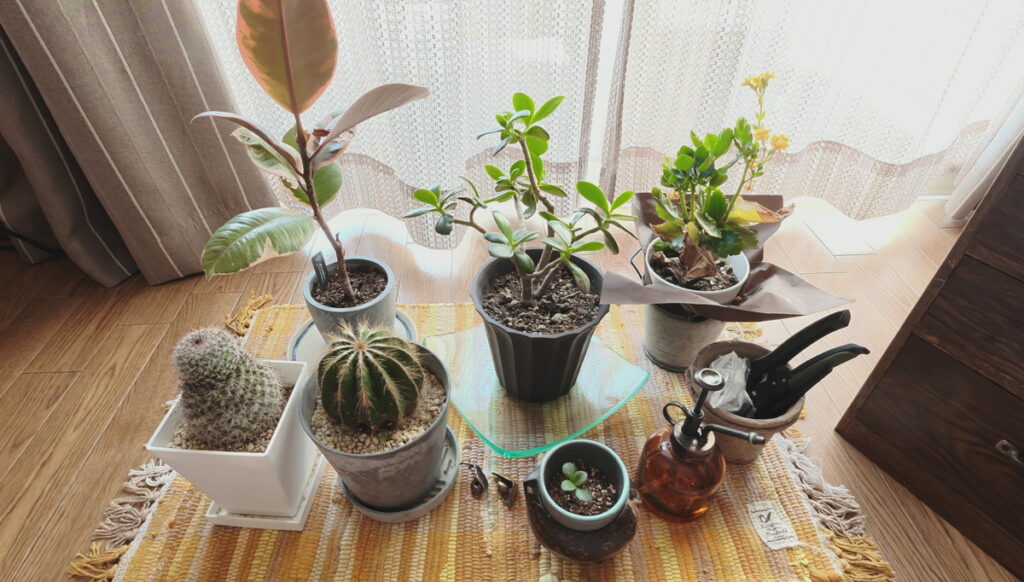
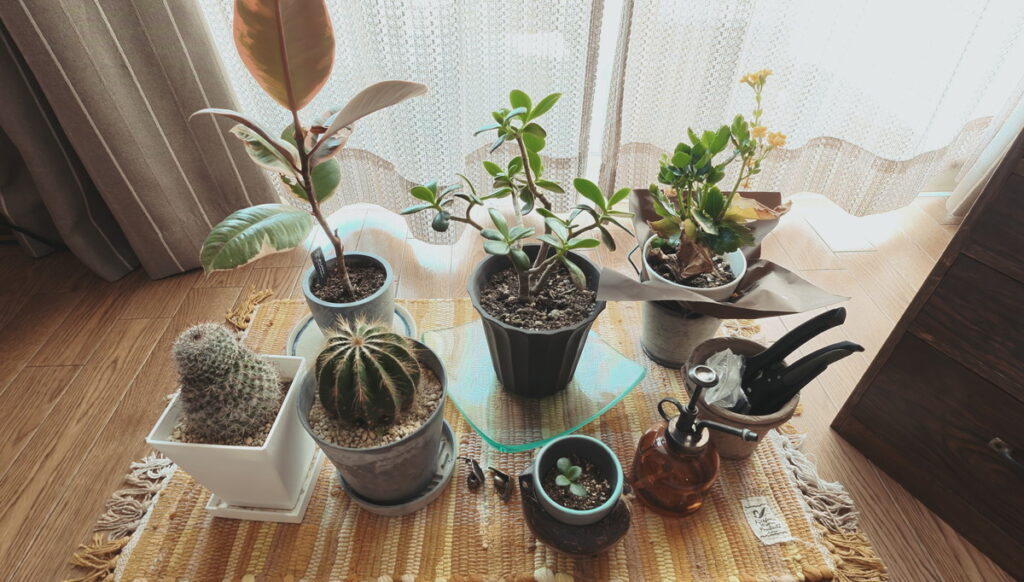
レトロなフィルム調のフィルターが多いので、手軽に「エモさ」が出せるとあって、使っていて楽しいです。
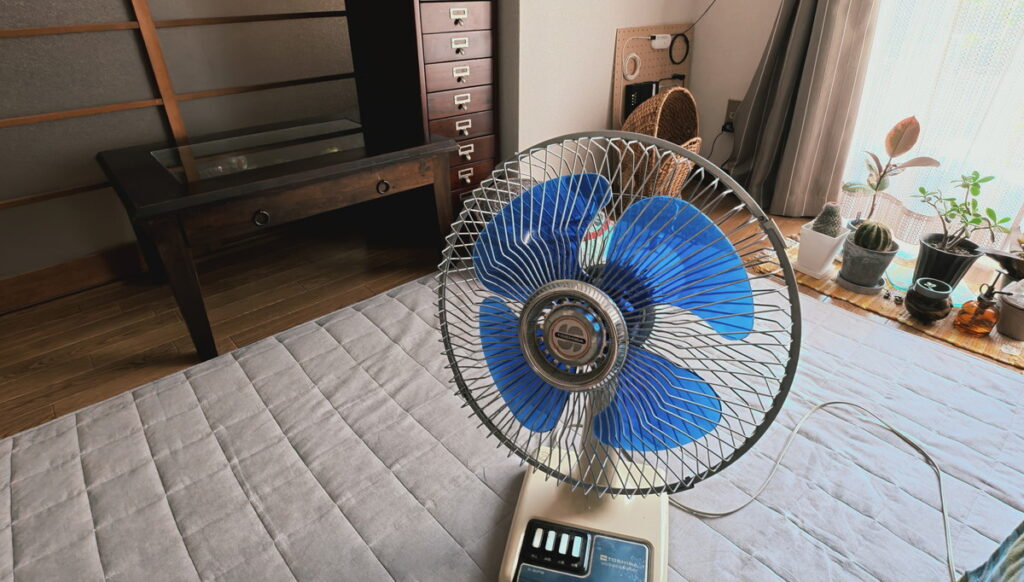
シーンに応じて「これだ!」ってなるフィルターがあると思うので、その場で選びながら撮影するってのもイイですね。
④露出(明るさ)を変えてみる
露出は基本的にオートでも良くて、その場合は±0に設定されます。
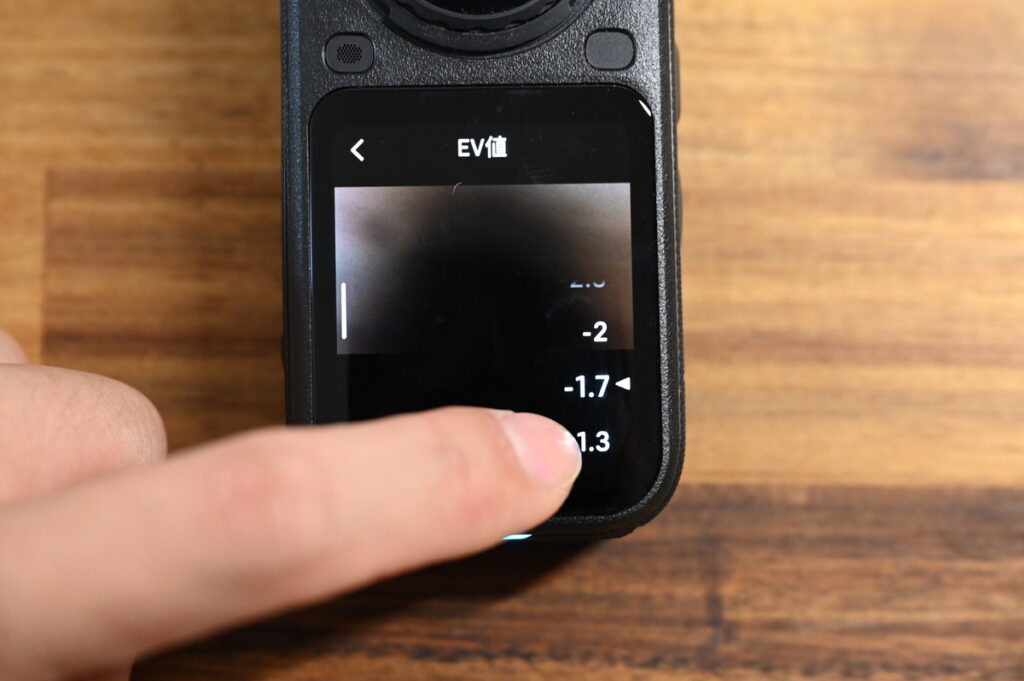
が、シーンによっては「逆光」や「背景が明るすぎる」などで、肝心の被写体が暗く映る事も。
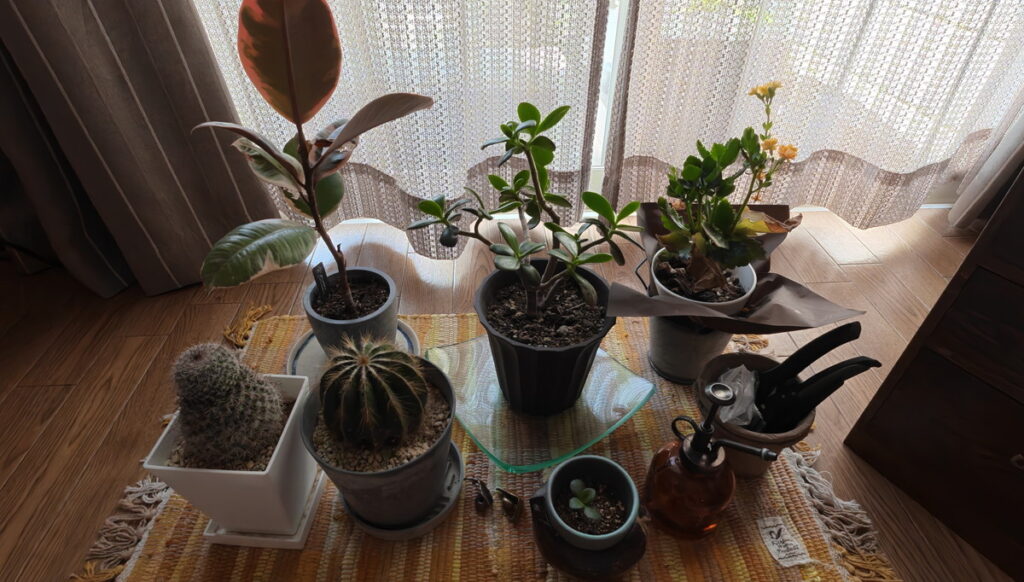
オートだと画面全体の「平均的な」明るさでバランスを取るからね。
そんな時は、あえて露出を手動にすることで、より明るくしてみてください。

今回は+1.3(5段階)露出を明るくしたら、丁度良い感じになりましたね。
自撮りの時なんかも顔が暗くなる場合があるので、暗いと感じたら明るくする。
頭の片隅にでもどうぞ!
⑤ホワイトバランス(色味)を変えてみる
「ホワイトバランス」の調整をするのもたまには良いかも。
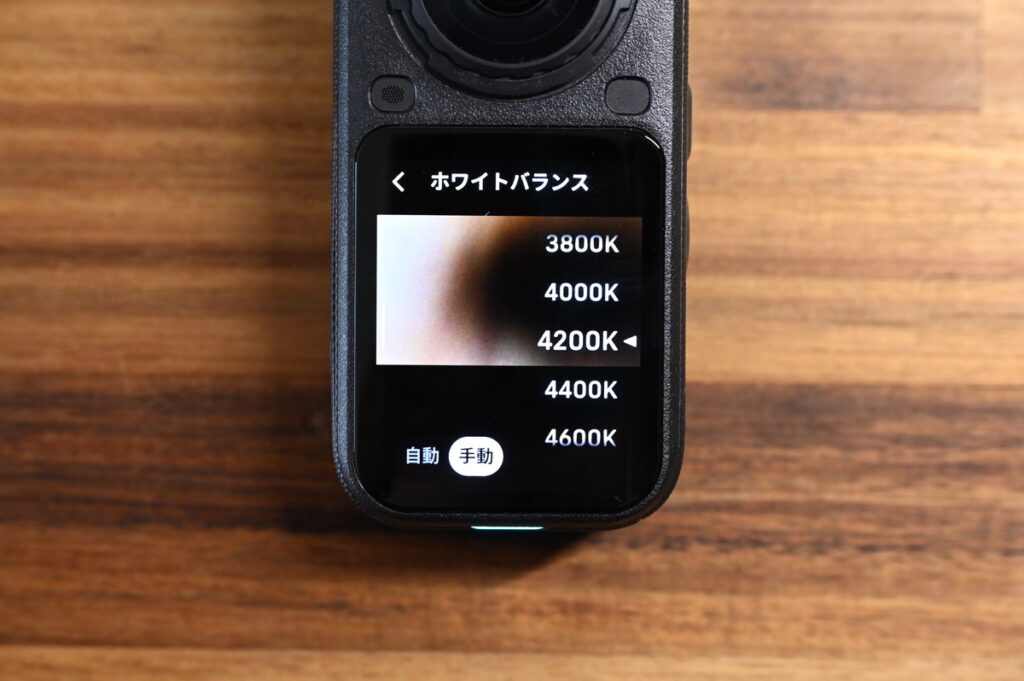
ちょっとだけ難易度は高いけど。
基本的にはこれも「オート」で良いのですが、慣れてきたら触ってみると、色味をガラッと変えられます。
ホワイトバランスは数字を小さくすれば「電球色」に寄って、冷たい印象の色味に。
数字を大きくすれば「暖色」に寄って、温かみのある色味になります。
上のシーンだと、暖色が合っていますね。
ホワイトバランスを寒色寄りに設定する場合は、星空撮影なんかの時に良いです。

数値は忘れましたが、X5で星空を撮影したときに手動設定にしました。
にしてもX5でこれなので、X6の星空はさらに楽しみ。
PureVideo(暗所での撮影)
夜景や暗所では、PureVideoモードを選択。
これは360°動画でも、平面動画でもどちらも備わっています。
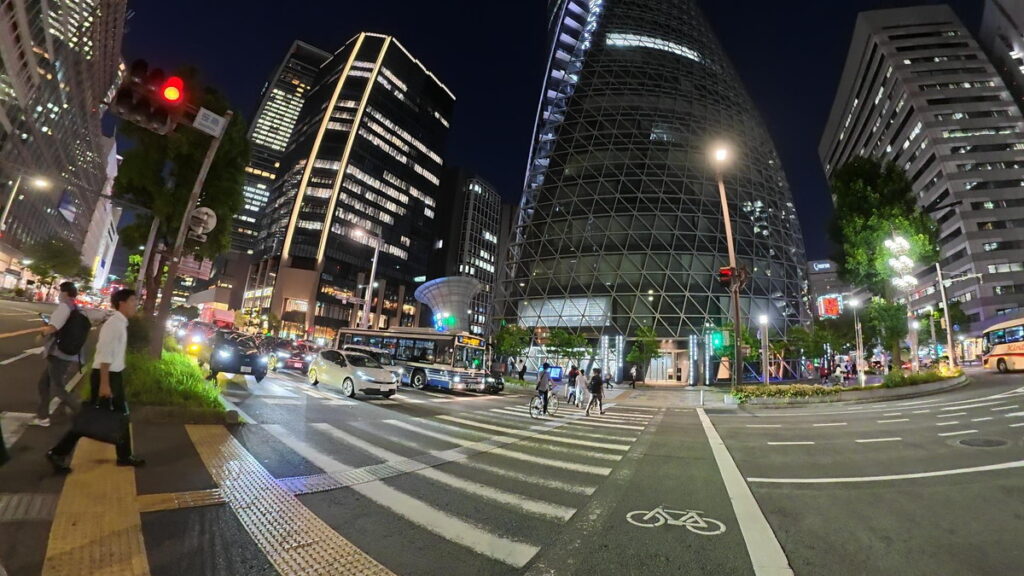
X5でも十分綺麗でしたが、X6はセンサーサイズとチップがスペック向上したので、さらに綺麗になりましたね。
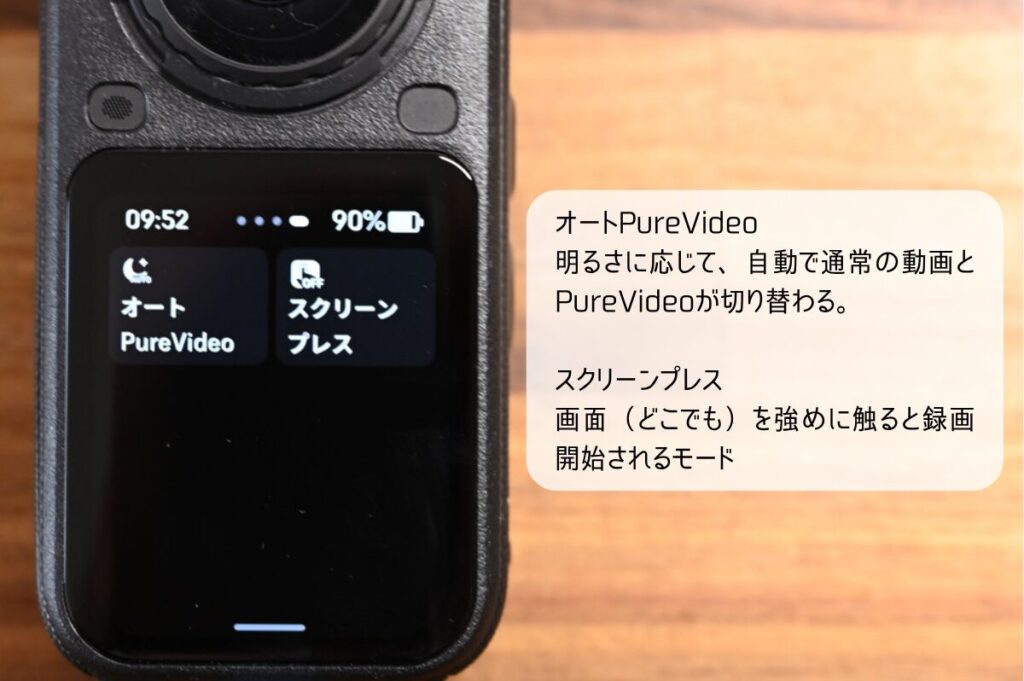
設定画面から「オートPureVideo」も選択できるので、わざわざ切り替えずとも、明るさを自動で検知して切り替えてる設定もあります。
暗所撮影でのポイントですが、右から左スワイプのパラメーター設定より、「ジッターブラー低減」をオンにしておくことを推奨します。
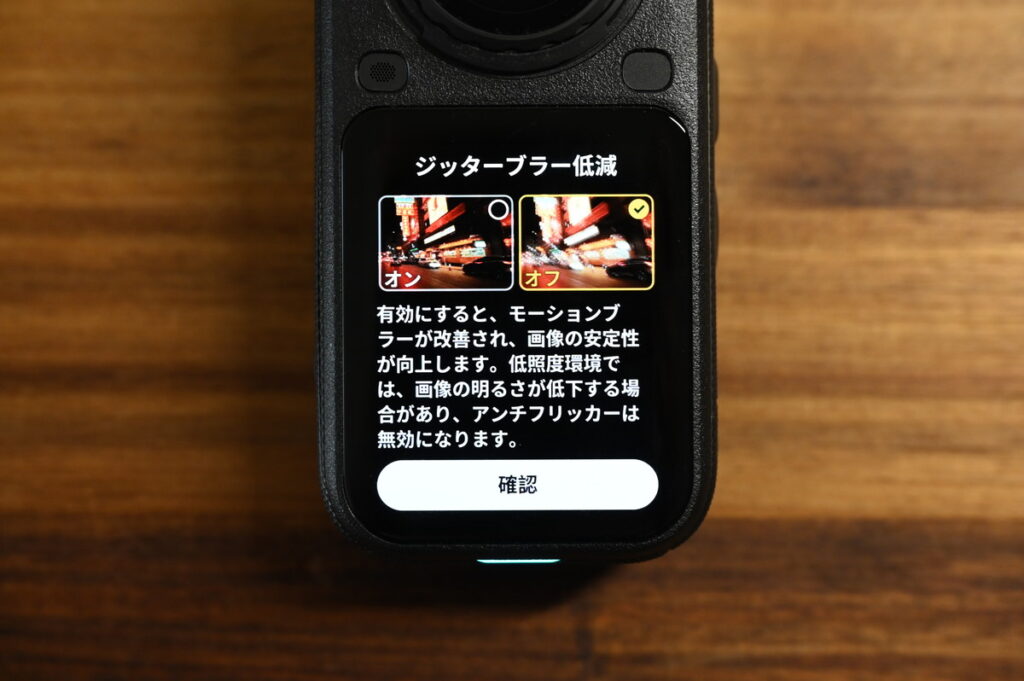
オンにすると、夜景由来の「不快なチラつき」や「滲み」みたいのが解消されます。
その代わりに、あまりに光量が少ない場面では、画面がちょっと暗くなります。
が、よほど夜景撮影において問題が無いのと、不快なチラつきより断然マシですので、自分は基本的にオンにしていますね。
その他撮影方法
その他撮影方法については、軽く説明しておきましょうか。
| 写真 | 写真を一枚撮影 |
|---|---|
| 動画 | 手振れ補正のある動画を撮影 |
| PureVideo | 暗所環境下で推奨される動画モード |
| タイムラプス | タイムラプス動画 |
| タイムシフト | ハイパーラプスクリップを作成 |
| バレットタイム | 360度回転するスローモーション動画 |
| ループ動画 | 任意の時間で上書き保存されていく動画 |
| ロードモード | SDカードの容量が一杯になったら上書きしていく |
| スターラプス | 星景用のタイムラプス |
| インターバル | 一定間隔(3秒~120秒ごと)の等間隔連射 |
タイムラプス・タイムシフト・スターラプス
ラプス系ですね。
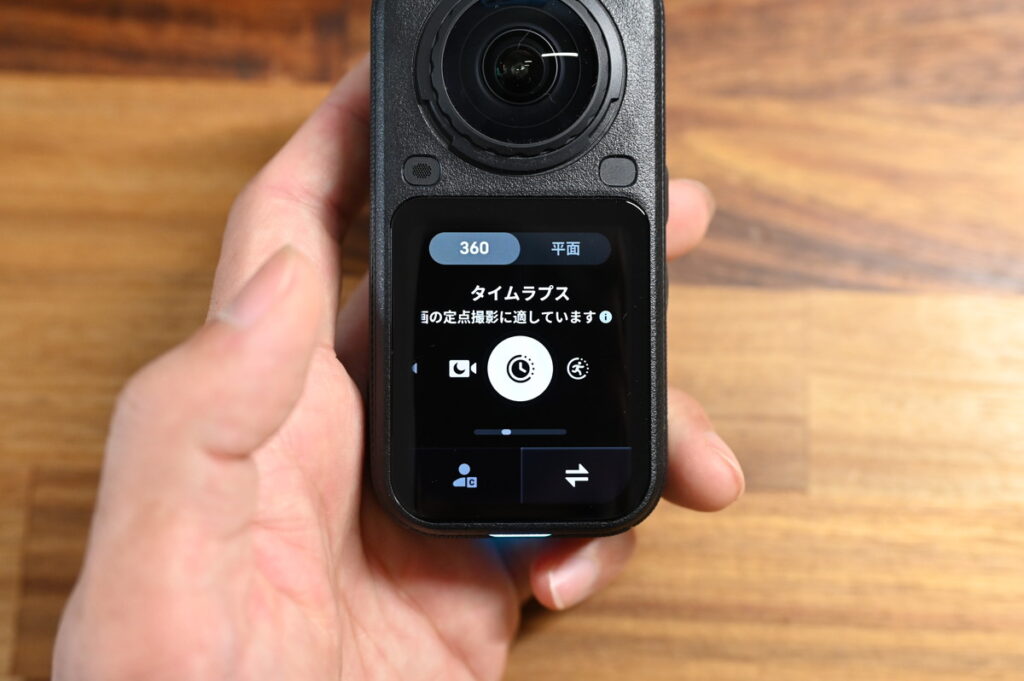
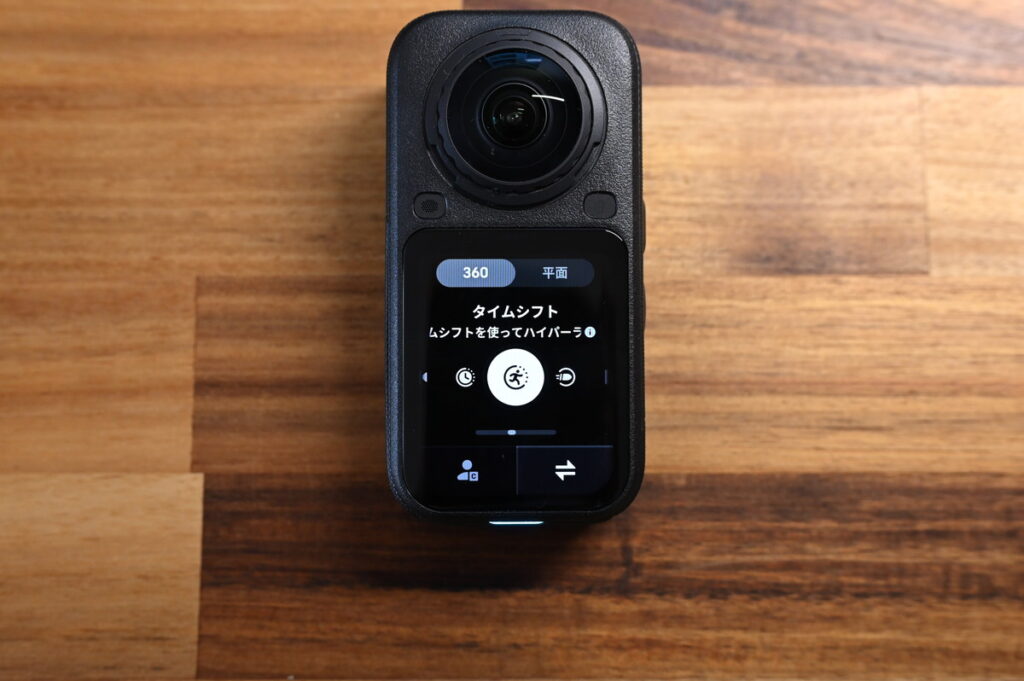
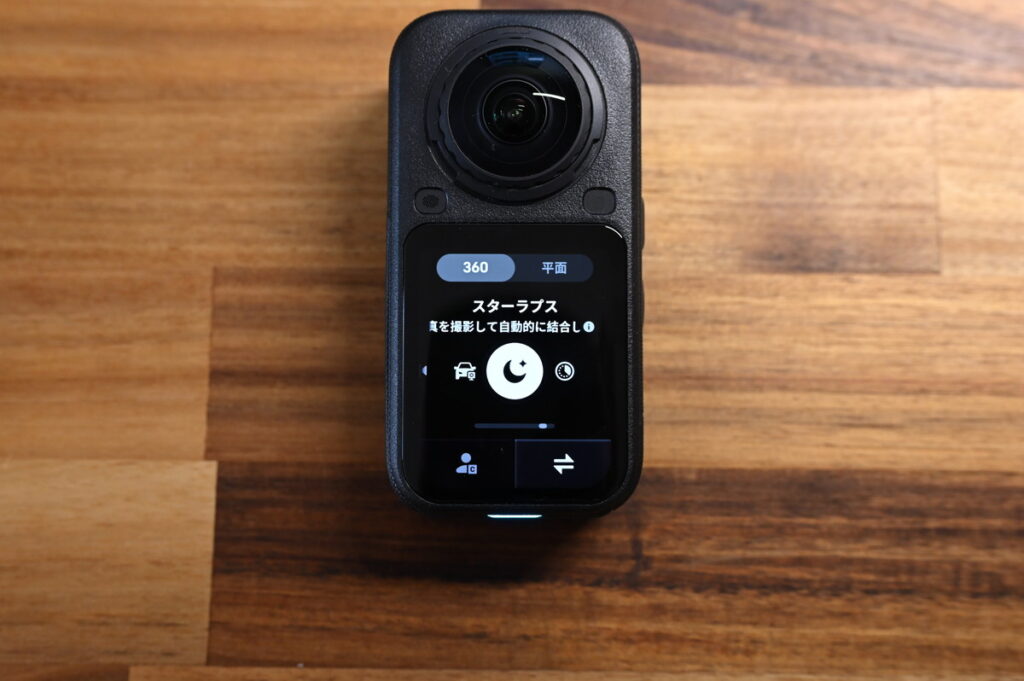
| 撮影秒数感覚 | シーン | |
|---|---|---|
| タイムラプス | 0.5秒~60秒間隔 | 人の流れ 朝焼け・夕日 流れる雲 花の成長 |
| タイムシフト | 自動 | 歩きながら撮るタイムラプス |
| スターラプス | 自動 | 流れる星空撮影 |
通常のラプスとちがって、360°撮れているラプスなので、思いのほか迫力が出ます。
ループ録画・ロードモード
ループ系の録画ですね。
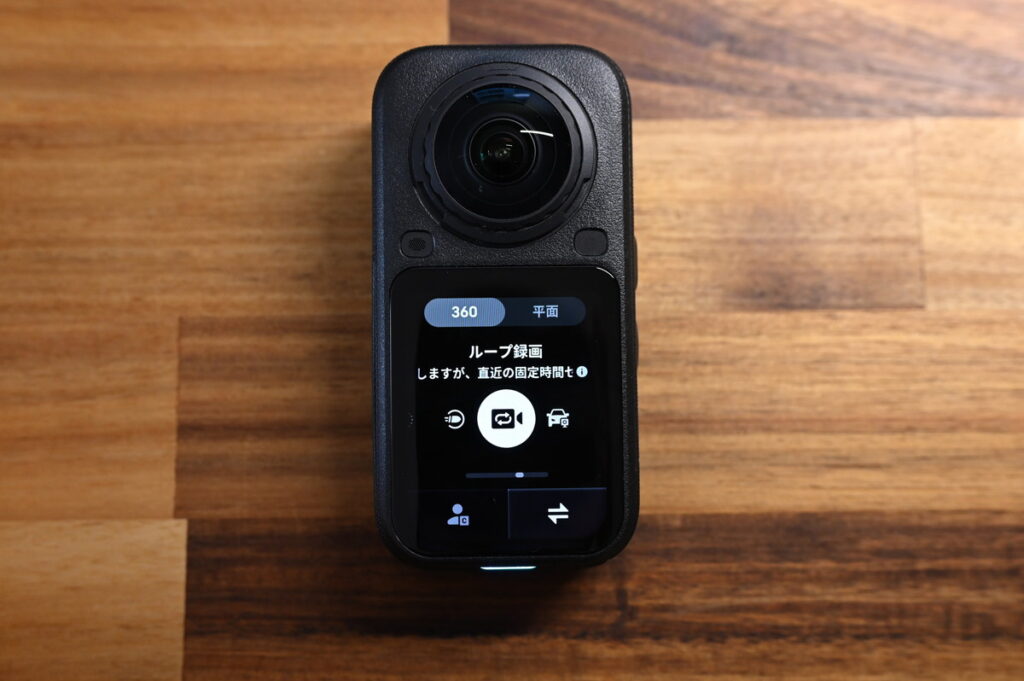
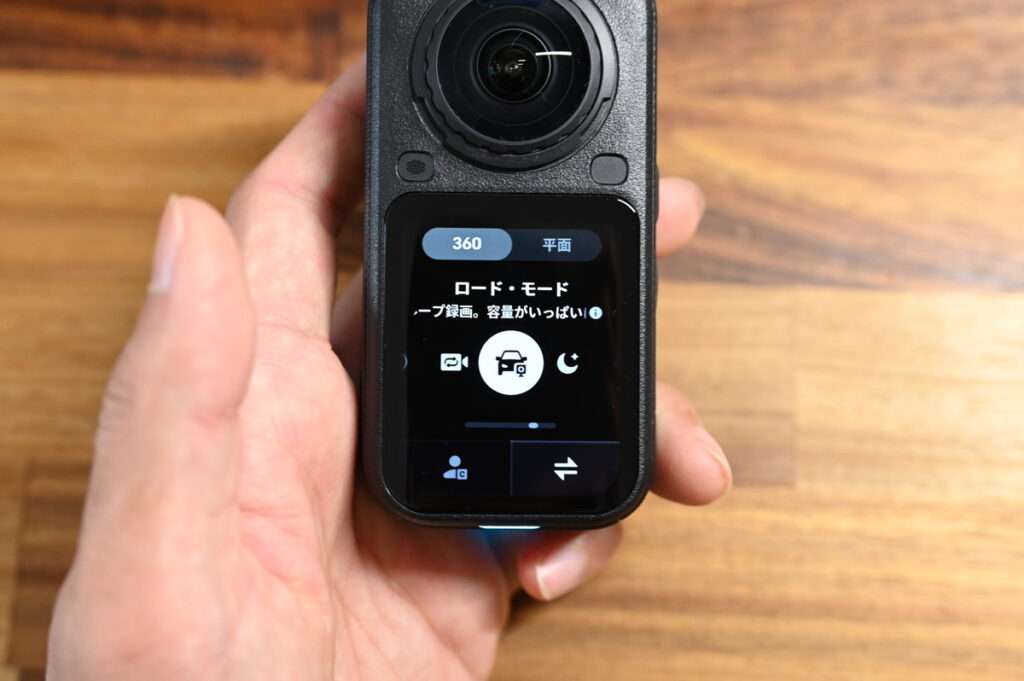
任意(1分~30分間隔)の時間で、直近のデータだけを残して撮影するもの。
15分に設定しておけば、録画停止時から15分前までの動画が撮れている、というもの。
ロードモードについては、SDカード容量が一杯になったら上書きなので、実質的にドラレコとして機能するというもの。
Type-C給電しながら使えば、まんまドラレコね。
熱暴走もしにくいカメラ&暗所も撮れるので、解像度を1080Pとかに落とせば、普通にドラレコ。
バレットタイム
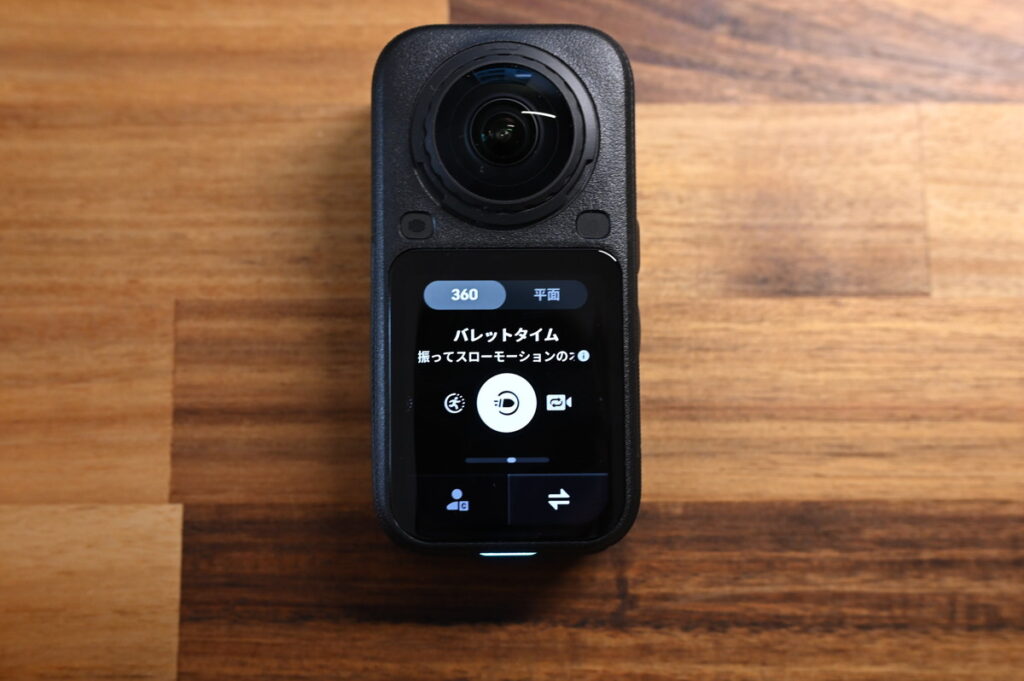
アクセサリーで、なにかしらのバレットタイム系のハンドルが必要。
組み合わせてグルグル回すと、よく見るあの動画が撮れている、というやつ。
インターバル
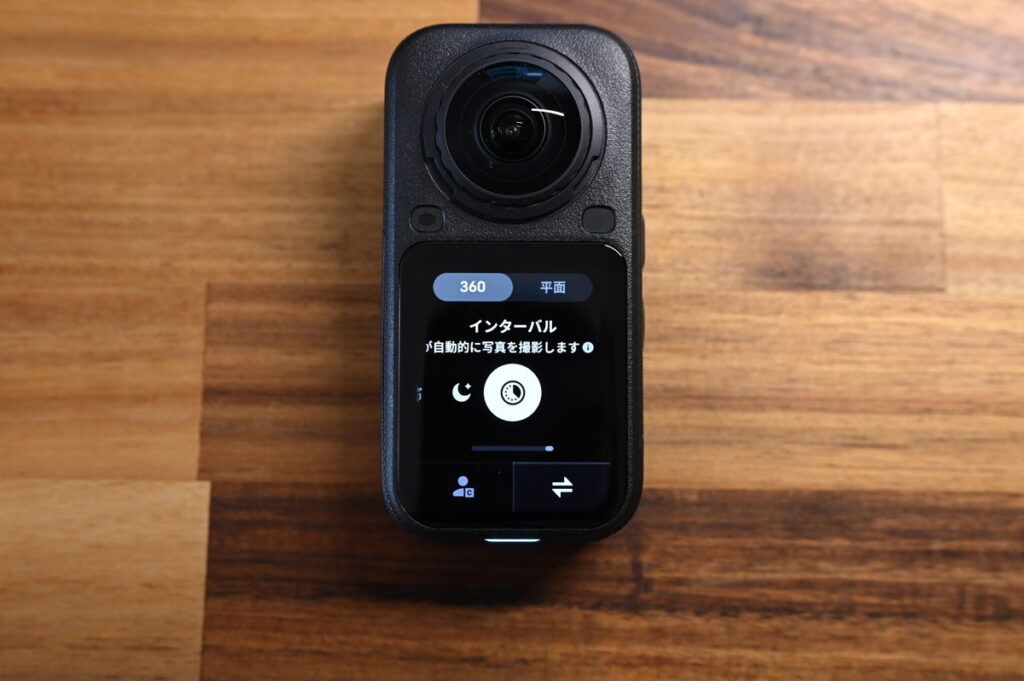
3秒から120秒おき、任意の秒数で設定し、その秒数感覚ごとに写真を撮ってくれるモード。
昔はタイムラプス動画を作成するための「元データ」として使われましたが、タイムラプスが自動で撮れる今となっては役目は乏しいです。
写真も動画から切り出しのほうが融通効くし。
自分でタイムラプスを作りたい人に。
僕は使ったことは無い。
アプリのカンタンな使い方
とりあえず「自動編集」
360°動画を撮影したら、動画を開いて、とりあえず「自動編集」をタップしてみてください。
勝手に解析が始まって、その動画を短い平面動画にしてくれます。
360°カメラっぽさも出してくれるので、とりあえずこれがお手軽。
覚えておくと便利。
複数動画で「自動編集」
撮り溜めた動画があるならば、一気にまとめて編集するのも良き。
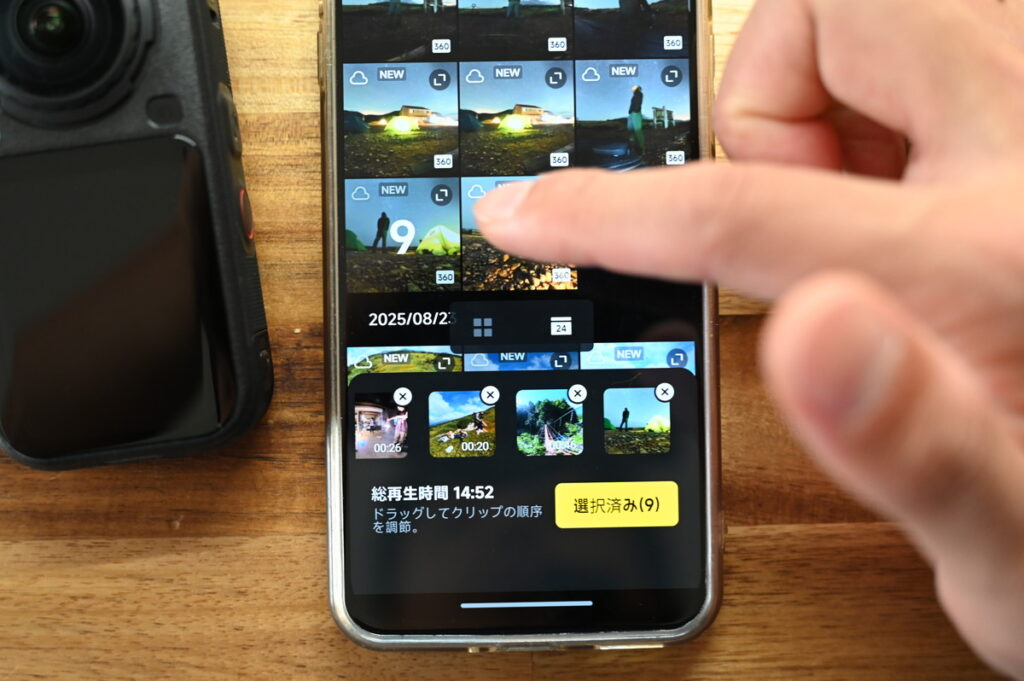
アプリの「自動編集」ってところから、任意の動画をいくつもチェックして、自動編集をお任せします。
後は数分~10分ほど待つだけ。
そしたらこんな感じの動画が出来上がる。
これは2025年の夏に、X5で撮影した動画ですが、X6でも要領は同じですね。
スマホを動きに合わせてみる
手動で編集する場合、スマホの動きに合わせるのがやりやすいかなと思います。
わりと直感的に編集できるので、これもかなり使いやすい。
これは歩いているだけの動画を、スマホの向きで切り出したもの↓
追跡モードを使う
360°の動画を撮影しておいて、追跡モードで編集するのも簡単。
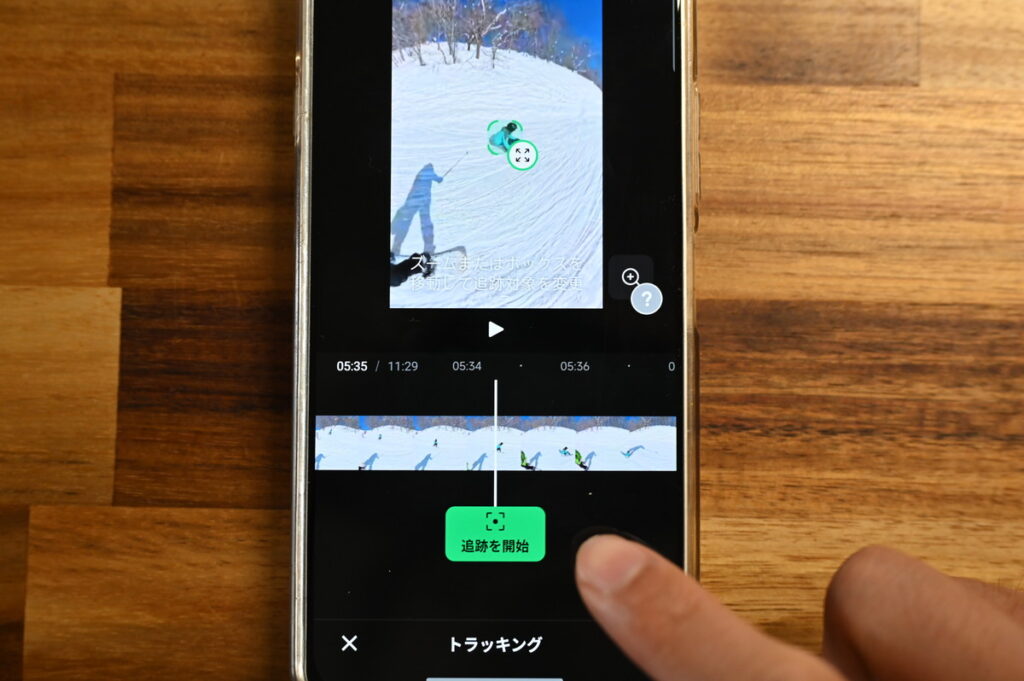
いずれにせよ、編集は簡単ですね。
アプリの使い方に関しては、別記事でも詳しく解説しています!
アクセサリーや趣味に合わせて使ってみる
バイク
今作X6では、マイク風防の強化&バイク専用オーディオモードで、さらにバイクユーザーとの相性が良くなりましたね。
バイクで使用する場合は、バイク撮影キットや専用クランプで撮影すると、基本的なモトブログな感じ。
 ポチップ
ポチップ
自撮り棒や固定パーツと合わせると、360°モトブログらしい撮影ができますね。
週末ツーリングをしている360ユーザーは結構見かけますね。
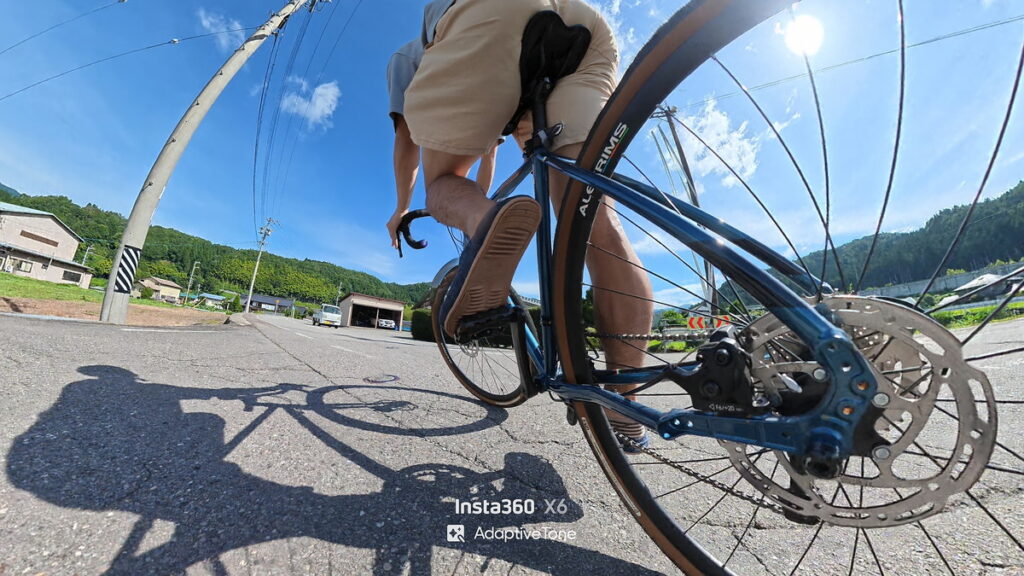
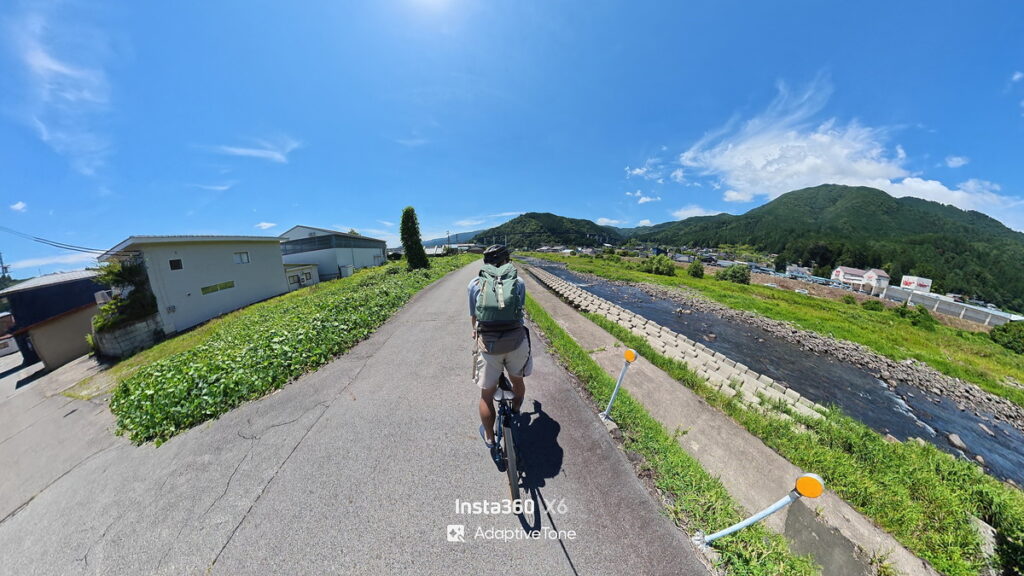
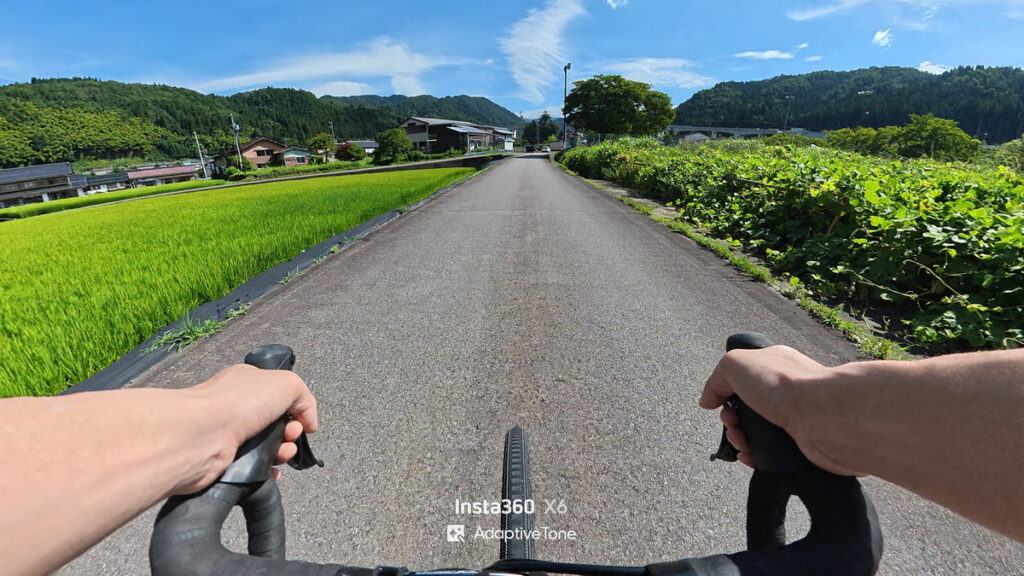
自転車
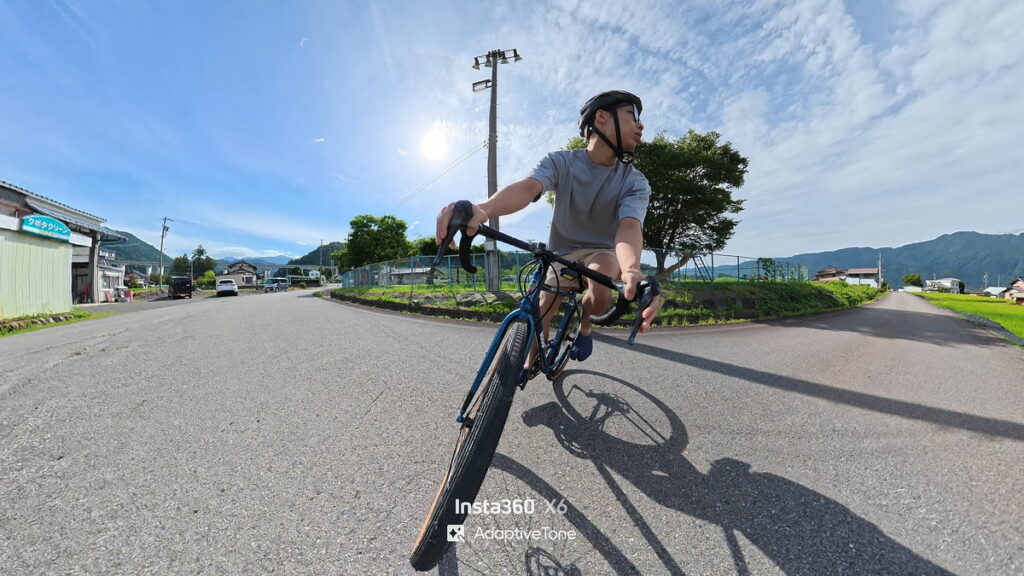
自転車(ロードバイク)もX6と相性が良い趣味の一つ。
風切り音に強い360°カメラってのもありますし、専用アクセサリーも多め。
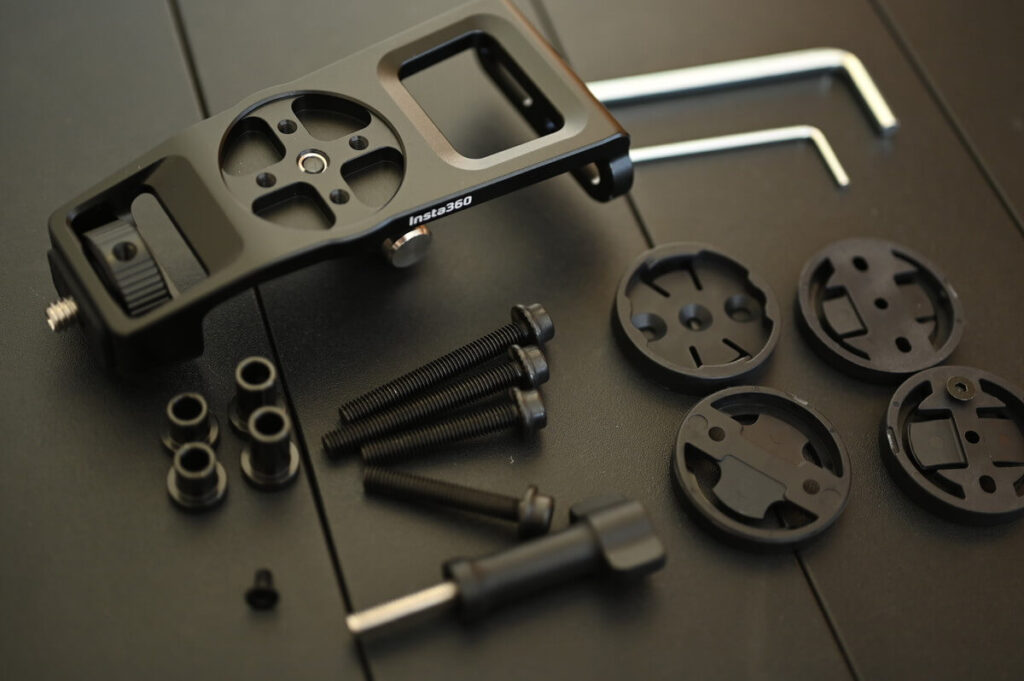
基本的にはハンドル先端に取り付ける感じですが、これも自撮り棒と組み合わせて、たまには変な撮り方を残しても面白いですな。
登山
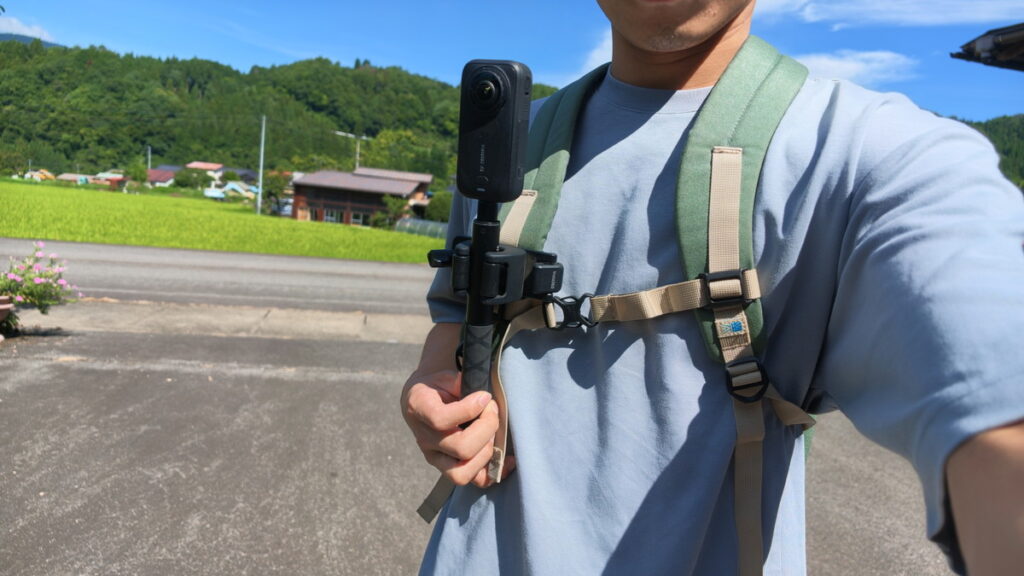
登山は僕もよく360を使いますが、リュックと組み合わせるホルスターが便利。
そのまま胸元の登山Vlog撮影もできますし、誤って落とすこともないし、ハイキングにはかなり便利ですね。
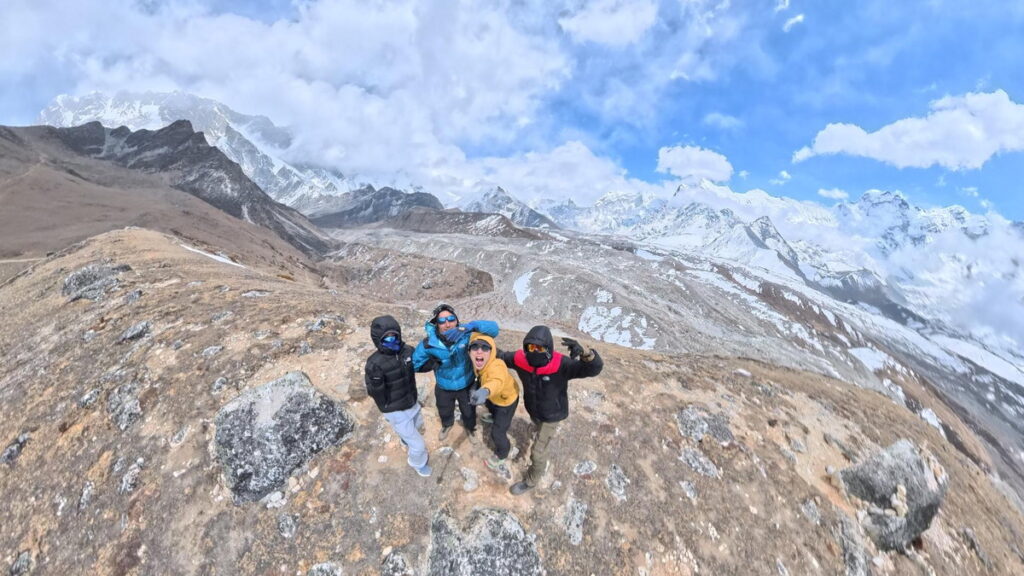
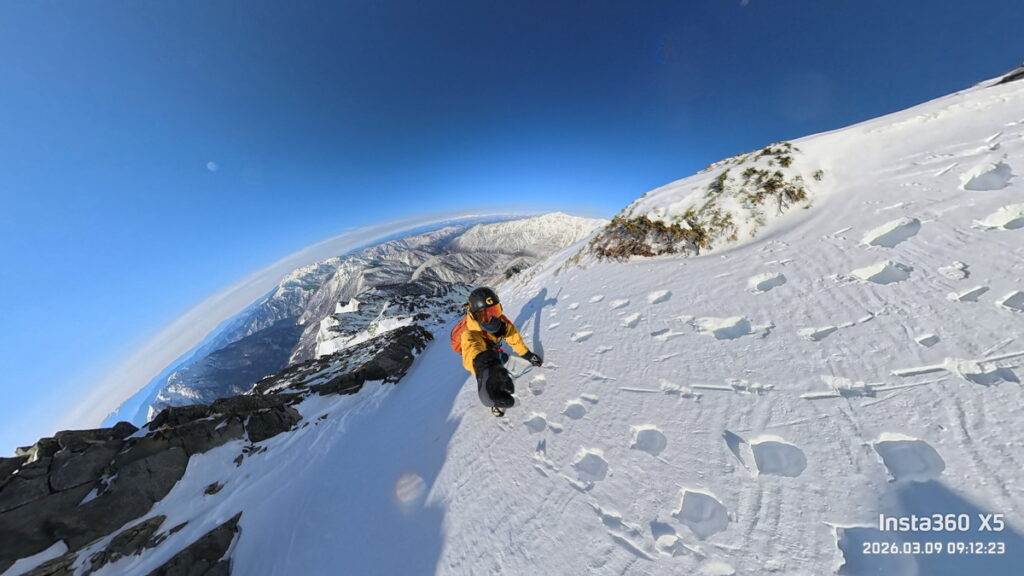
旅行・Vlog撮影
旅行やVlogは基本的に自撮り棒があれば良いですが、便利なアクセサリーもありますのでいくつか紹介。
オーディオ設定
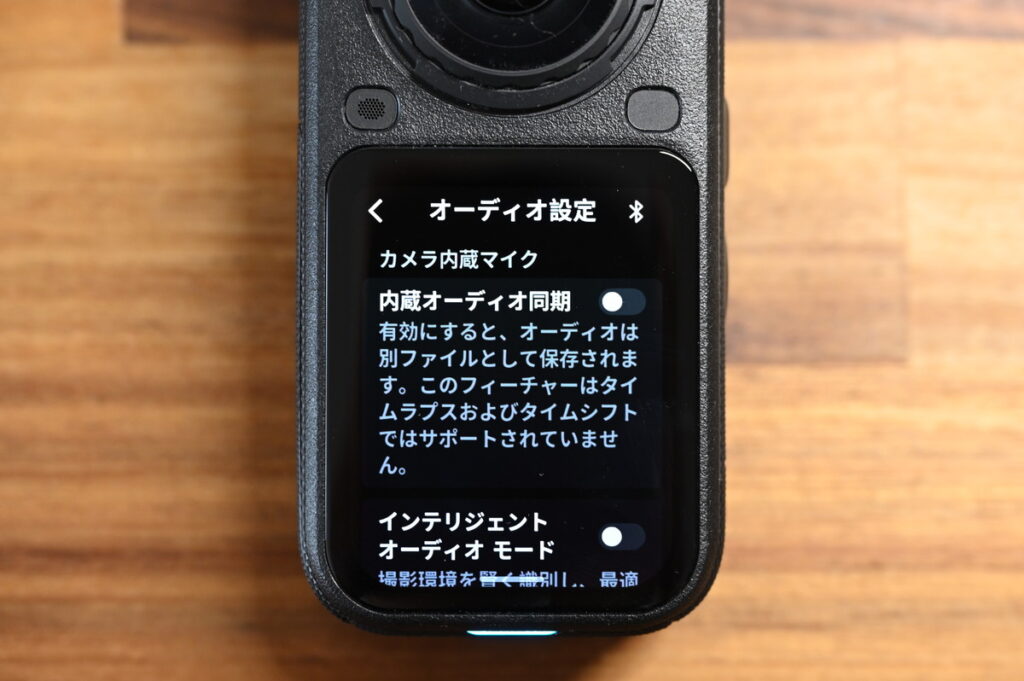
設定画面から変更できるオーディオモードは下記の通り。
| 自動風切り音低減 | 風切り音を自動で低減してくれる | ほとんどのシーン |
|---|---|---|
| 音声強調 | ノイズを低減し、よりクリアな音声 | Vlog撮影 |
| ステレオ | 自然な音源 | ライブ演奏等 |
| 360°オーディオ | 全方位から録音 | リアルな空間体験 |
| インテリジェントモード | 上記から自動でモードが変わる | |
| エンジン音強化 | 風切り音の低減&没入感のあるエンジン音 | バイク専用 |
基本的には自動風切り音低減にしておけば万能な感じで、風切り音以外に、不要なノイズもイイ感じに消してくれる感はあります。
公式の言う通り、「万能」っぽさはあります。
ですので、よほど音源にこだわらない場合は、自動風切り音低減でOKかな。
音声強調やステレオモードは、使ってみたい時に使ってみてください。
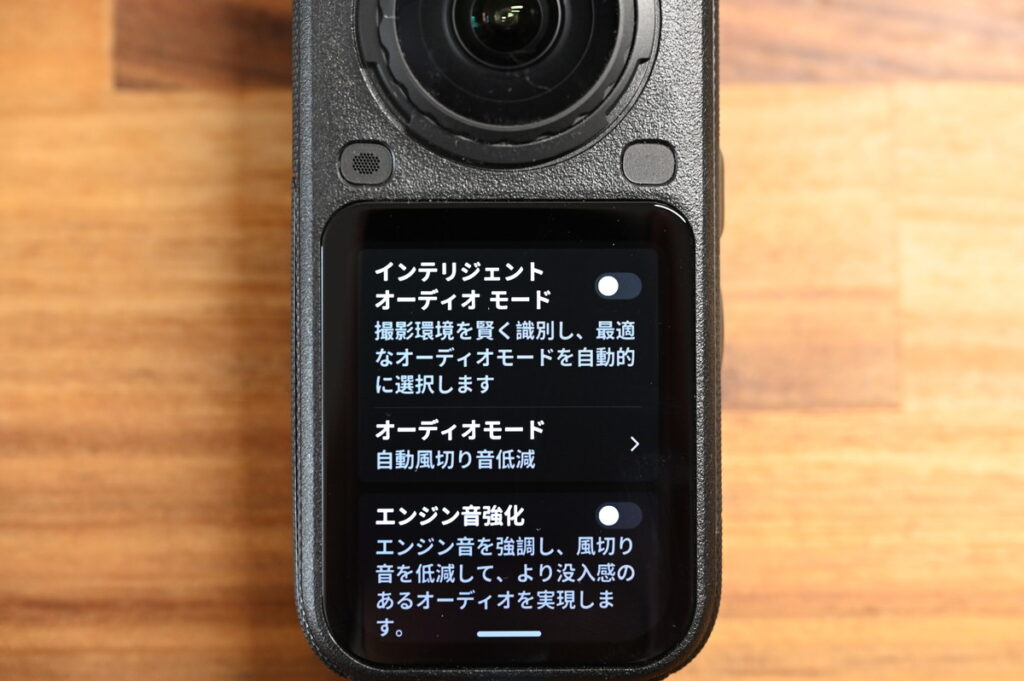
今作X6からは、インテリジェントモードとエンジン音強化が追加。
インテリジェントモードはオーディオモードを自動で選んでくれる機能とのこと。
エンジン音強化については、バイクユーザー専用のモードですね。
マイク風防と合わせて、バイクユーザー向けを更に強化してきましたね。
各種設定と便利機能の紹介
各種設定は画面上部から下へスワイプ↓で呼び出し。
ページは4つありまして、2~4ページの三つが設定画面。
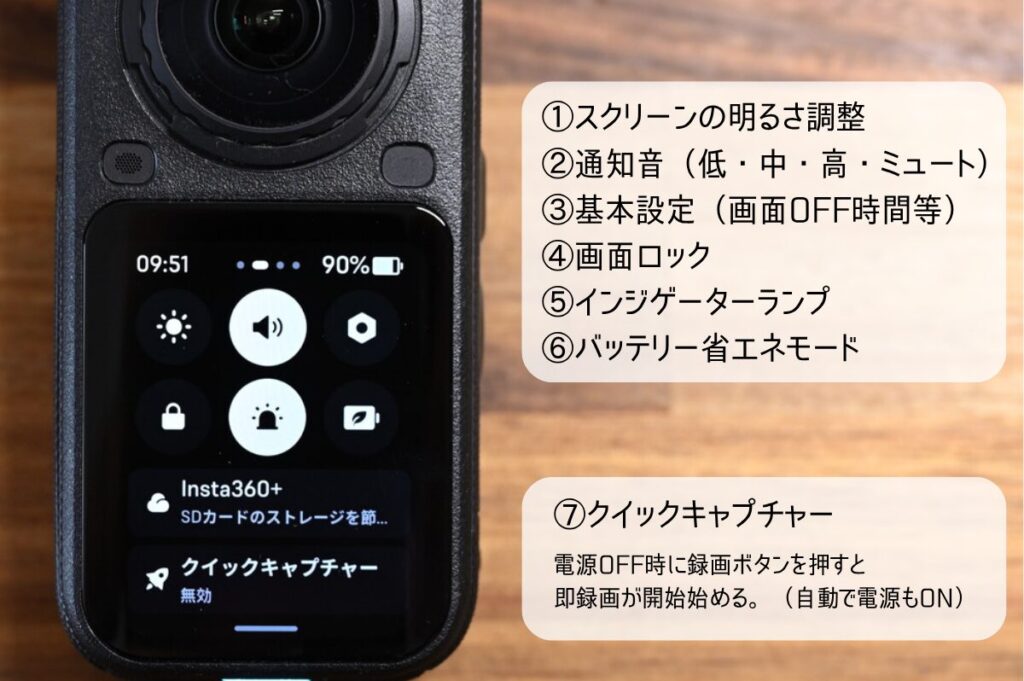
聞きなれない設定もあるでしょうが、それぞれ画面内解説がありますし、使ってみれば分かります。
アイコンの意味と簡単な解説を図解しておきましたので、よければ参考にどうぞ。
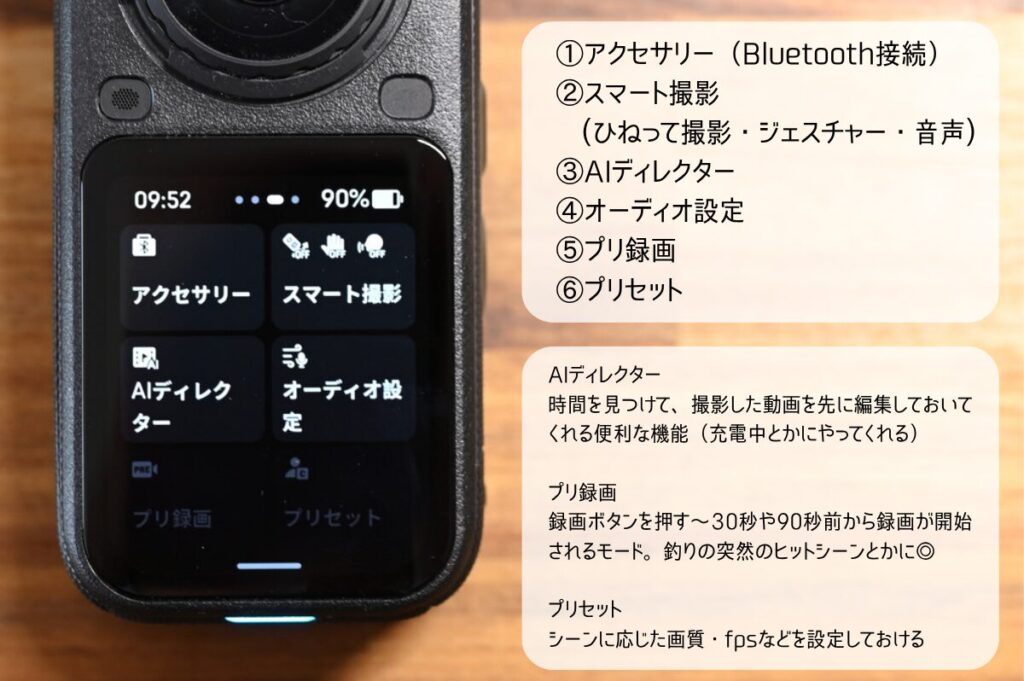
このうちAIディレクターはX6で搭載された機能でして、ONにしておくとどうやら便利そう。
撮影段階や充電中に、既にAIが動画解析をしてくれるので、先に示した「アプリでの自動編集」すらする必要も無く、勝手に動画が出来上がっているとか。
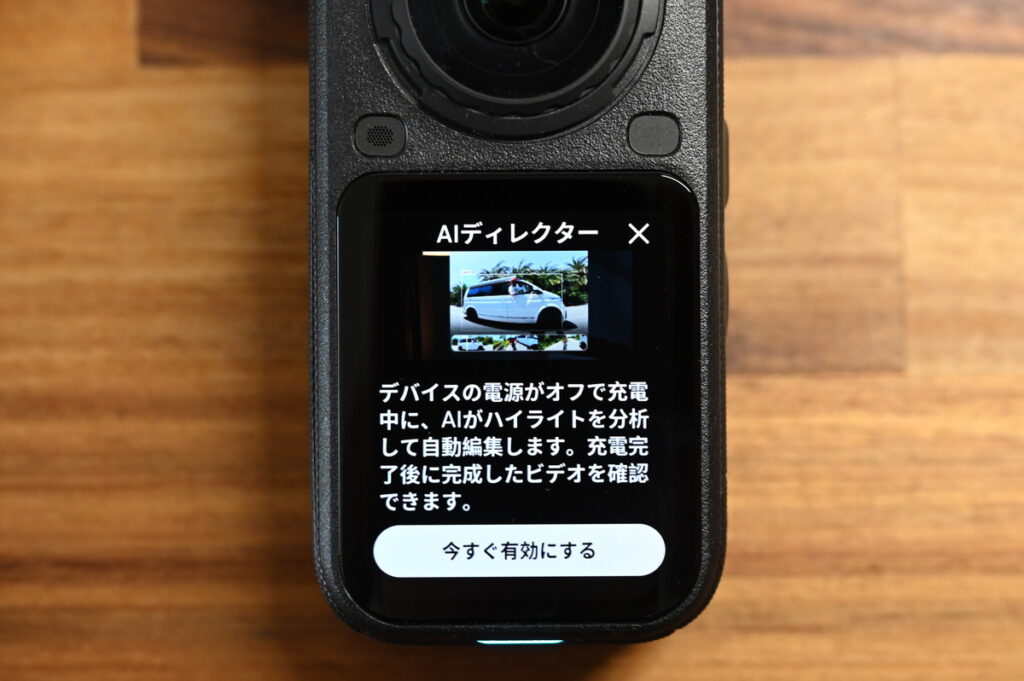
どこまでユーザーに楽をさせようとするのか!
充電中のみの設定も出来るので、バッテリー消費的にも、ONにしておいて損は無さそうかな。
オートPureVideoについては、低照度撮影の切り替わりの明るさが良く分かんない人は、とりあえずONにしておくと良いかも。
勝手にPureVideoにしてくれるので、夜景をミスって普通の動画で撮ることが無くなる。
ただしこれらの設定は、省エネモード以外はONにするほどに微量ながらもバッテリー消費を早めます。
使ってみていらないものはOFFにしておくと良いですね。
仕様・基本的な操作
最後に基本的な操作をざっと流して終わります!
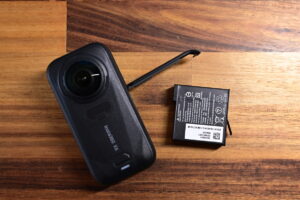
バッテリー充電
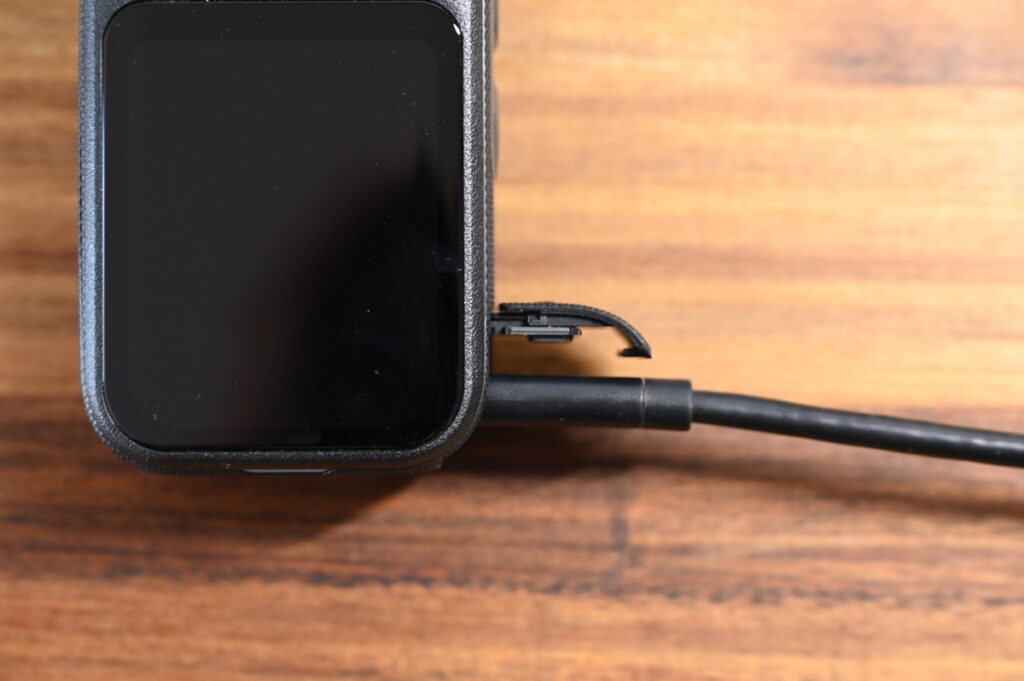
バッテリー充電はType-C
急速充電に対応しているので、W数の大きいケーブルとアダプターなら、30分とかでいっぱいになります。
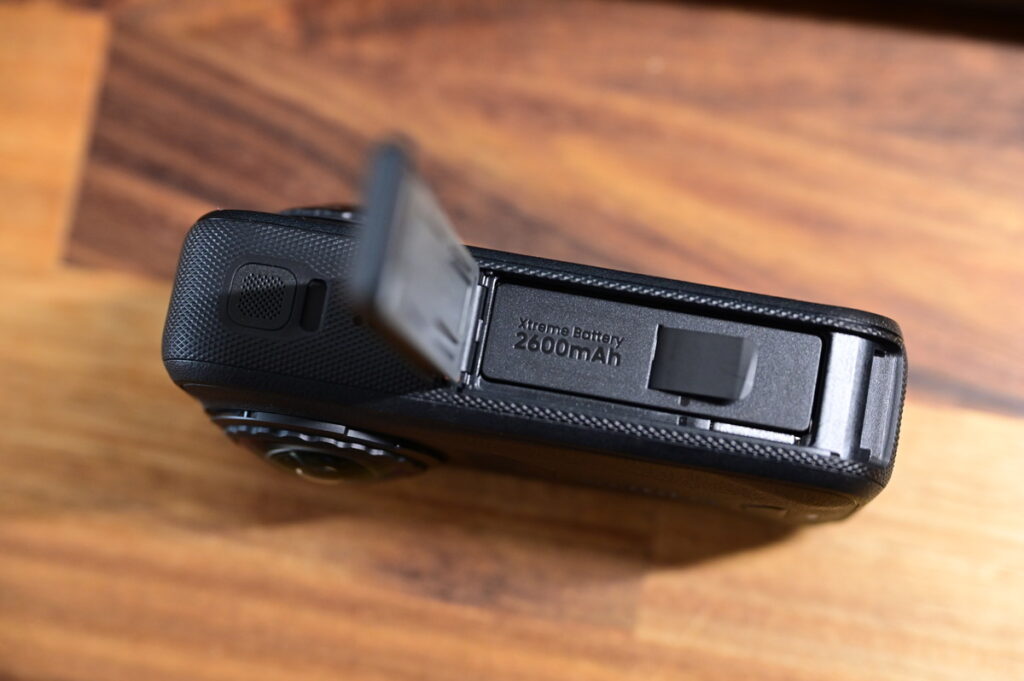
バッテリースペックは2600mAhと容量としてはそこそこな感じですが、X5やOsmo 360よりも1.5倍以上の長時間撮影を実現していました。
SDカードの使い方と内蔵メモリ
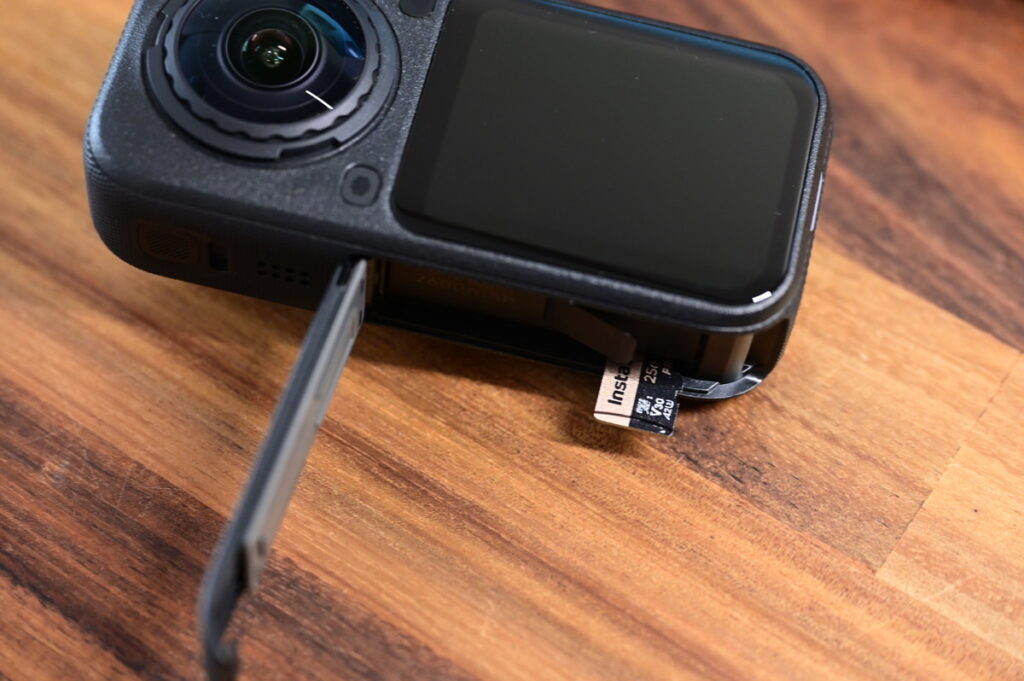
SDカードはバッテリー挿入部の横にあるので、お忘れずに。
内蔵ストレージにも対応したので、万が一のSDカード入れ忘れにも、ある程度の保険がありますね。
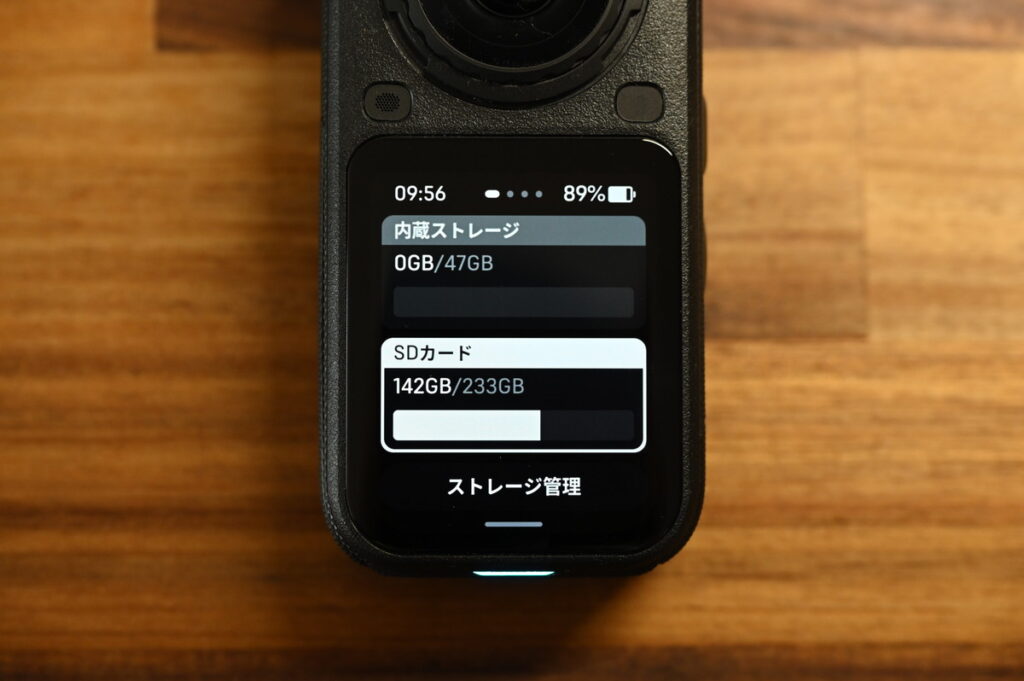
設定画面の一番左側から、SD⇔内蔵ストレージを変更できます。
防水性能
X6では防水性が20mに向上。
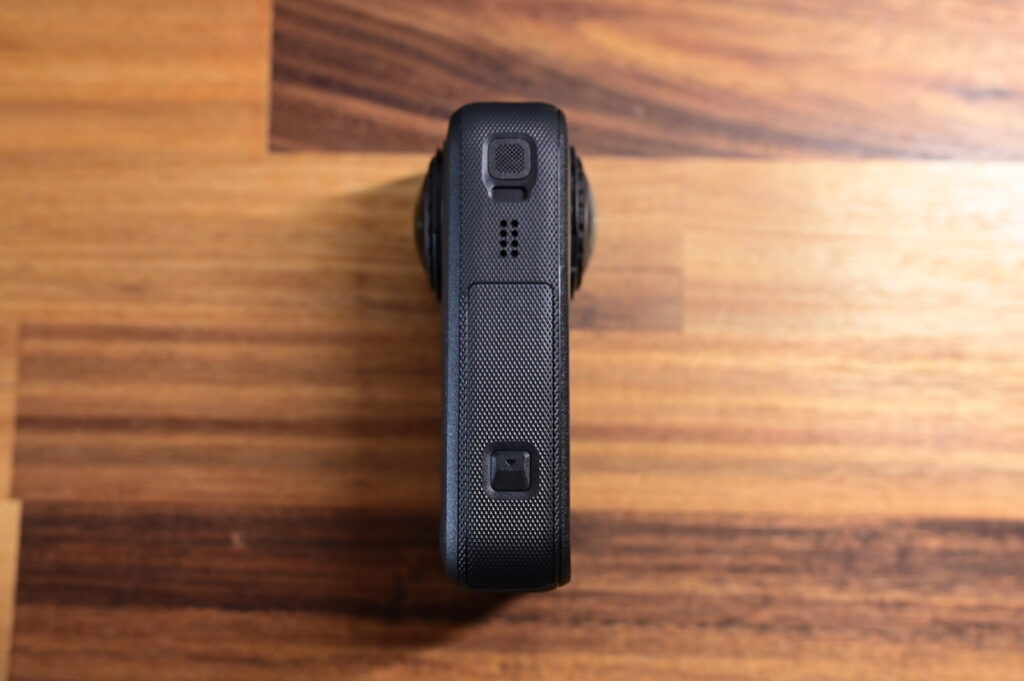
正しく防水が機能するように、各所キャップに閉め忘れが無いかの確認を。
高負荷撮影時の注意点
夏場の放置撮影でも、8Kをバッテリー切れ2時間30分以上を撮影通せたので、よほどX6は熱暴走しませんが、炎天下の撮影は一応に注意。
- 8K50fps
- 8KPureVideoモード
- 直射日光下
これら、高負荷での撮影では、まだ熱停止の可能性が残っています。
その場合は
- 不要な50fpsをやめる(30fpsにする)
- たまに休ませてあげる
などの配慮をすると良いでしょう。
まあ、よほどのクーリング処置は必要無いです。
X6を使おうぜ!
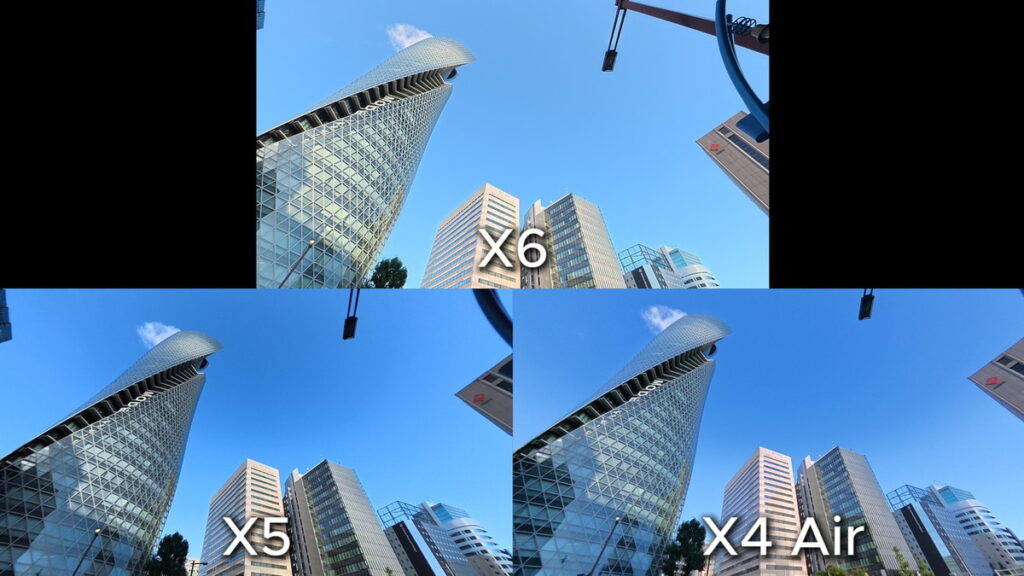
X5に比べて画質は一段と上がり、かつVlogカメラとして非常に使いやすくなりました。
 ポチップ
ポチップ
レビュー記事や比較記事も作っているので、良ければ他のもどうぞ!
コメント
コメント一覧 (2件)
インスタフレーム2.0に進化しているようですがX5で使用しているフリーフレーム自撮り棒はX6でも使用できるのでしょうか?公式に問い合わせたら互換性はなく緊急開発中と回答がありました。どのみち使用するための縦横マウントはないですが。
フリーフレーム自撮り棒は対応していないっぽいですねー、、
既存のが使えたら助かる人も居るでしょうが(゜-゜)
X6対応のリモコン&自撮り棒が出ちゃっているので、果たして既存のアクセサリーに適応するように開発をしてくれるのか?
公式問い合わせの開発中ってのが、どれくらいの意味合いを指すのか?ここはもう一度確認してもいいかもしれません!期待し続けて出ない、みたいな事もあるかもなので。
ちなみにインスタフレーム2.0でX5にあったデジタルジョイスティックですが、X6には搭載してなかったです。
これは僕の勘違いだったので、修正しておきました。