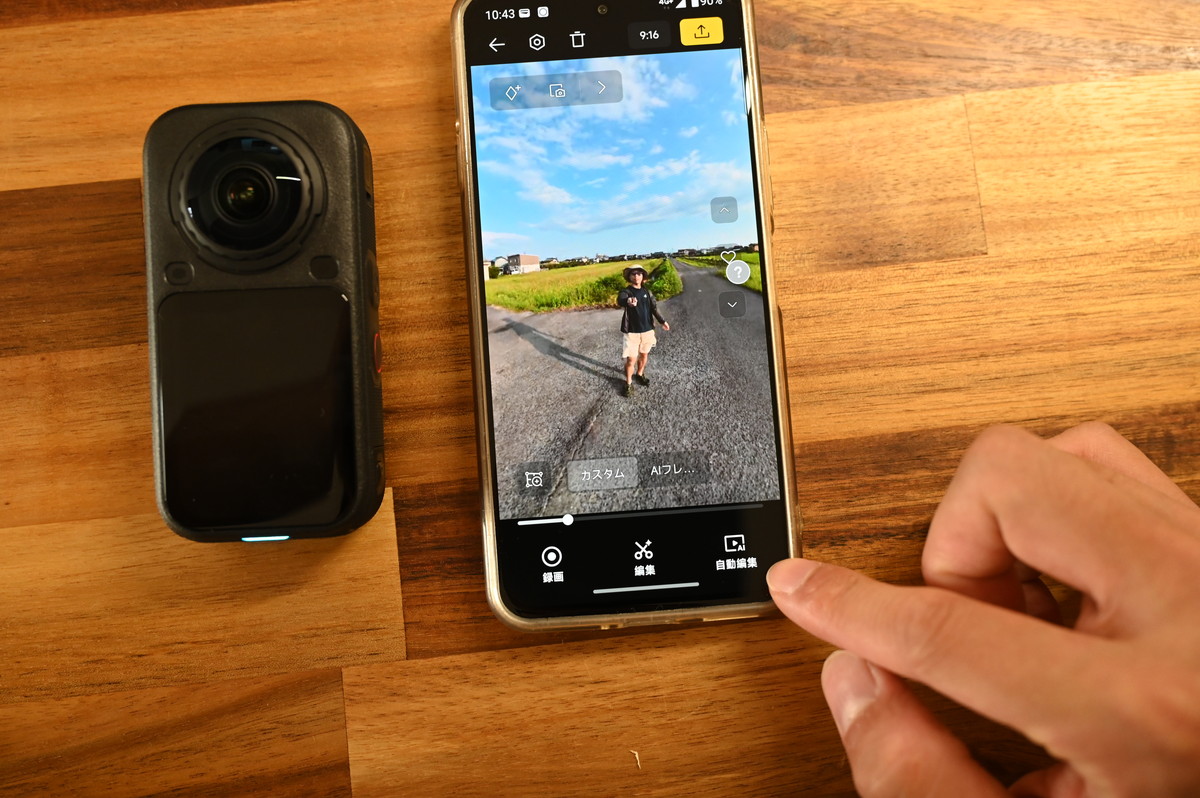
Insta360 X6を持っている人、持ってないけど、検討中だから動画編集の難易度について知っておきたい。
みたいな人に向けての、まとめです!
Insta360 X6のスマホアプリ編集は、これ見れば90%使いこなせます!
てな内容になっておりますので、持っている方も、まだの方も、ご参考にどうぞ、、、!
Insta360 X6の編集、じつはめちゃくちゃ簡単です。
とりあえず動画作成の最短④ステップ
ひとまず、最短ルートを②つ紹介しちゃいましょう。
まずは一つ目。
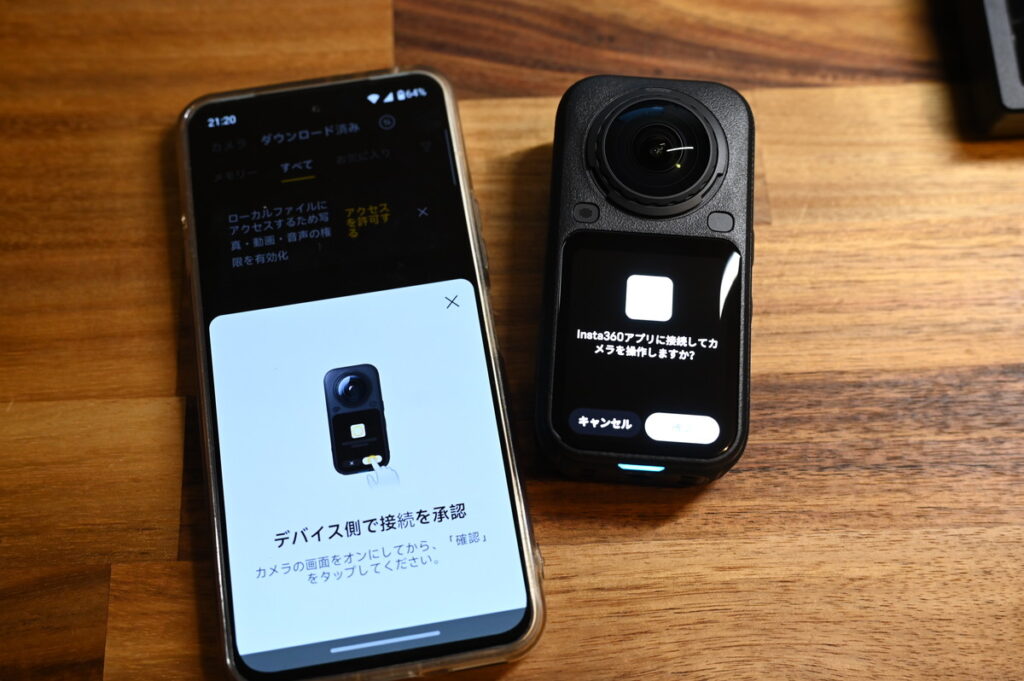
カメラ本体のWi-Fiでスマホに飛ばしているので、設定とか必要もなく速攻接続。
最初だけファームウェアダウンロードはしておきますが。
接続は5秒くらいでつながります。
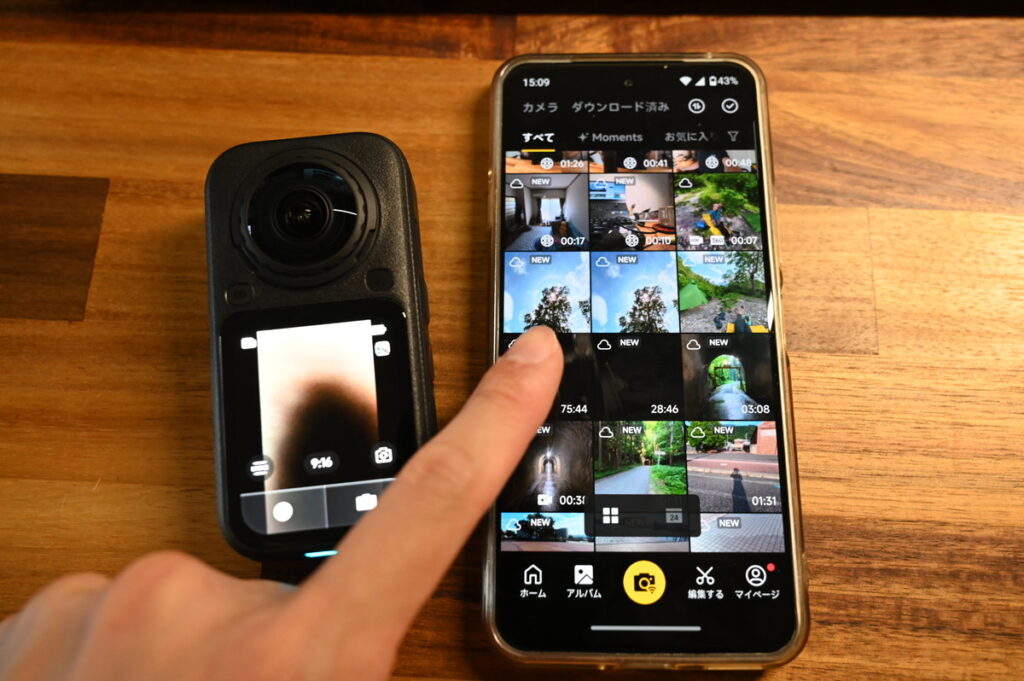
この時点では360°の動画が撮れているハズ。
好きなのをタップ。
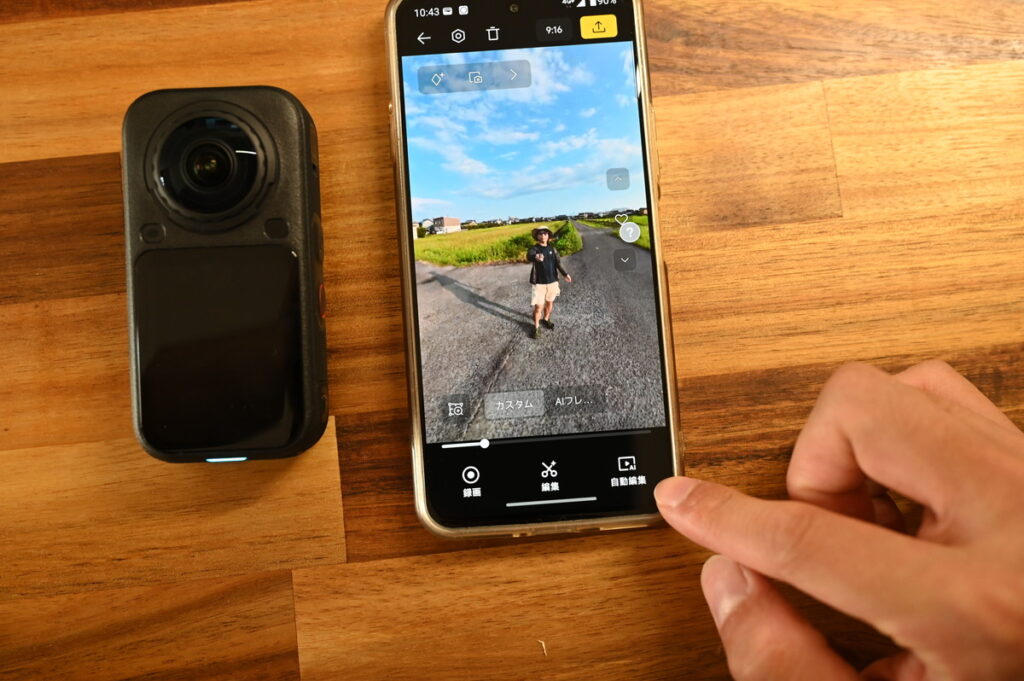
自撮り棒を持っている自分を映したい場合は、自撮りをタップするだけ。
AI編集にしてみてもイイです(動画の5倍くらいの待ち時間はあります)。
そしたら、ダウンロードに移ります。
ダウンロードできた動画がコチラ↓
ただこれだと素材的に立っているだけでショボい動画なので、X5の時のも載せておきます(左:追跡/右:AI編集)↓
とりあえずこれにて、360°で撮影した動画を、スマホやSNSで共有できる平面動画に書き出す手順は基本的に終了。
いやほんと、アホほど楽になっています。
これが、一つの動画単体で処理する時のやり方。
メインは「いくつかの動画」をまとめて編集する場合にこそあります。
Insta360 X6 公式ストア(ストア限定クラウド無料キャンペーン中)
無料特典クーポンあります!
Insta360製品を購入する際は、公式サイトからの購入がお得です!
対象の製品を、下記リンクを経由でご購入して頂いた方限定で、各製品に合った特典がプレゼントされます。
よければご利用ください!
| 製品 | リンク特典 |
|---|---|
| X5/X4 Air | バッテリー |
| Ace Pro 2 | 多機能自撮り棒 |
| GO Ultra | クイックリリースマウント&ミニ自撮り棒 |
| Flow 2 Pro | 磁気スマホマウント |
| その他型落ち | 各アクセサリー |
\ 無料特典付きリンクはここから! /
※正しくリンク処理が適応されるため、リンクより移動下さい
※特典内容は変動・終了する可能性もあることにご了承ください
神アプリの自動機能
カンタン⑥ステップ
夏の思い出、1泊2日の旅行の後、今年一年の撮り溜め。
みたいに、動画がある程度溜まったとするならば、アプリの自動編集が大いに活用できます。
というか、まずはここから始めるとよい!
手順はものすごく簡単、なんならこれ覚えれば90%くらいの人は満足。
5分で覚えられます。
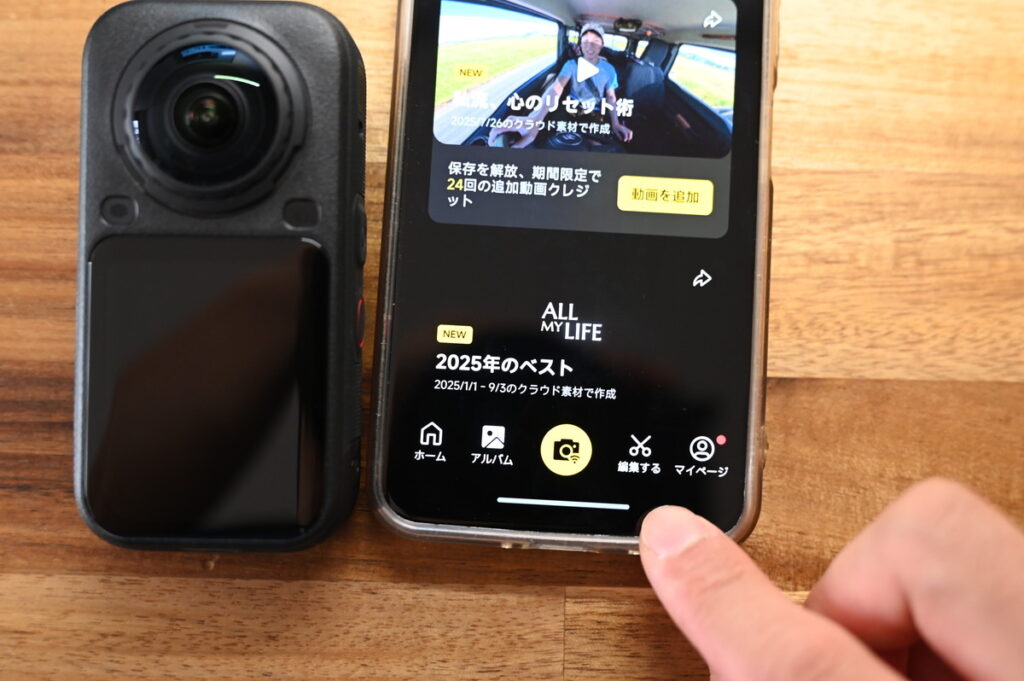
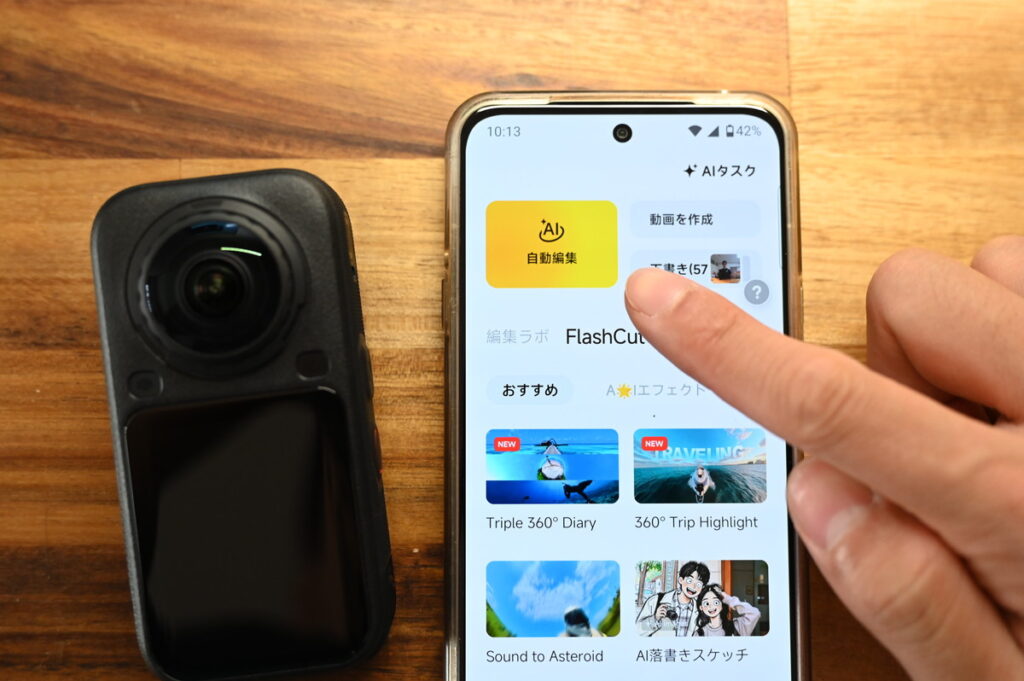
とりあえずアプリに接続し、自動編集をタップ。
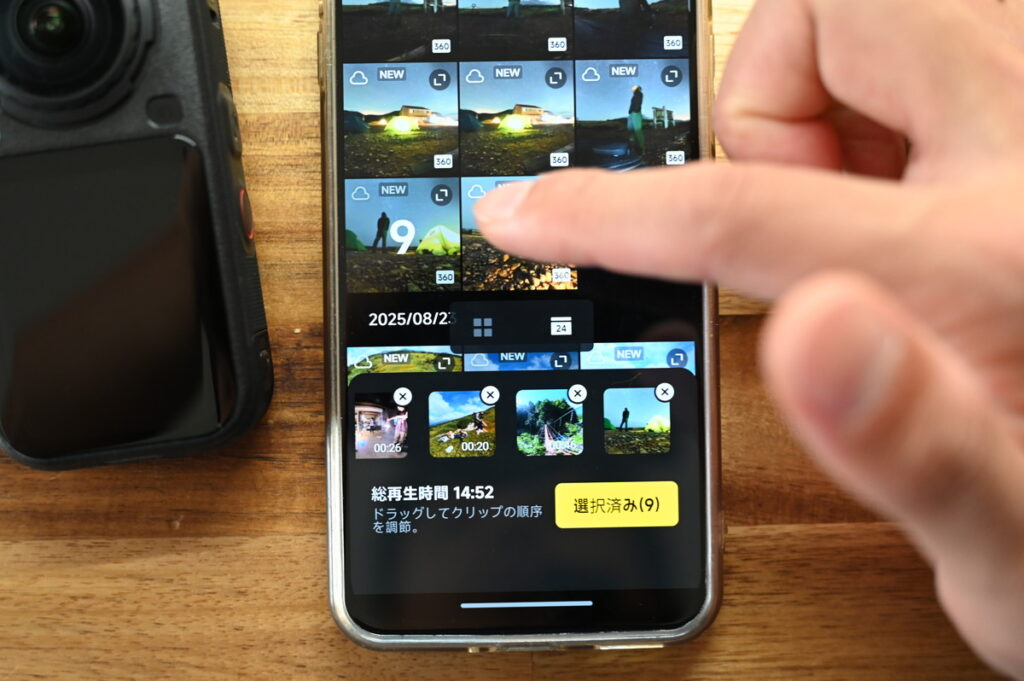
撮影した動画を好きなだけ選びます。
合計20分選べるので、撮影段階で必要な分だけ撮っておくと選びやすい。
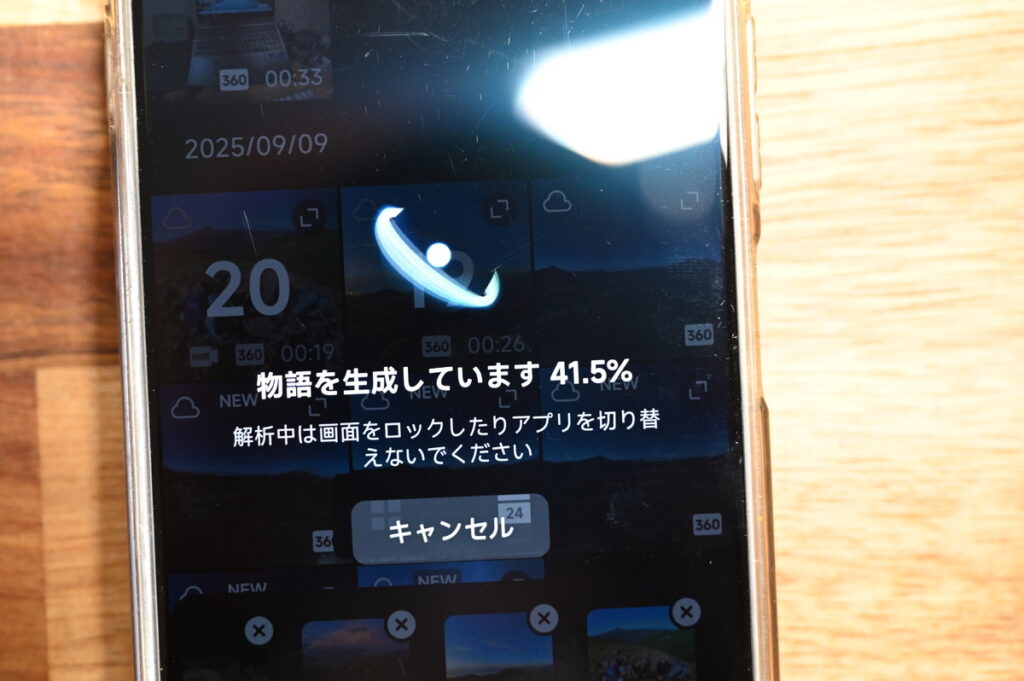
あとは「待ち」です。
ガッツリ20分の動画を選択すると、スマホのスペックにもよるかもですが、5分くらいは待つことになります。
勝手にAIが判断して動画を作ってくれるの。
この時点で終了しても良き。
テンプレートはスマホ画面に合わせた縦長(9:16)のもあるし、Youtube向きの横画面(16:9)のも選べる。
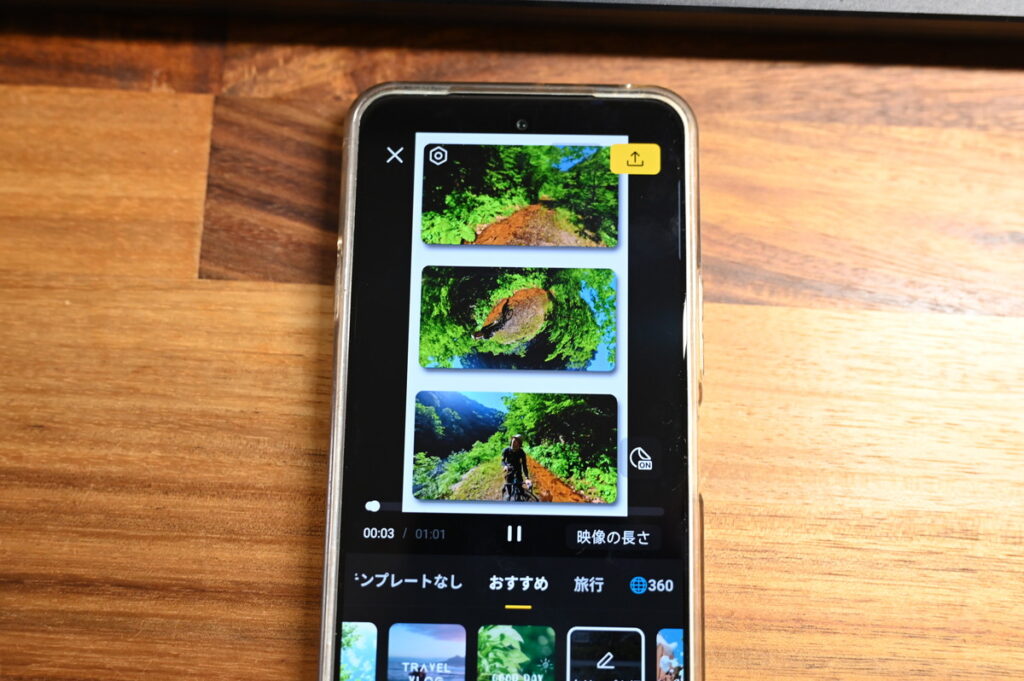
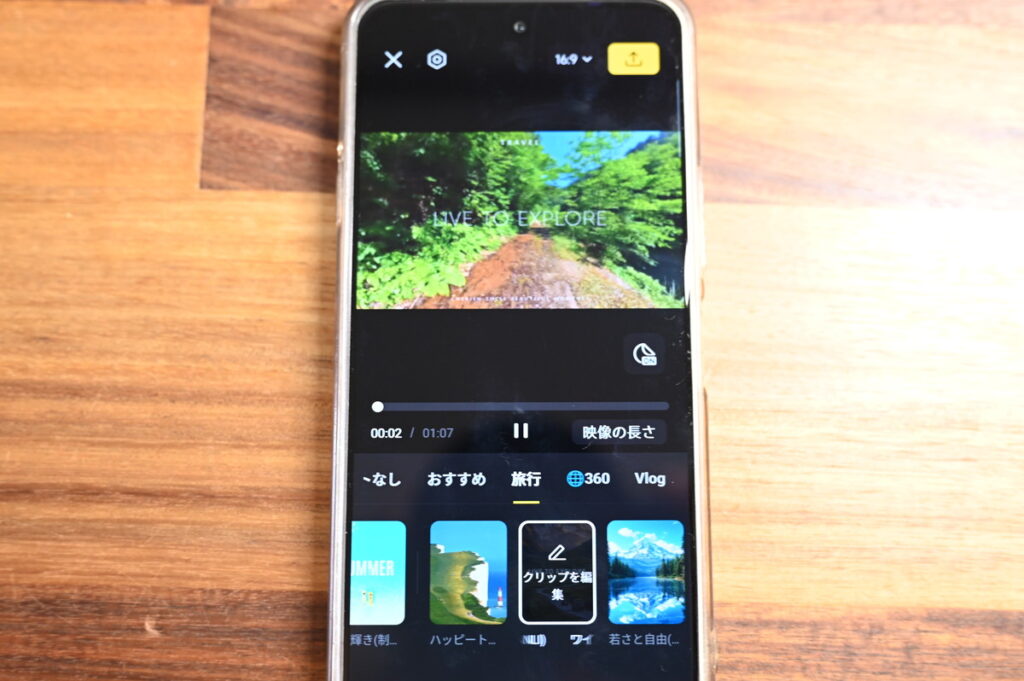
いくつもあるので、好きなのが見つかるはず。
テンプレートに応じて音楽が付属しているし、音楽はカスタムも出来る。
出来上がった動画をチェックして、気に入らないシーンがあれば、そこだけ微調整できます。
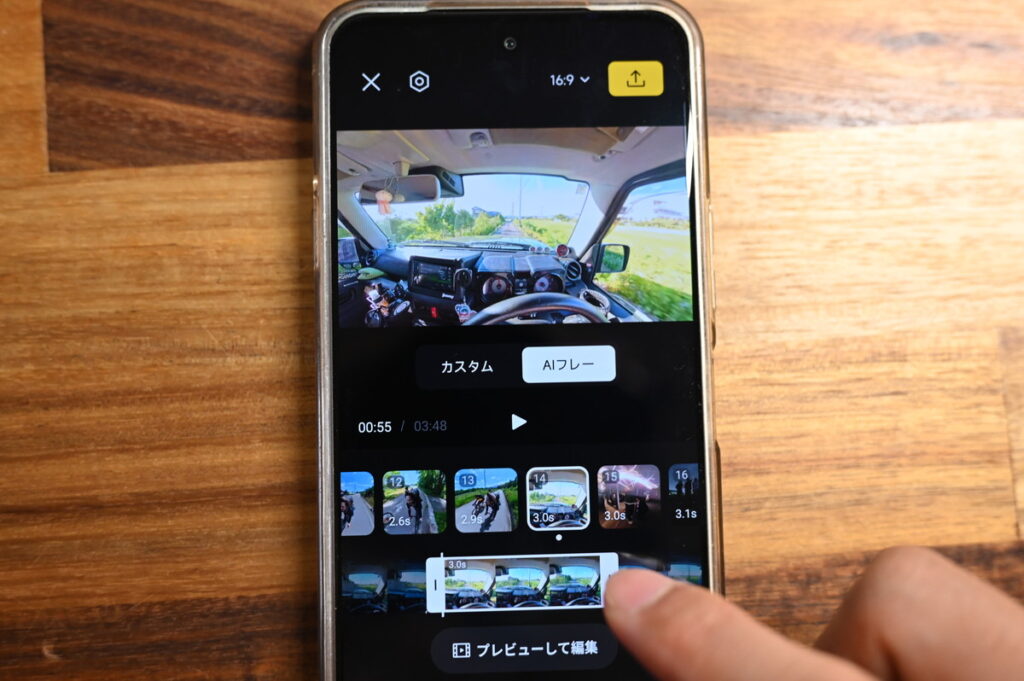
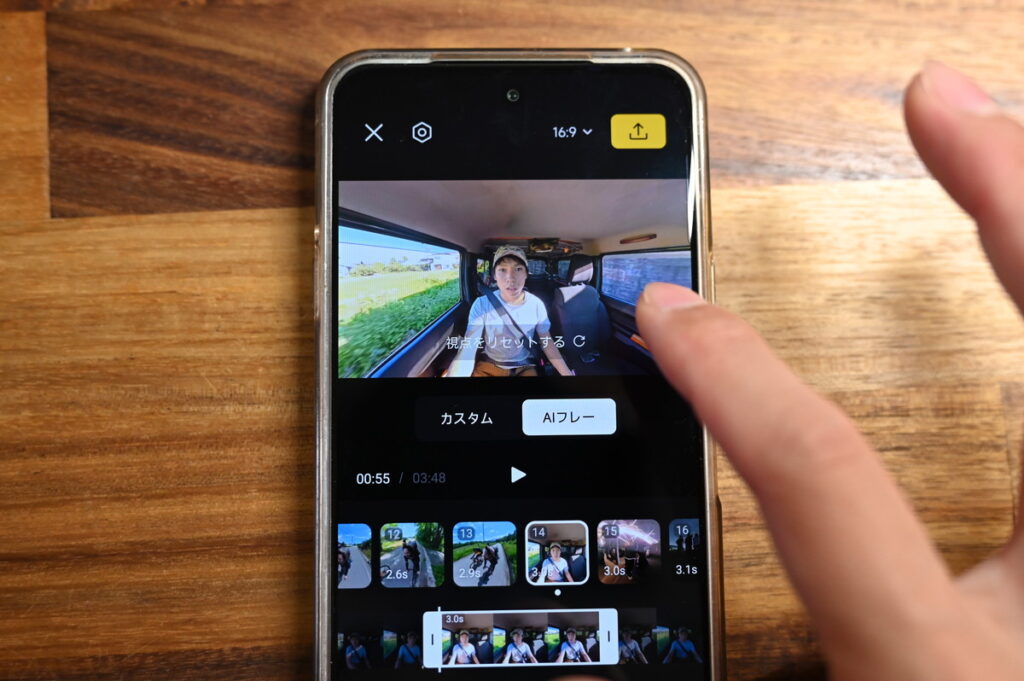
例えばこのシーン、車のフロントでは無く、自分の方向を向けてもいいし。
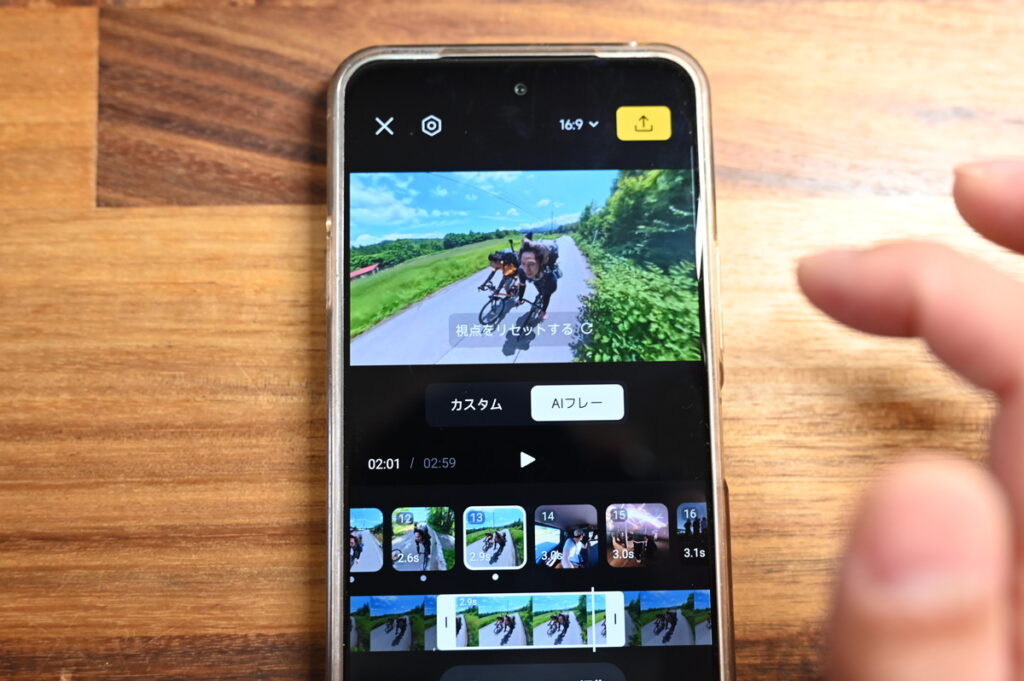
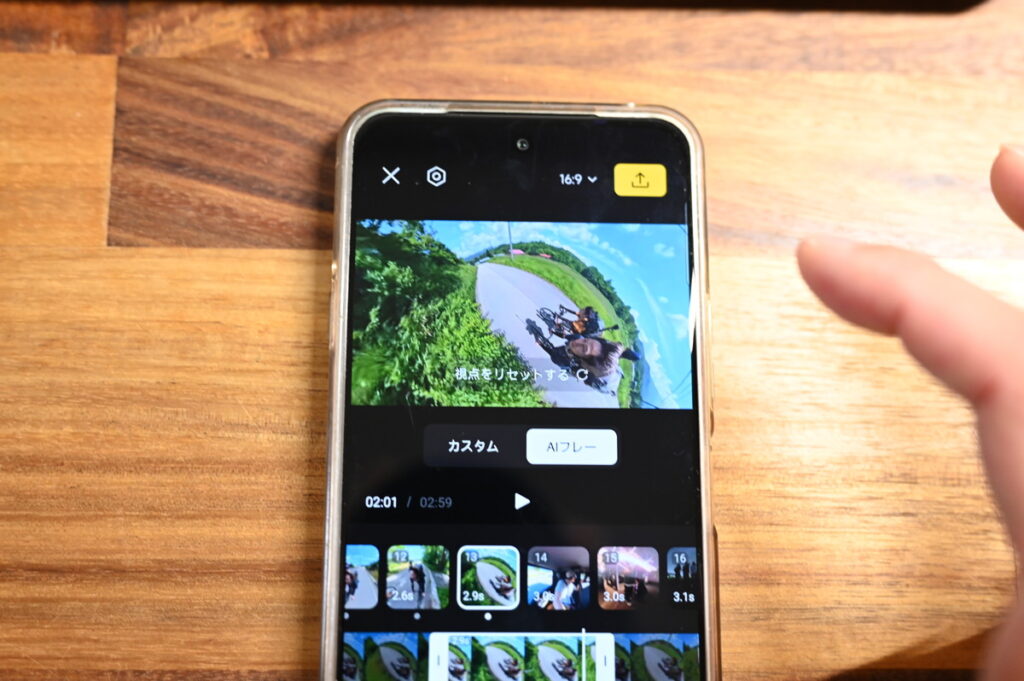
画角をもうすこし360度っぽくしても良い。
3秒くらいのコマに分かれているので、使う場面をずらしても良い。
ていうかこれは動画で見た方が早い!
ね、簡単でしょ?
あとは右上黄色のアイコンから、動画をダウンロードするだけ。
今回作った動画は、X5で撮影した「夏のアクティビティ」シーンを20動画チョイスして、自動編集+3分ほど編集しただけ↓
編集時間3分でコレなので、もはや手動でちまちま360°動画を編集する時代は終わったと思ってます。
ちなみに完全自動でも、そこそこイイ感じに出来上がる↓
たしかに自動編集が出来ればOKじゃん!
って人は多いと思うんで、その場合はここまで!
解散!(笑)
どうぞ、X6を存分に楽しんでください!
、、、でも良いのですが、一応アプリの解説記事ですので、ここからは「ちまちまと手動編集する場合」の解説に移りましょうか(笑)
アンケート取っておく?
今後の参考になるので、よければチェックしてみて^^
 Loading ...
ちなみに僕はもう、ほとんど手動で編集しません(笑)
ですが、Ace Pro 2などの動画と合わせて、自分なりにこだわった動画を作りたい時なんかに、どうしても360°動画の編集が必要になったりします。
下記はAce Pro 2とX5を合わせた動画(動画内に分かりやすく使ったカメラを表示)↓
いずれはこんな感じに、自分の好きなBGMで、好きなシーンのみで構成された編集をするかも?
なのでここからは、
360°動画を平面の動画に処理する方法
について、おすすめ順に紹介して行きますね!
Insta360アプリの使い方
~動画の選択まで~
アプリの使い方からおさらい。飛ばしても良い。
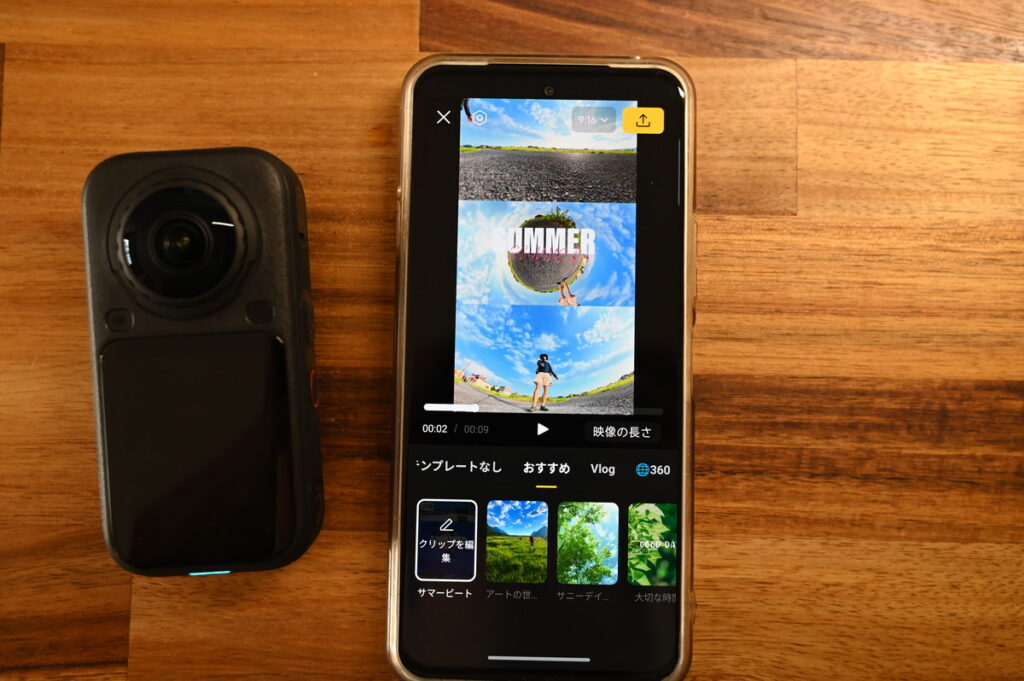
アプリに登録
アプリをダウンロードしたら、IDとパスワードを決めてログインします。
登録情報はgmail.comで良いですし、住所も日本でOK。
カメラを接続
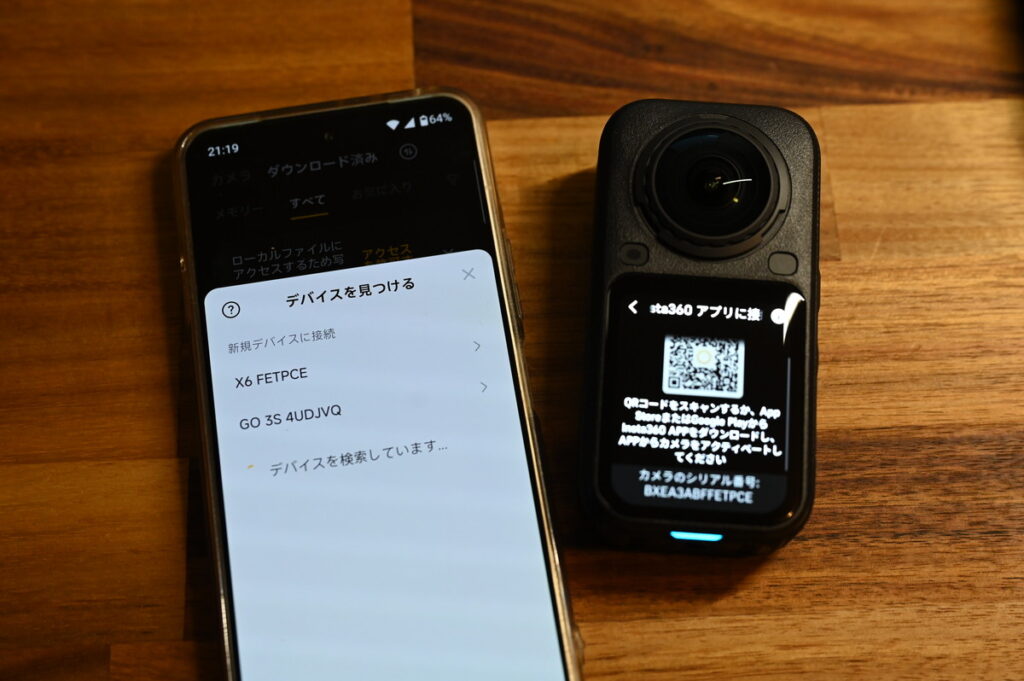
X6は画像データを扱うので、BluetoothではなくWi-Fiで接続します。
アプリを起動し、アプリ下部の黄色いカメラアイコンから、接続できるカメラを選べます。
ここから、基本的な操作を覚えてきます。
最初の接続のみ、接続を承認することでペアリングが完了します。
挙動は安定しているので、おおよそ10秒程度で接続できるはず。
好きな動画をタップ
接続後は撮影した動画が確認できます。
ここから任意の動画をタップ。
クラウド契約している人は、クラウドに預けてある動画もここから全て選べます。
360°動画を平面に処理する
自分を追跡する
おそらくほとんどの人が使うであろう、「自分を追跡」は覚えておくと良いですね。
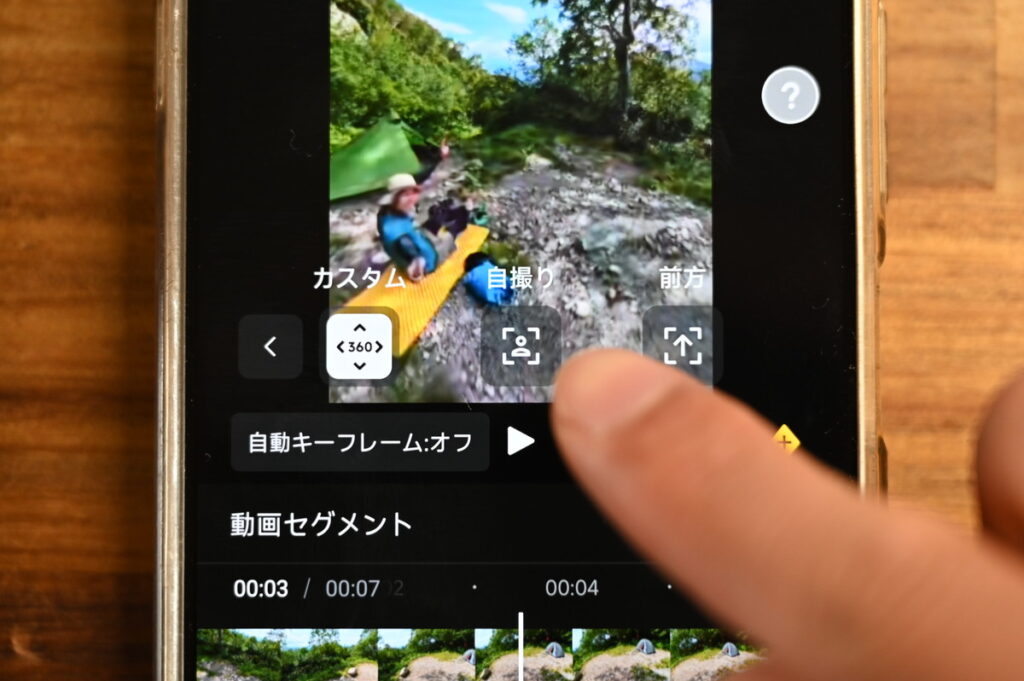
といっても、追跡は前より断然楽になっていて、「編集」→「カスタム」→「自撮り」に変更するだけ。
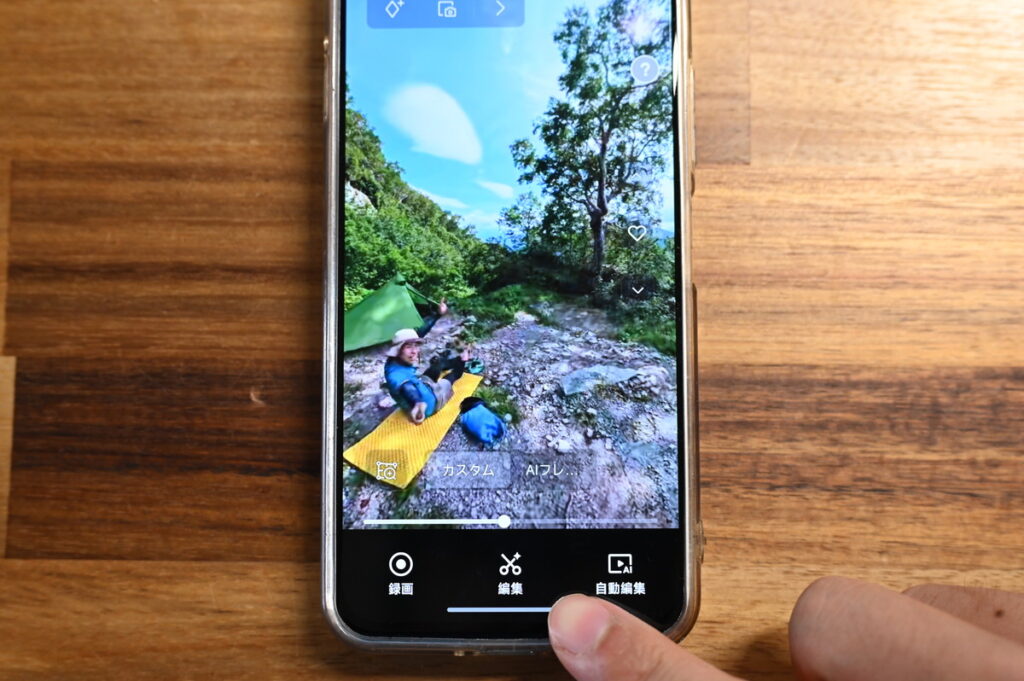
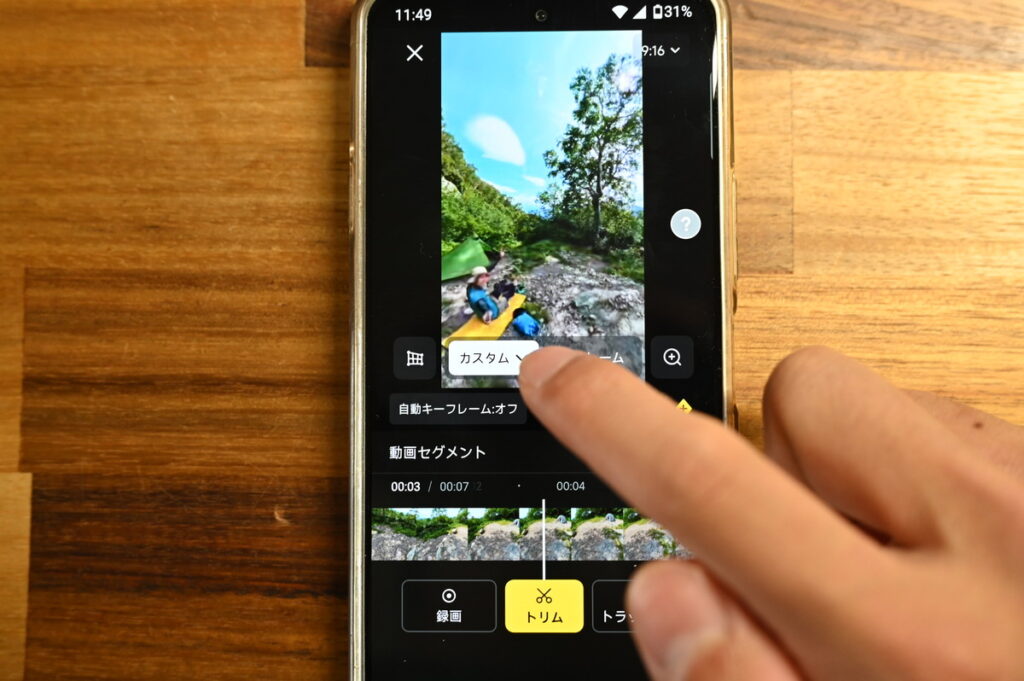
そしたら数秒~で処理が完了するので、自撮り構図が完了している。
たいていが「自撮り棒」を持って撮影をするので、タップ一つで処理も簡単に出来ちゃうって感じ。
これは覚えておきたいね
人や物を追跡する(トラッキング)
今のが「自撮り」を追跡する機能だとしたら、他者を追跡することも勿論可能。
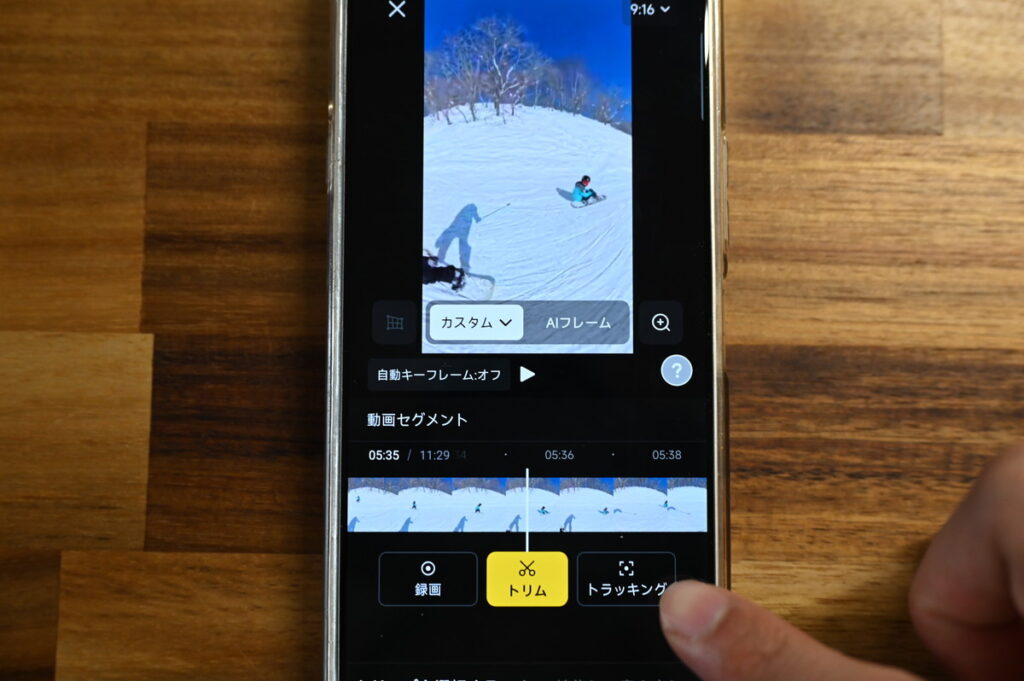
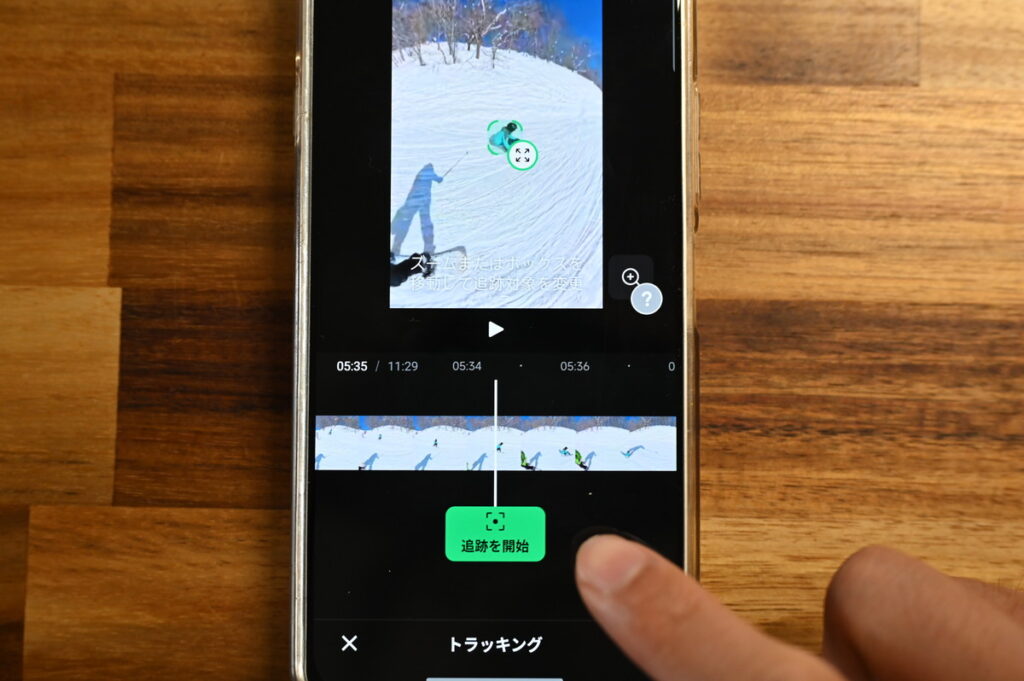
例えばツーリング中の友達とか、ウィンタースポーツの追い撮りとかに便利ですね。
ターゲットマークはおおよそ追跡するであろう人物に最初から絞られていますが、画面内で対象を変えることも勿論できます。
追跡を使った動画で、分かりやすいのがこの動画とかかな。
スマホを動かして編集する
これも便利なので覚えておきたい。
これは、編集でもトラッキングでも無く、「録画」っていうボタンを押すことで、好きに動かせるようになります。
スマホを動かさずとも、画面をタップして動かしたり、下部アイコンから「小惑星」「360°回転」みたいなのを選んで、途中で入れることも可能。
ココで一旦覚えておきたいのは、「スマホの動きに連動」が使いやすいかな。
使いどころとしては、自撮りでも追跡でも無く、小惑星でも無く、自由度のある動きですかね↓
AIフレーム
完成系がまだイメージ出来ない場合は、最初はAIフレームに頼ってもいいかもしれません。
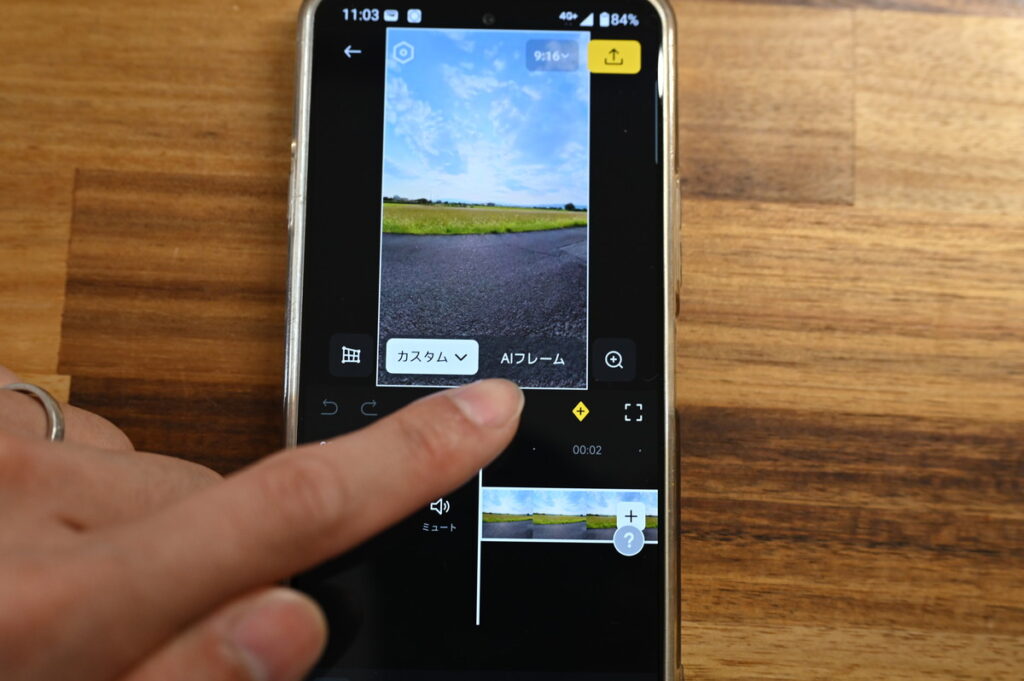
カスタムの横にある、AIフレームってのを押すと、いくつかの編集候補を挙げてくれます。
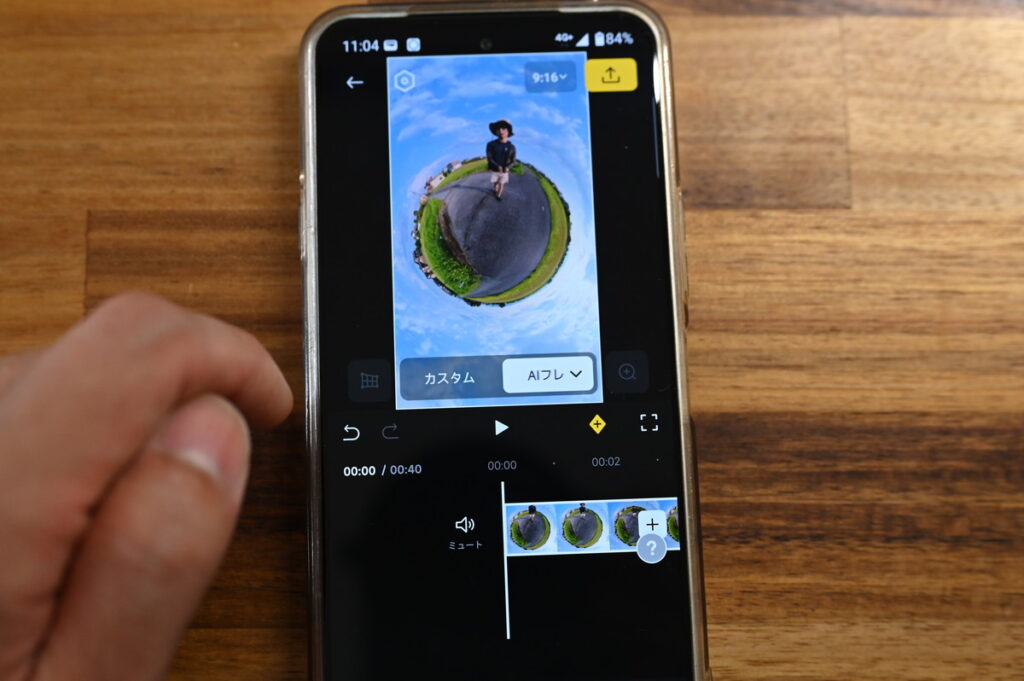
とりあえず使ってみて、良さそうだったら採用する、って感じでイイと思います。
編集のイメージが沸かないときに使うといいかな。
これで「動画の元」が出来上がる
こうして360°動画から、見やすくて使いやすい、それでいて360°カメラっぽい平面の動画が作れるってワケ。
もう、これだけでも十分なのよね(笑)
やっぱり360°カメラって、すんごい。
こうして、欲しいカットが作れました。
ここから「編集して書き出し」をタップすると、次の段階へ移りまして、デコレーションしていくイメージ。
動画の元に「デコレーション」していく
- BGMを付与(アプリ内にいろいろある、自分の持っている音源でもOK)
- スピード(倍速・スロー)
- フィルター(色変えれる)
- ダッシュボード(速度やGPSデータ付与)
- 文字入れ
- エフェクト追加
- 色調整(コントラスト・彩度とか)
こんな感じの事が出来ますな。
幾つか簡単に紹介。
スピード
スピードはスロー再生から倍速まで出来ます。
ただし、30fpsを動画で選んでいると、スローにするとカクカクしてしまうので、撮影段階から50fpsを選ぶようにしてください。
倍速に関しては何倍速にしてもいいので、お好きなように。
ダッシュボード
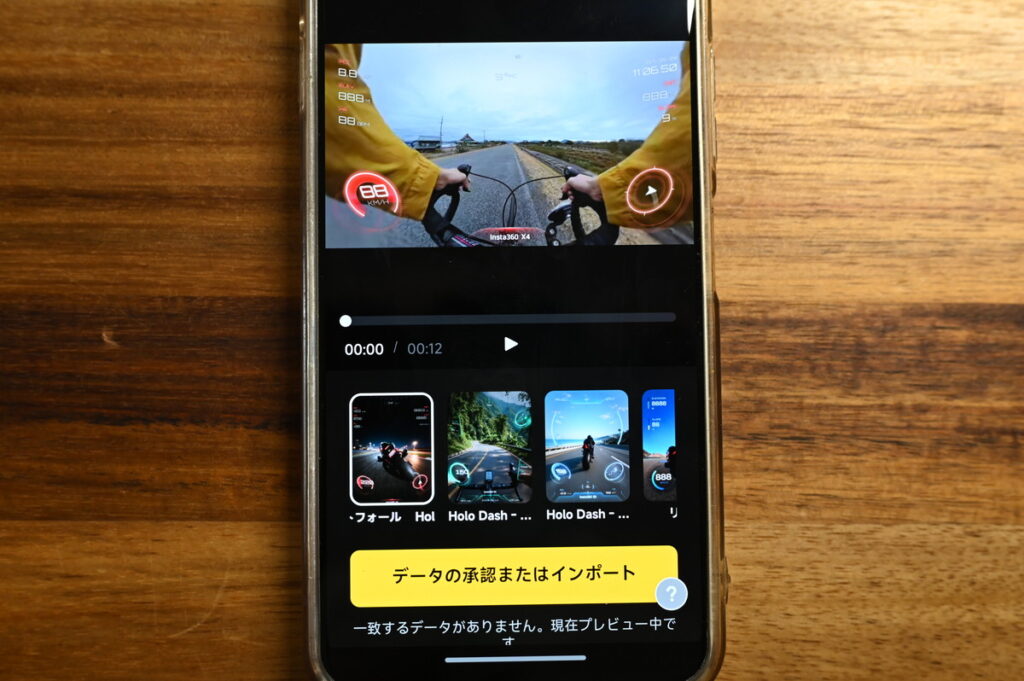
GPSデータを取得しておくと、速度計やGPSデータを連動して貼り付けられます。
バイク・自転車ユーザーさんに良いですね。
文字入れ
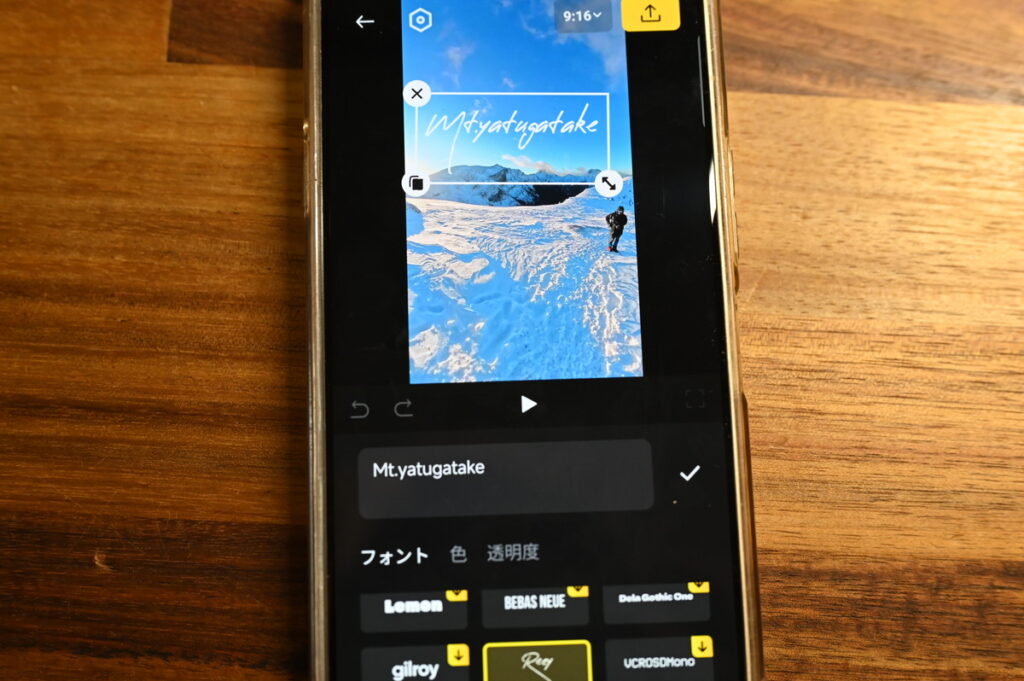
イイ感じのフォントで、文字入れをすることも可能。
編集していたのが「八ヶ岳登山」だったので、「Mt.yatugatake」とそれっぽく入れている図。
エフェクト
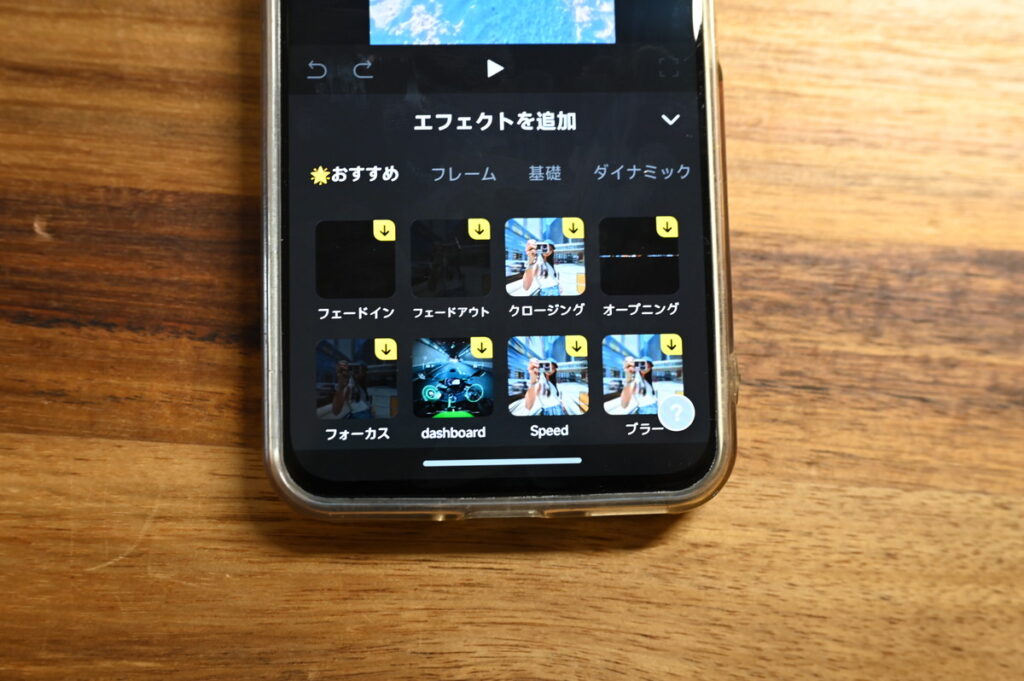
フェードイン、フェードアウトなどのエフェクトを入れることも可能。
ただしこれは、まとめて編集する時に使った方がいいかな。
色調整
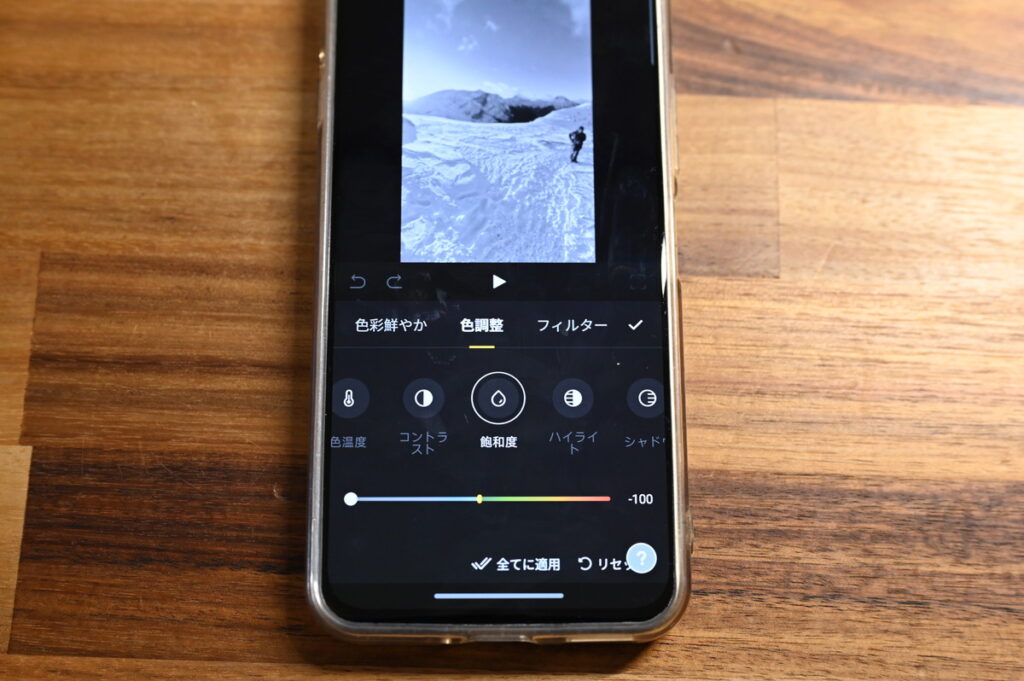
よくある色味やコントラストの調整ですね。
Logデータを扱っていれば、調整の幅は大きいですが、MP4ファイルであればさほど使用頻度は少ないかと。
フィルター
それよか、フィルターの方が早い。
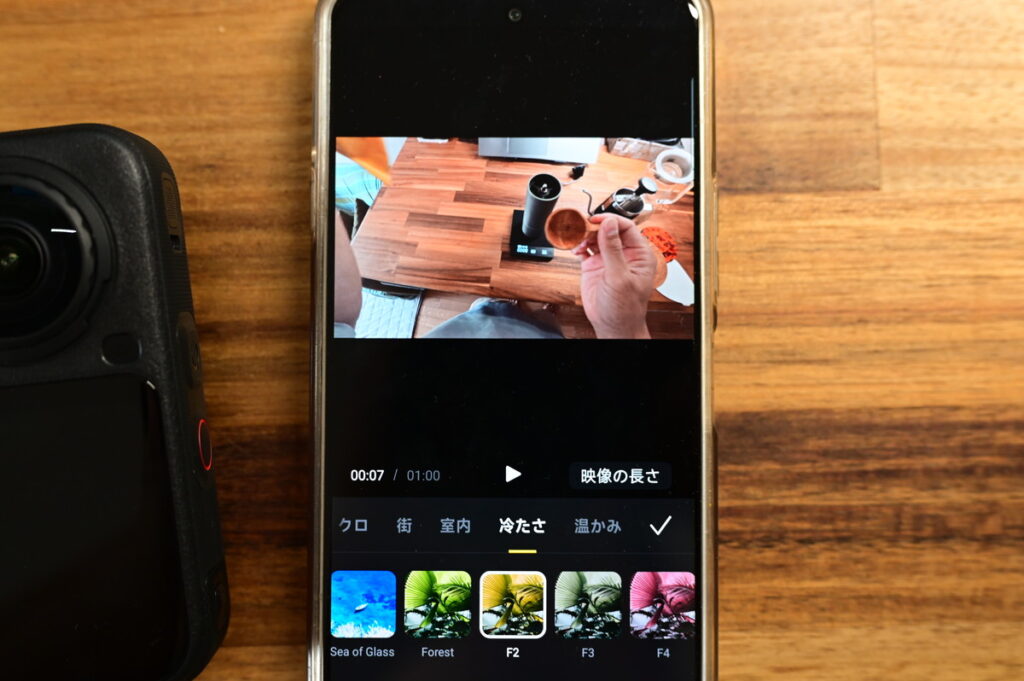
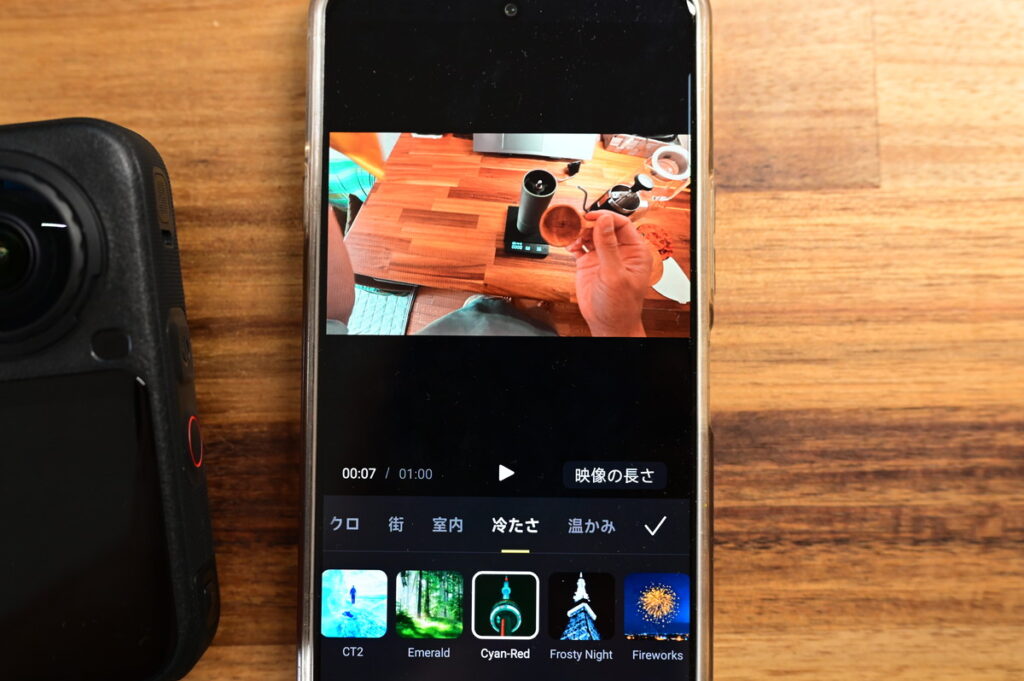
エモい感じにも出来ますし、パッと華やかな色味にも出来ますので、フィルターは最後に使ってみてもイイかも。
別路線「キーフレーム」
いまやあまり使わなくなった、キーフレームも一応紹介しておきます。
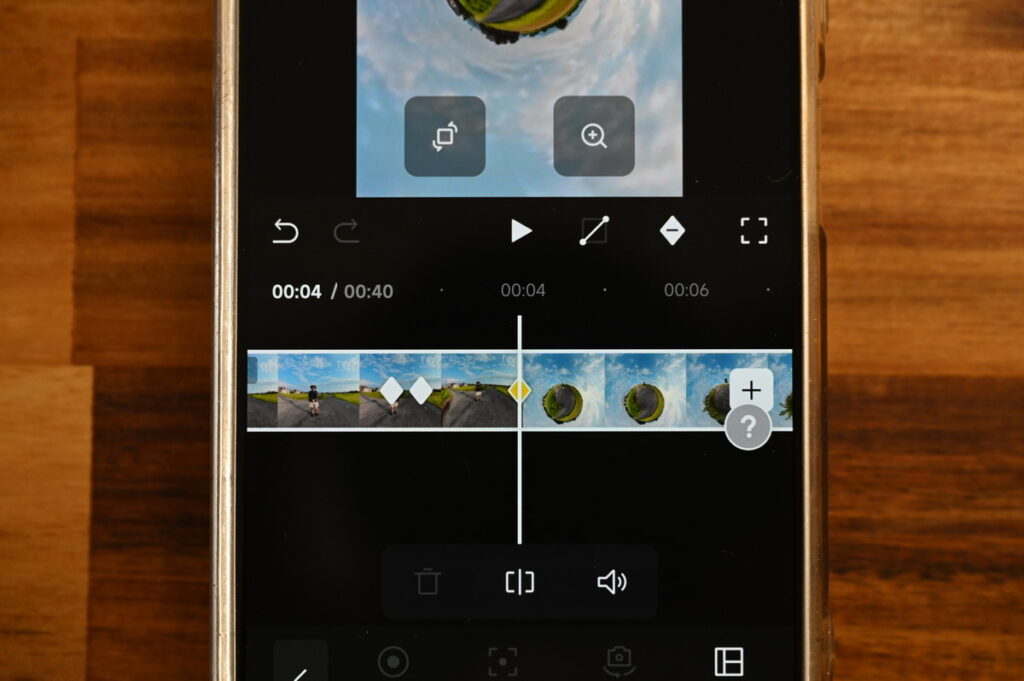
キーフレームは360°スマホアプリが普及した頃は良く使っていましたが、今ではそんなに使わないかな。
上記で紹介したやり方の方が、既に使いやすくなっているからね。
過去の解説動画なので、キーフレームのマークが違いますが(丸い)、使っている様子はこんな感じ↓
キーを入力した時点で画角を固定し、キー▶キーで画角や構図を変える感じ。
スマホ画面で動かした方が早い(笑)
こまごまと微調整するにはやりやすいので、一応覚えておくと良いかも。
スマホアプリの便利機能(スクリーンショット)
編集画面左上にある、カメラアイコンを押すと、「スナップショット」という「動画から写真を切り出せる」機能に移ります。
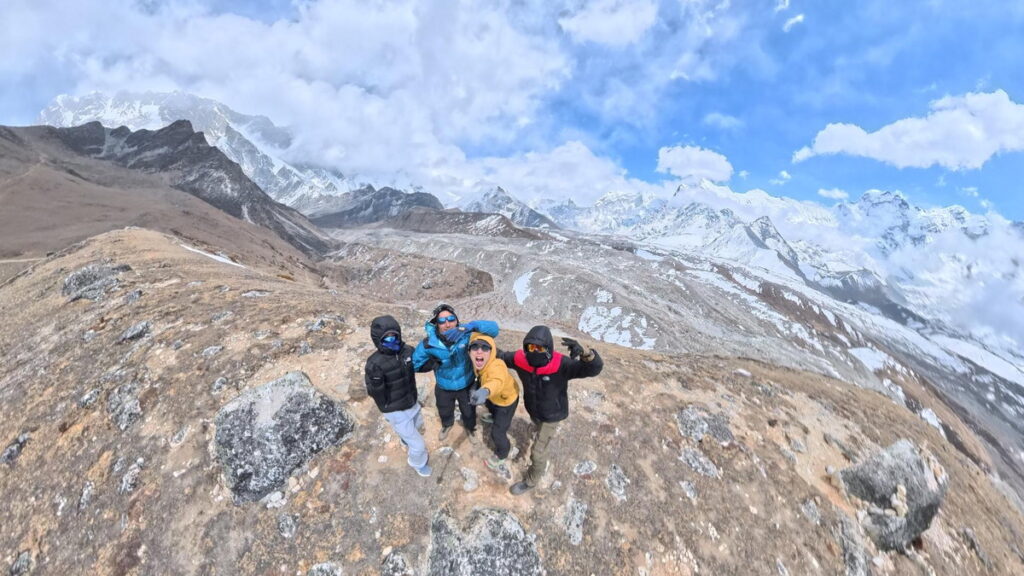
そこから任意の場所で止めて、写真として切り出せば、あたかも記念撮影みたいになる。
この写真達も、今回解説で使った動画の切り出し。
見覚えありますか(笑)
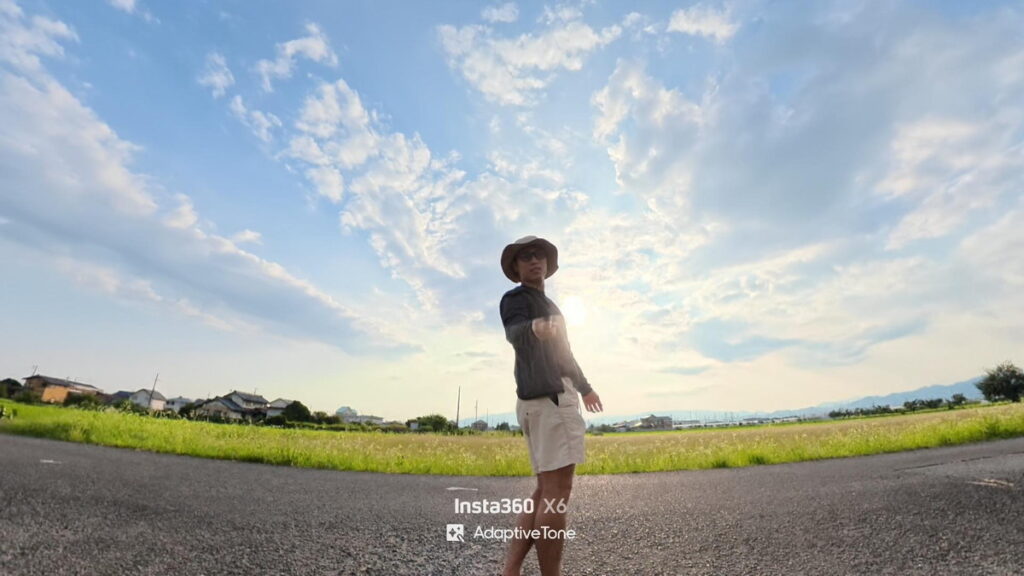
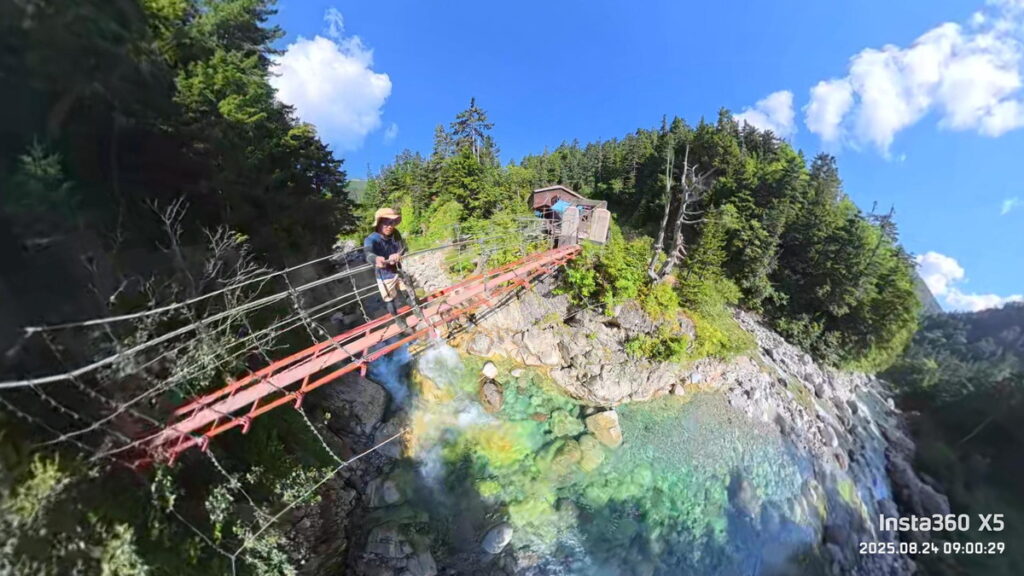
ただし、画素数は800MPと、写真モードの最大1憶2000万画素と比較すると、画質ではかなり劣ります。
とはいえ上に貼り付けた写真も、既に800MPの1/10くらいに圧縮して貼り付けているので、スマホで見るなら800MPですらオーバースペックなくらい(笑)
なので動画から切り出しで十分なのよ
その他スマホアプリの機能
あとは、Flash Cutと書かれている所に、色んなパターンの編集があります。
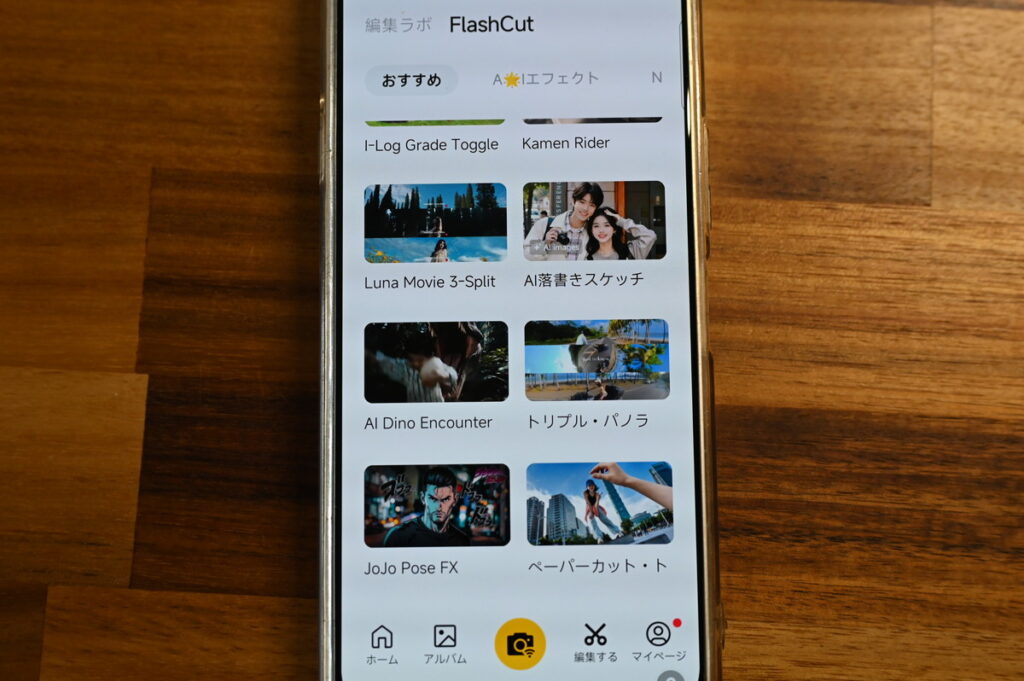
これ、いつの間にか増えていて、僕自身も全部試したことがないというか、9割以上使えていません(笑)
めっちゃ増えているのね。
AIによる動画生成が一般的になってから、急に増えました。
「Insta360関係ないじゃねーか!」
みたいな動画もいっぱいあるので、時間があれば試してみるとイイかも(笑)
とにかくX6はすげぇ。
X6でのアプリの使い方について解説しましたが、正直言って、X6の真髄は「360°動画は編集しなくても完結する」ってこと。
- その場で追跡
- ジンバルみたいに使う
- POV撮影で使う
などなど、アプリを介さずとも、X6は動画初心者から楽しめるようになっているので、X6の使い方やレビュー記事も、よければチェックしてってくださいな!
コメント