Insta360 X6を自転車・ロードバイクで使う人のための、完全まとめ記事です!
この記事では、X6の自転車への取り付け方やアクセサリー、撮れる画角や構図についてをまとめています。
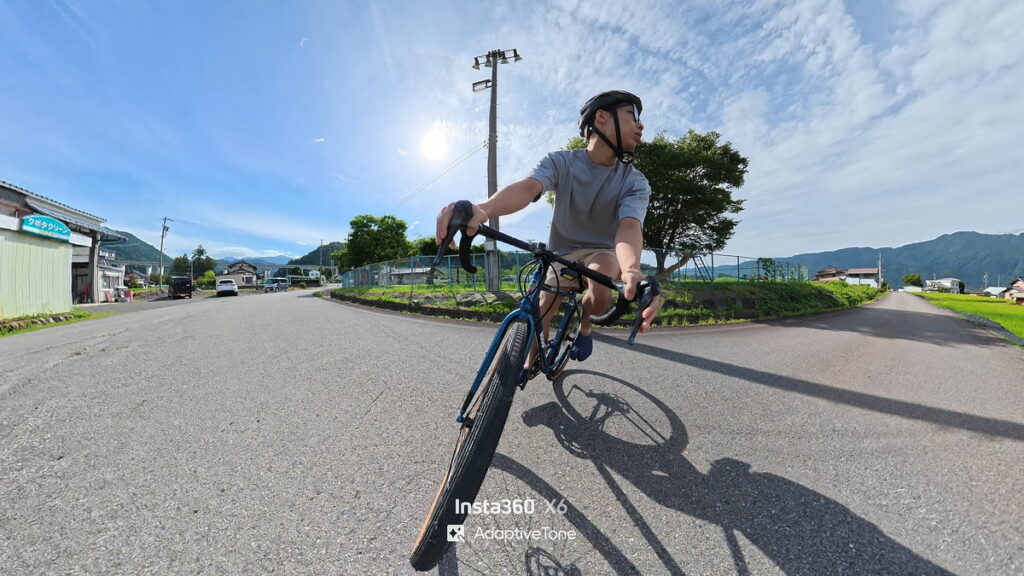
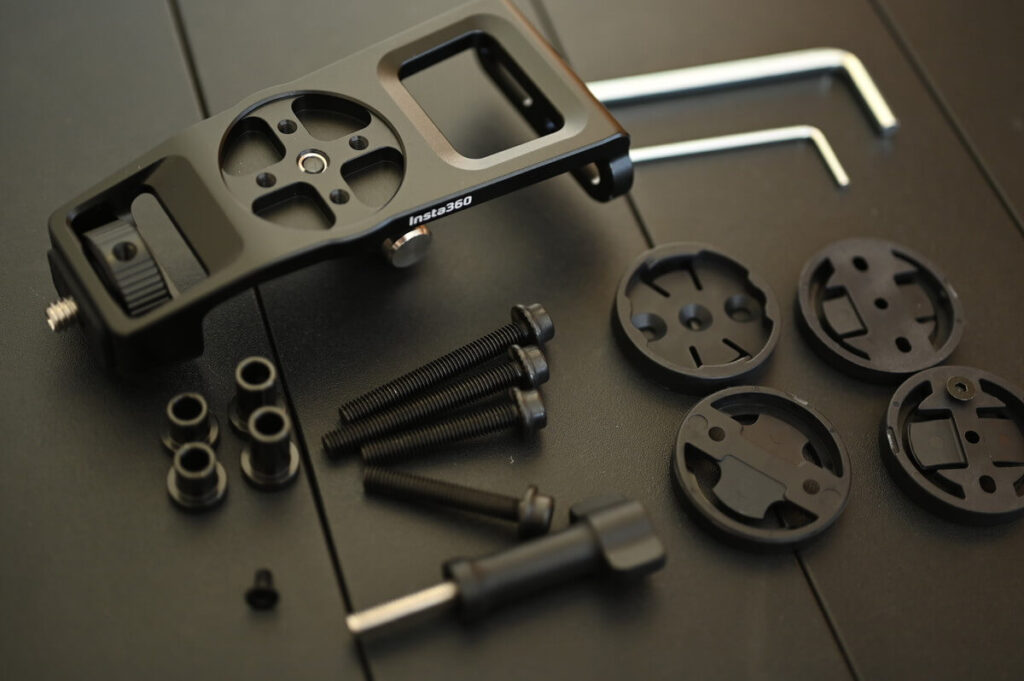
最新X6で紹介しますが、360°カメラ全般で言えることは同じなので、型落ちを所持している方なんかも参考になるかと!

360°カメラとロードバイク、出来になっている人もどうぞ!
今メインで乗っているのはグラベルロードではありますが、ロードバイクもランドナーも、日本一周系ハードユーザーなのでご安心を!
360°カメラを自転車と合わせて使うポイント・構図・取り付け方法は、いろいろ紹介できますので、ぜひ参考に!
Insta360 X6 公式ストア(ストア限定クラウド無料キャンペーン中)


 ポチップ
ポチップ
Insta360 X6を自転車(ロードバイク)で使う
ざっと今回の概要から、まとめてまいります!
こんな動画が撮れる
X6と自転車撮影セットを使えば、こんな動画が作れます↓
作れる、と言いますか、マウントを変えて動画を撮っていたら、翌日勝手にこの動画が生成されていただけですが、、、。
Insta360アプリのAI機能で、勝手に作ってくれていた💦
これの作り方、というか勝手に動画生成される設定(AIディレクター)とかも、後半で話しています!
Insta360はロードバイクに適している?
間違いなく適しています!
上記のように、アプリ的に使いやすい&動画編集ストレスが0なのもありますが、カメラ単体としてもロードバイク向き。
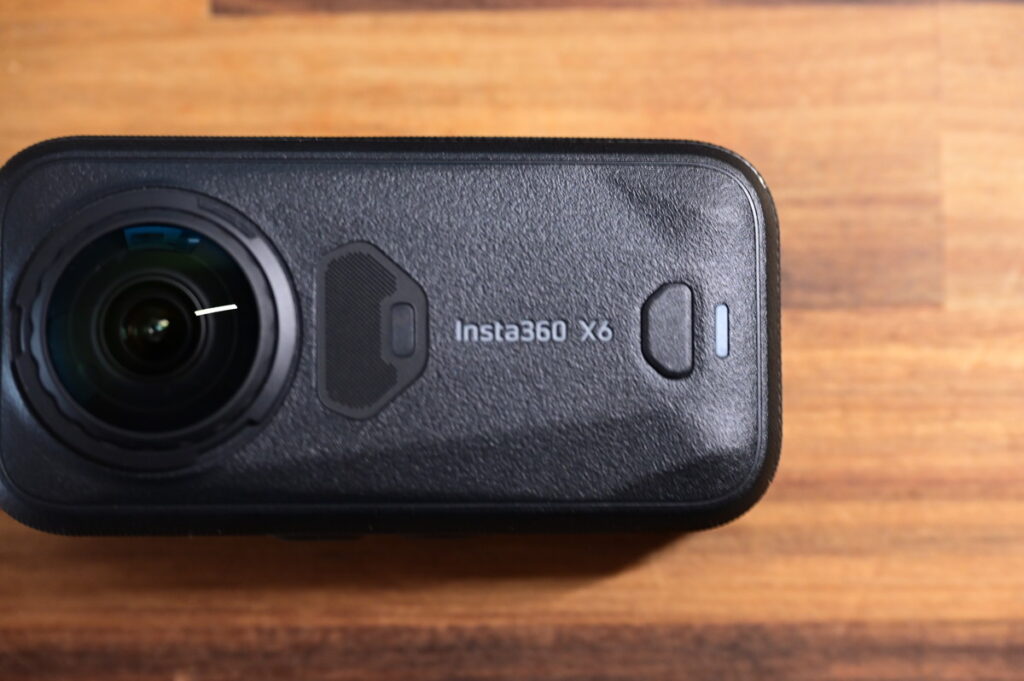
マイクは前後左右、すべての方向が「風防形状」になっているので、風切り音的に強いです。
風切りノイズ低減モードもあるし!
スピードが出やすく風の受けやすいロードバイクだと、なお相性はよろしい。
またInsta360は熱暴走に強く、長時間撮影しやすい機器が多かったですが、X6では撮影時間が更に強化されています。
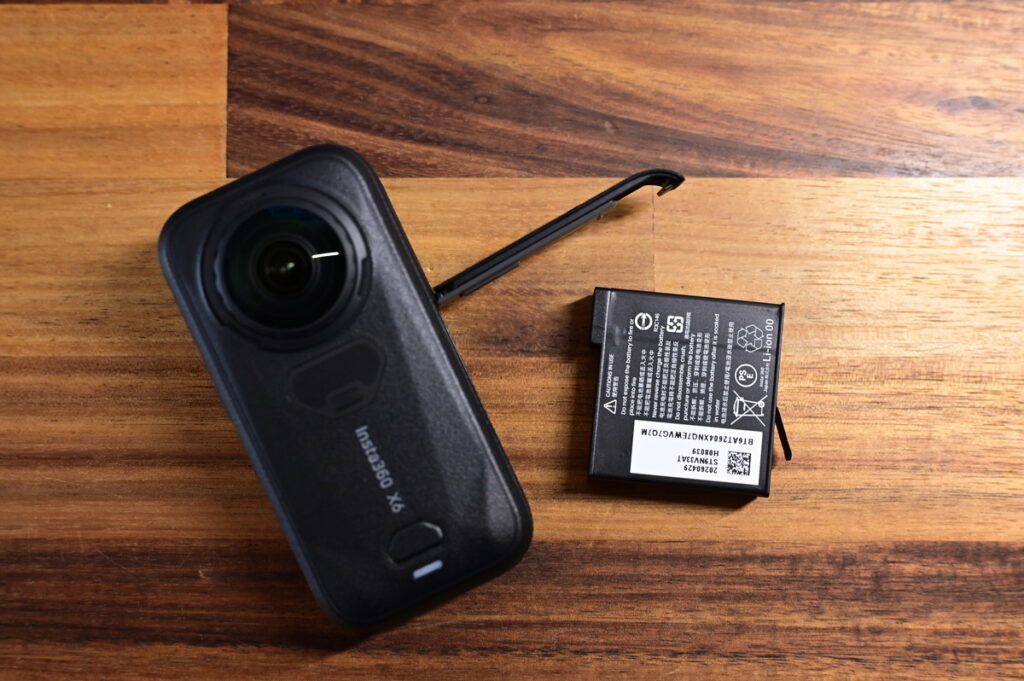
8Kでも140分以上の驚異のバッテリー持ちに加え、30℃の環境下で充電しながら撮影しても、全く落ちない熱処理の高さ。
X6のバッテリー性能はね、異次元に達した。
長時間撮影になりやすいロードバイクにおいて、バッテリー一つで済むのは非常にありがたい。
あとは、コケてぶっ壊しても簡単に交換できるレンズの仕様だったり。
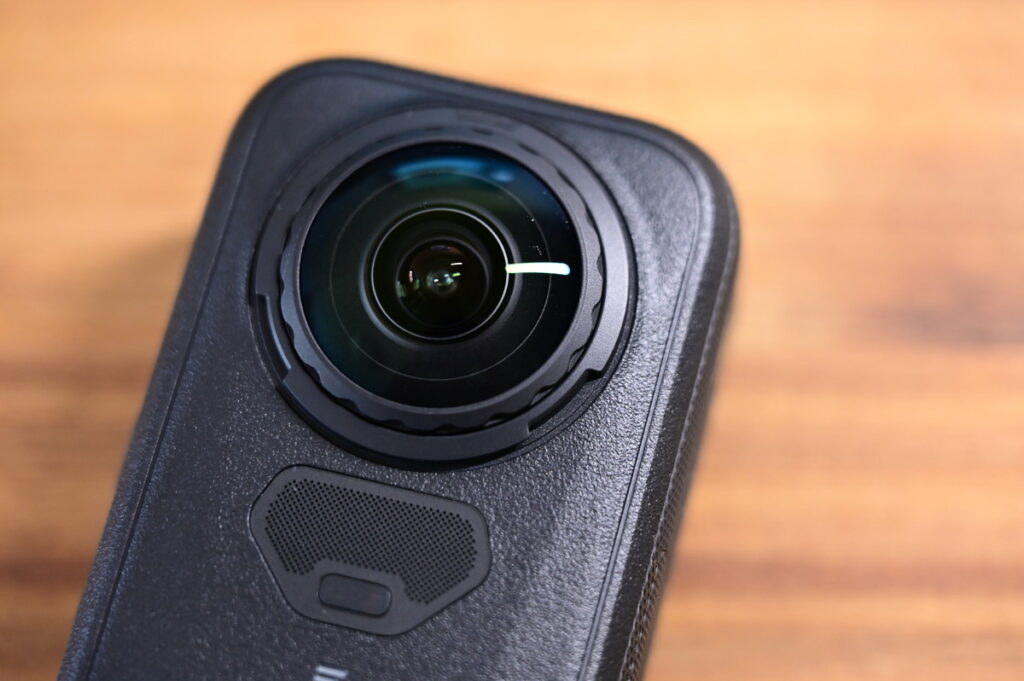
後編集なしで済む、撮影時から追跡してくれるモードが有ったりと、何かと楽。
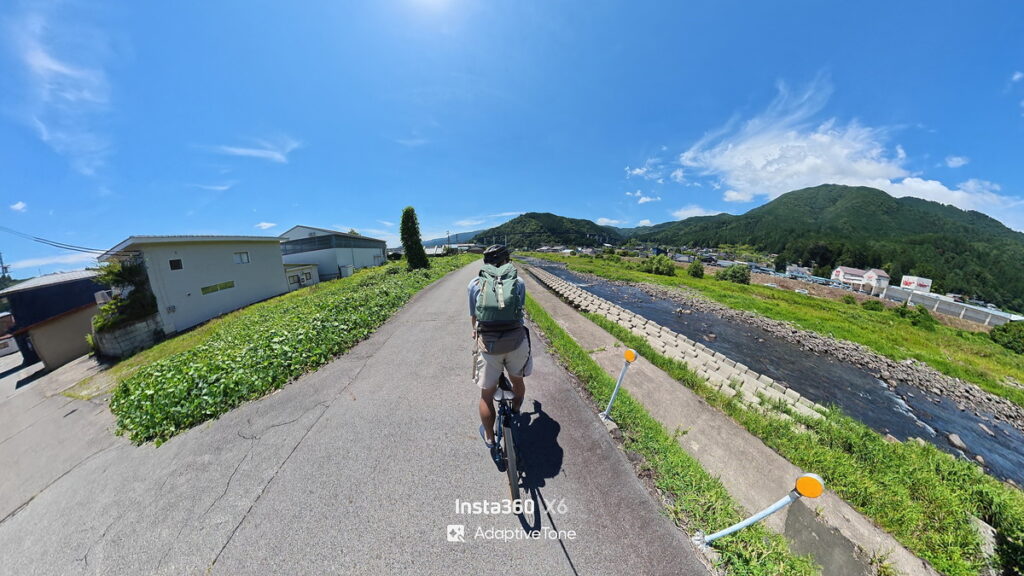
360°カメラはロードバイクと相性は良いですが、中でもX6は特に相性は良さそうですな。
取り付け方法は多数
Insta360のXシリーズ用のアクセサリーは、色々と会って迷うのですが、大丈夫、全部解説します。
こう取り付けたら→こうなる
みたいに解説していますんで、迷う事は無くなるかと!
様々なマウントと撮影方法を紹介しますので、どうぞ参考にしていってくださいな!^^
ポチップ
自転車撮影セット
とりあえずこれは欲しい
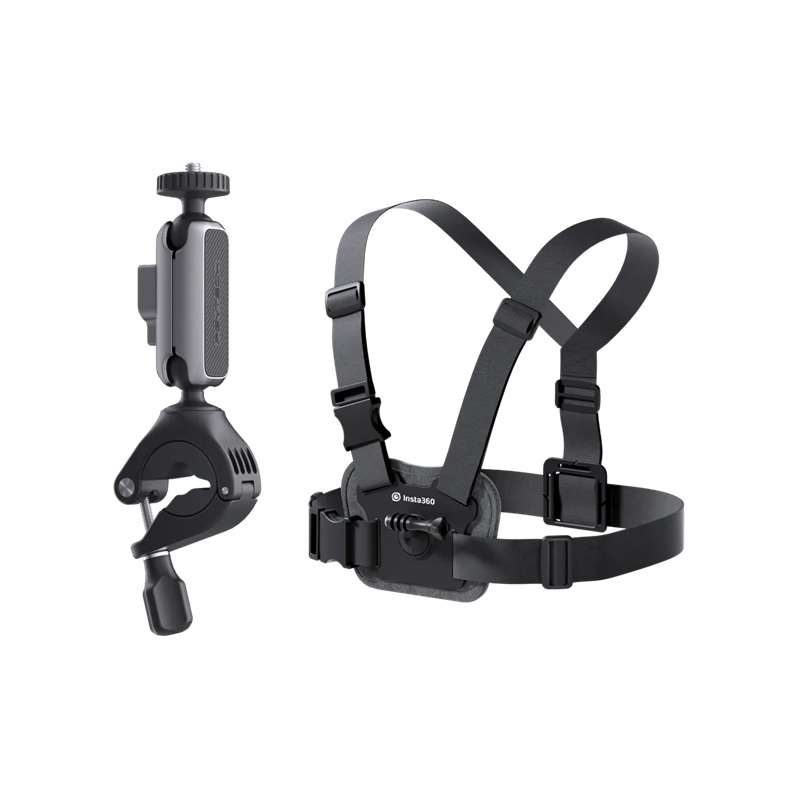
右:チェストストラップ
的なアクセサリーでして、特にハンドルやシートポストにクリップ出来る「ハンドルバーマウント」の汎用性が高い。
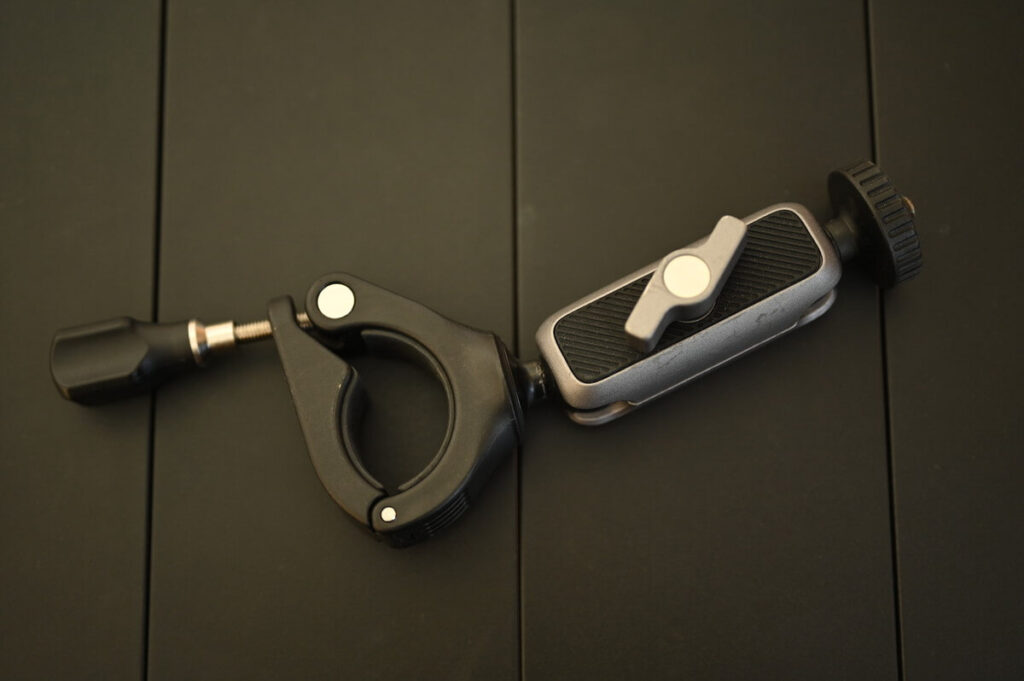
これで撮影するとどんな感じか。
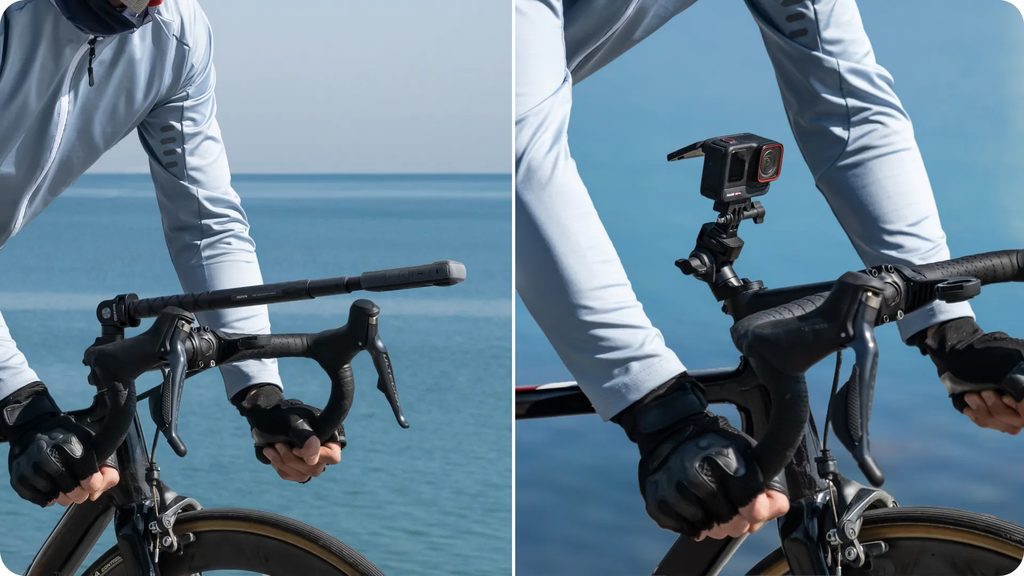
ハンドルバーマウントでの撮影
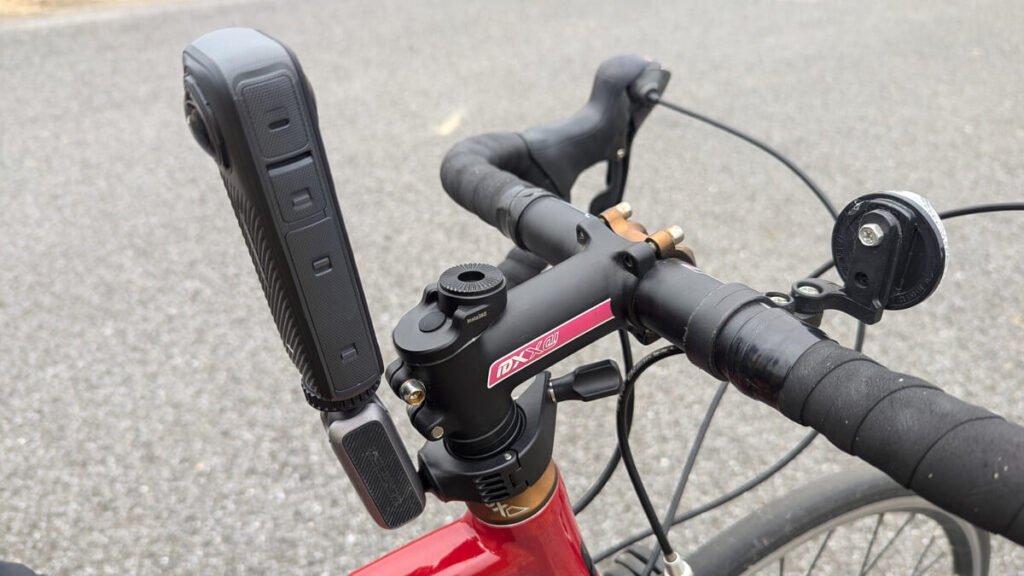
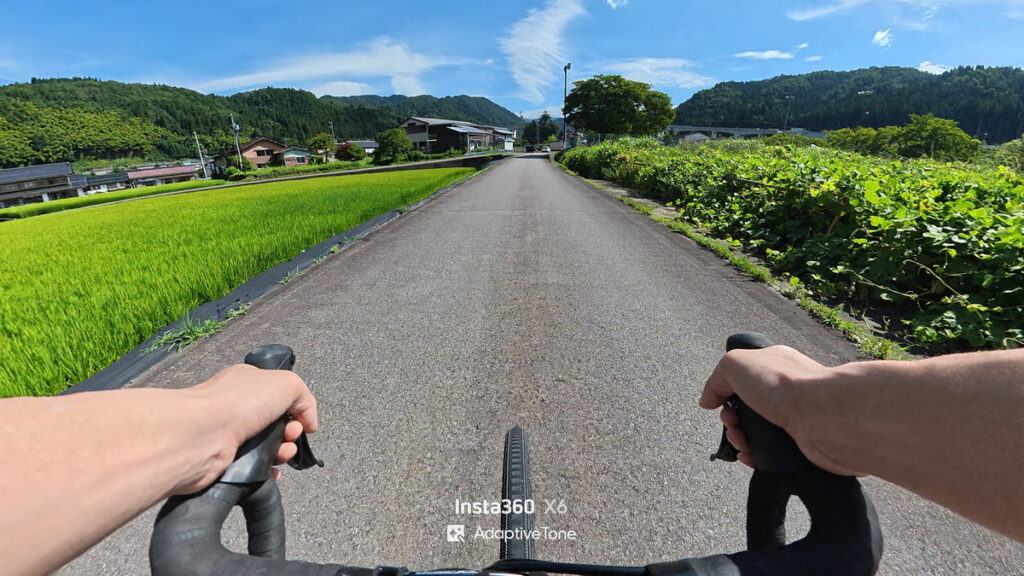
車種と機種は違いますが、こんな感じにハンドル手前らへんに取り付ければ、一人称な感じで撮れる↓
なかなか良き。
なんなら普通のアクションカメラを取り付けるより、手元も入って臨場感が得られる。
この画角は基本で欲しいよね。
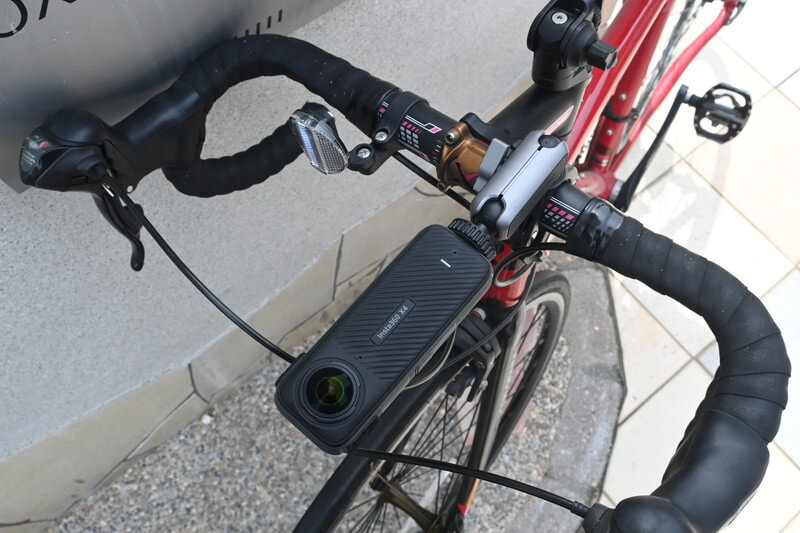
カメラを前に寝させることで、自分側も撮れます。
スティッチングの関係上、前腕が切れてはいますが、一つのアクセサリーで二度おいしいってのは良く分かりますよね。
これが、ハンドルバーマウントの汎用性。
アルミ製でガッチリ固定してくれるんで、揺れにもかなり強いです。
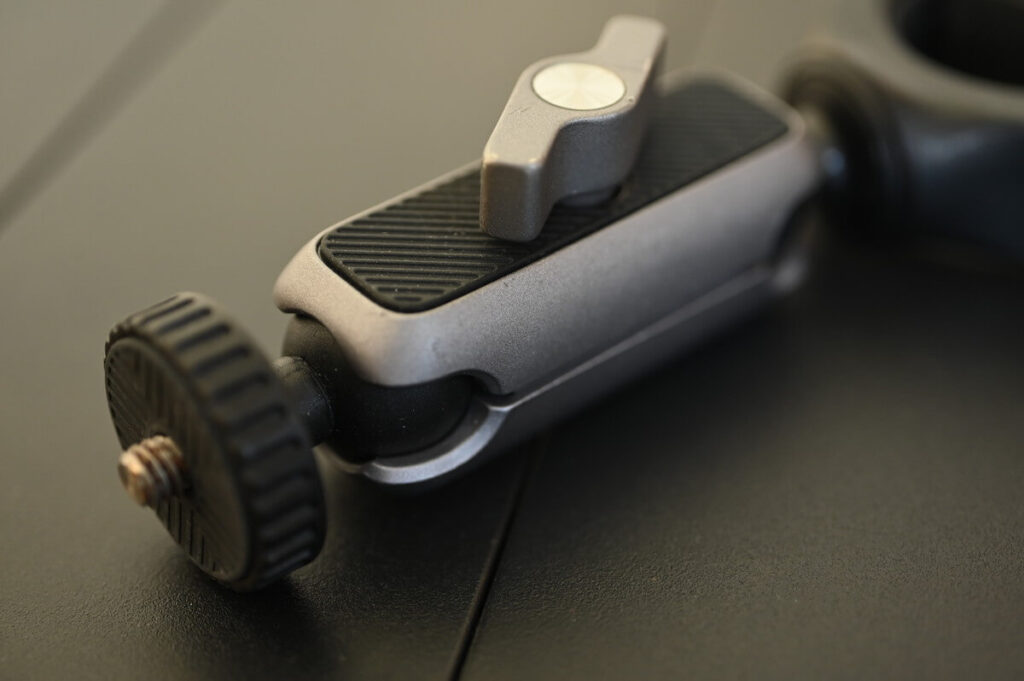
で、コイツを自撮り棒と組み合わせることで、X6は化ける。
自撮り棒と組み合わせる
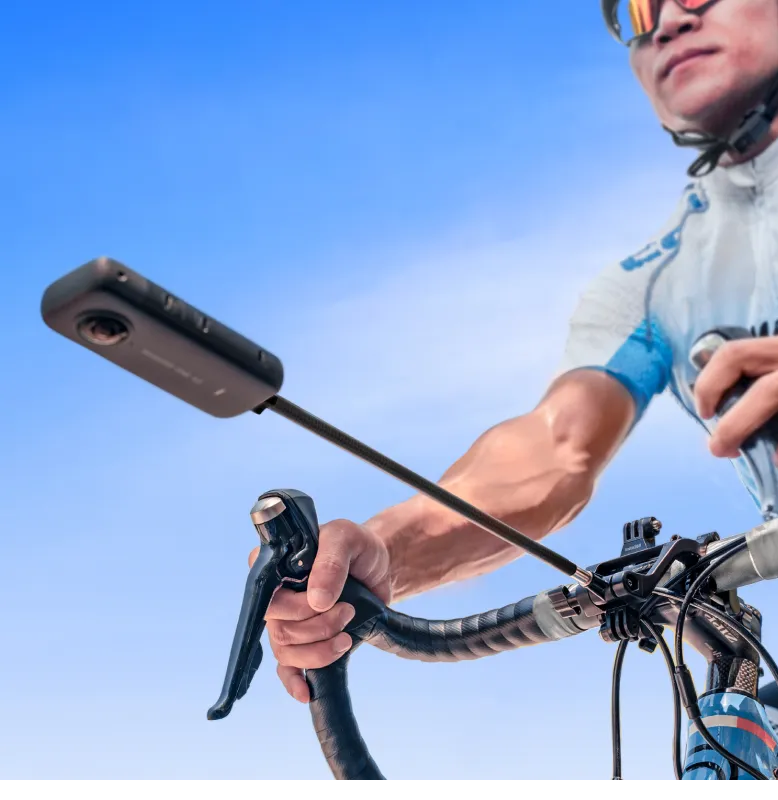
ハンドルバーマウント+自撮り棒=第三者視点
ハンドルバーマウントを前に倒してカチカチに締め、自撮り棒を50cmくらいかな?ギリギリ伸ばしてあげると↓
まるで目の前にカメラをぶら下げているような(ぶら下げているんだけど)、第三者視点からの映像も残せる。
この距離ならスティッチングの問題も出ないので、動画も綺麗。
車体がちゃんと映るってのも嬉しいよね。
斜め後ろに取り付け=ドローン追跡風
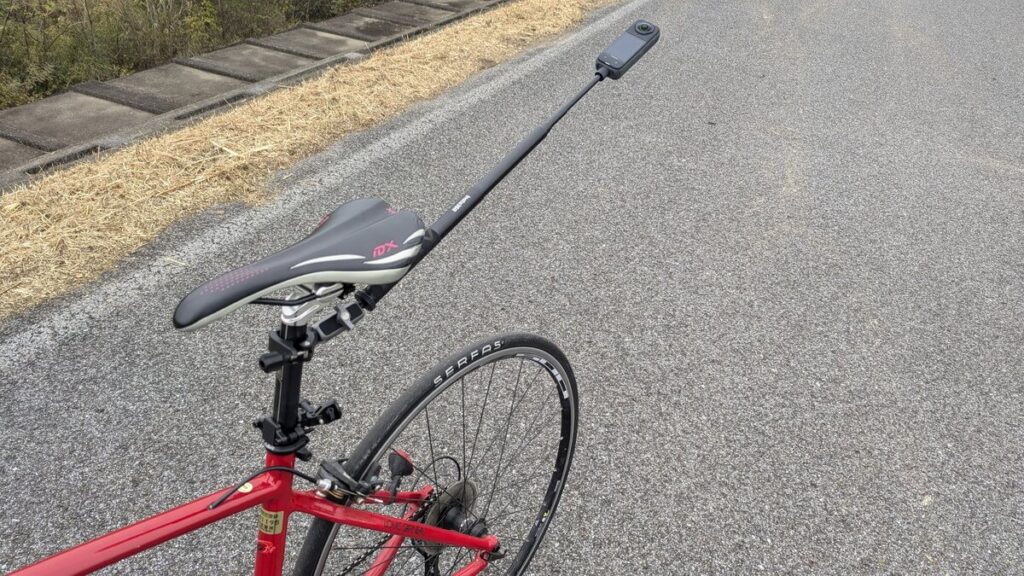
じゃあ、シートポストに取りつけて、斜め上にちょっと伸ばしてみます。
こんな風に、ドローンで追跡しているかのような動画も撮れる。
左下に、自撮り棒の影が見えるね。
さすがに伸ばし過ぎると揺れ揺れするので、長時間は別のアクセサリーが欲しくはなりますが、割と固定制は高いです。
リアディレーラー付近=カッコいい
他にも、リアディレーラー付近に位置づけされてみると、これまたカッコいい。
この画角は音が良く入るので、ラチェット音とか入れるとカッコいいかも(笑)
うちのはグラベルだから、ちょっと重い音してるけど
もちろん自撮り棒単体でも
別に自転車に乗っていなくとも、ちょっと景色が良いところで、自撮り棒単体で360°動画撮ったって良い。
てな感じで、ハンドルバーマウントと自撮り棒を組み合わせると、とことん色んな画角が楽しめるんですよ。
縦長画角はSNSとの相性◎
もちろん、縦長画角でも良いですよね。
横長・縦長の映像が、編集次第でいくらでも生成できるのが、360°カメラであるX6のメリットの一つですね。
だからこそ、ロードユーザーはX6がおすすめなのだ!
Insta360 X6 公式ストア(ストア限定クラウド無料キャンペーン中)
ポチップ
編集方法は何も難しくないので、購入してまだ間もない方は、こちらの使い方やアプリの扱い方の記事もどうぞ!
その他アクセサリー
ここからは、その他アクセサリーも軽く触れておきます!
Insta360にはかなり考え込まれたロードバイクのアクセサリーが用意されているので、あったものを1~2個追加すると、更にQOLが上がるかも。
サイクルコンピューターマウント
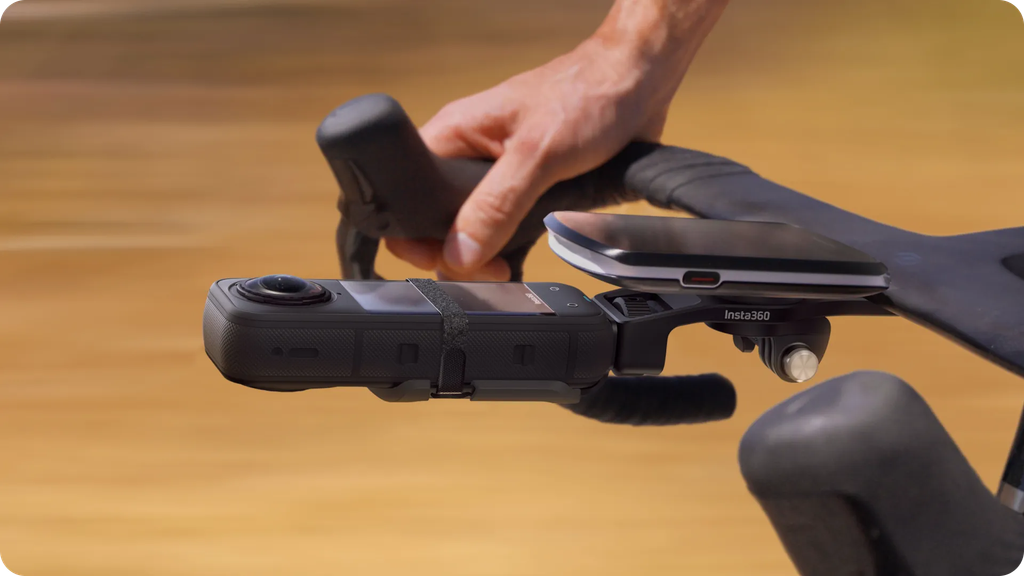
シンプルで人気のヤツですね。
サイコンとXシリーズが同時に付けられるアクセサリーで、シンプルで洗礼されたアクセサリー。
先端は1/4インチネジになっているので、ここに延長ロッドを追加して、第三者視点っぽく撮ってもいいし、普通に撮ってもそれなりに第三者視点。
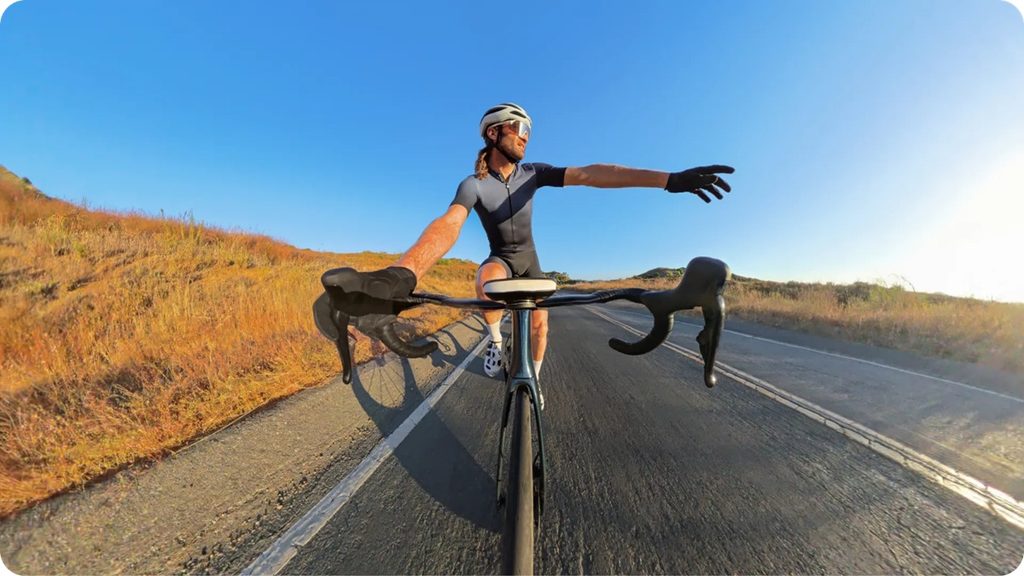
画角としてはこんな感じ。
これがなかなか調子よいので、X6のロードバイクキットとしてセット販売されていますね。
注意点としては、ハンドル・フレーム一体型(カーボンバイク系)のタイプもあるので、適合車種は要確認!
ヘッドセットキャップマウント
ハンドルバーマウントと構図は似ますが、よりシンプルで頑丈なので、これも割と良さげだなと思っています。
ヘッドセットのキャップを外して、マウント付のキャップを使うって感じのやつ。
キャップ部分だけで残置させておくこともできるので、この数gが気にならないなら、これはそのままでもOK。
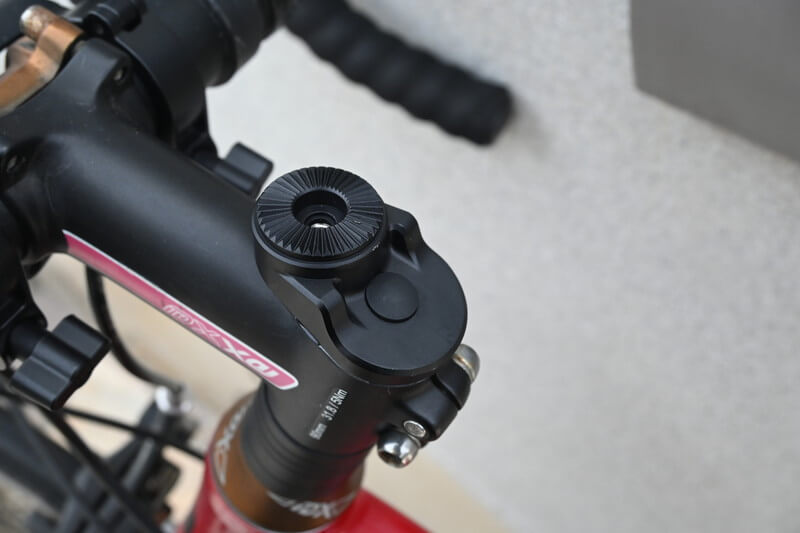
より固定制があるので、その先に自撮り棒をある程度伸ばしても、ハンドルバーマウントより安定するのが一つのメリット。
その他マウント
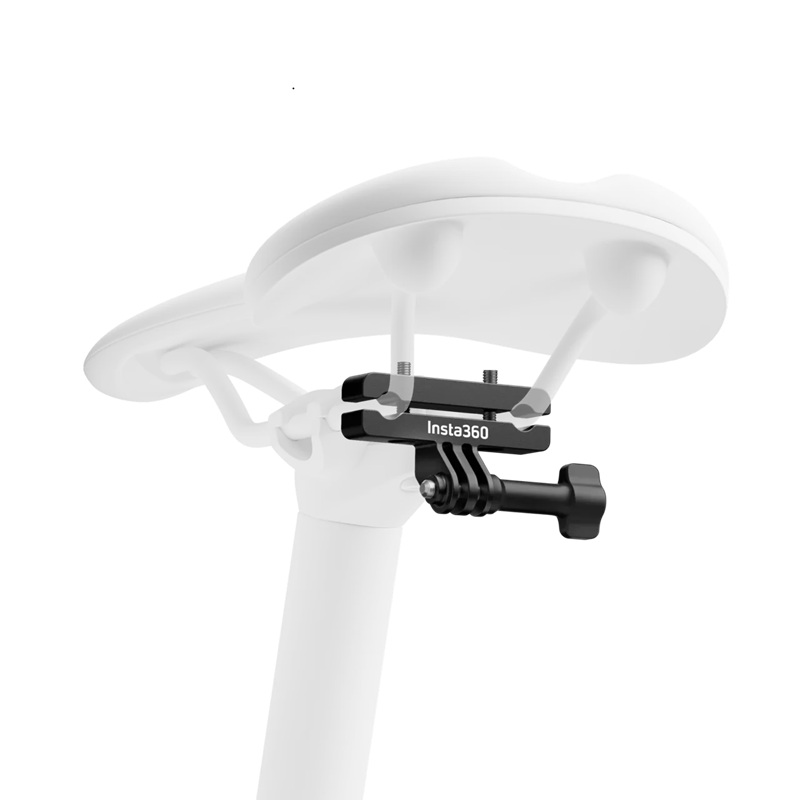
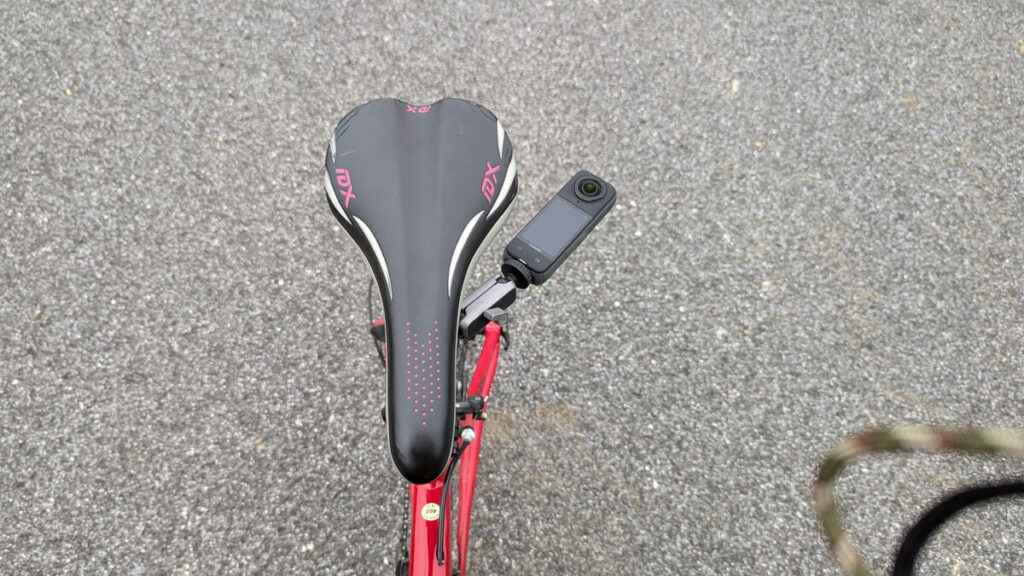
テールマウントもありますが、とりあえずハンドルバーマウントをシートポストに固定すれば、似たような構図は可能。
第三者マウントもあるので、自撮り棒より固定制や軽量性を選ぶ場合にアリかも。
とりあえずハンドルバーマウントと自撮り棒で組み合わせてみてから、欲しければ追加、みたい感じで良いと思います!
やっぱり万能ね!
【推奨!】AIディレクターをONに設定
~動画編集を自動で完結~
最後に、X6に搭載された「AIディレクター」についての紹介。
早い話、これをONにしておくと、勝手に動画が作られている(笑)
Insta360はどこまで僕らにサボらせる気なのですか(笑)
360°の動画編集が簡単になった(2021年以前)
↓
360°の動画編集が自動になった(2023年)
↓
寝て起きたら動画が出来ている(今ココ)
AIディレクターは、ONにしておくことを推奨。
AIディレクターの使い方・設定
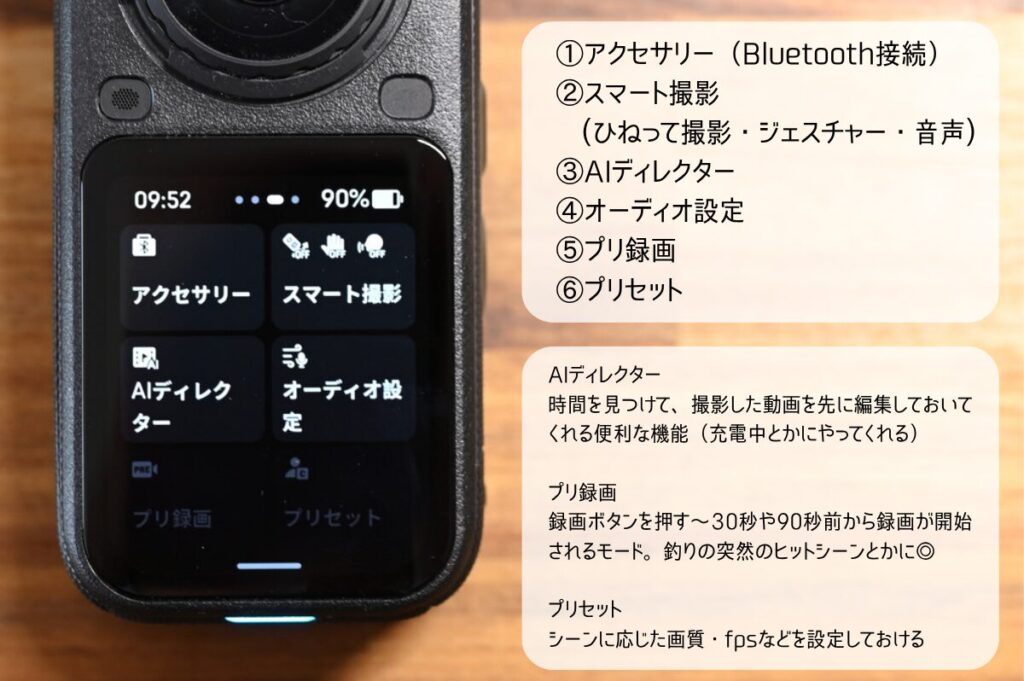
X6の画面上から下へスワイプ↓後、設定画面3ページ目にあります、AIディレクター機能をONにしておきます。
設定のおすすめは「充電中のみ」にしておくことで、X6が充電を感知したら、その日撮影した動画をまとめてくれています。
しかもシーンによって、それっぽくつないでくれるんだ。
充電中に解析してくれるので、バッテリー消費の心配は無し。
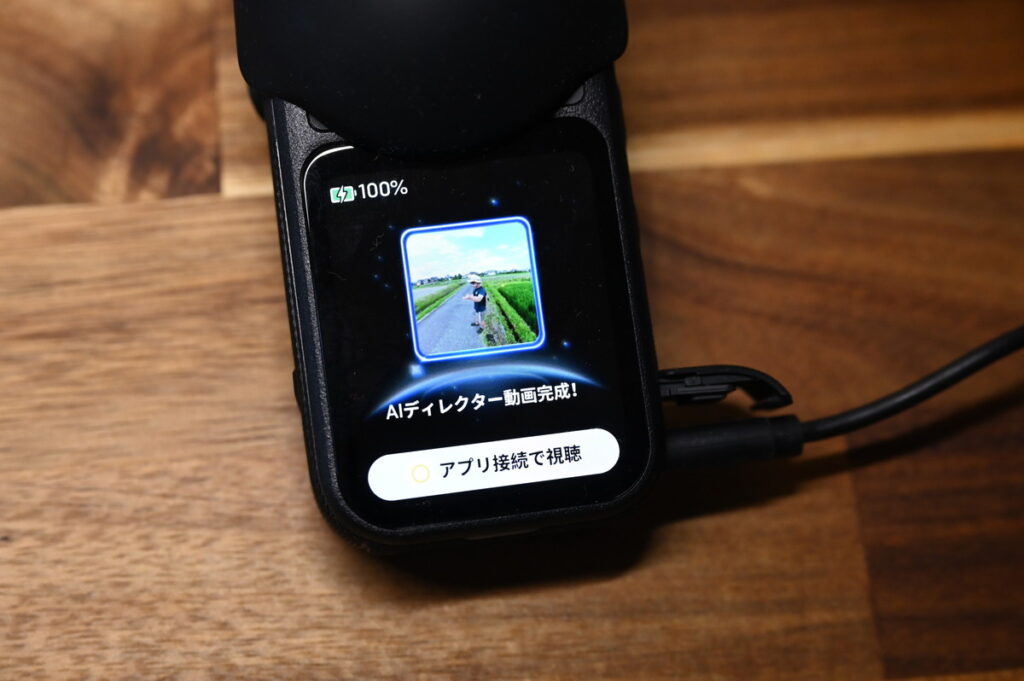
で、翌日バッテリー満タンのX6をチェックすると、何か出来ているってワケ。
アプリに繋げたら、見れる。
出来上がった動画
勝手に出来ていた動画がコチラ↓
べつになんて事の無い、構図を撮影するために、近所の田舎をウロウロしただけなのですが、もうなんか良い(笑)
完璧じゃないか。
むしろ自分で編集するよりもなんかいい!
以上、X6で動画編集する方法
X6に任せて勝手に動画生成をしてもらう方法でした。
てなわけで、X6は自転車にええで!!
Insta360 X6 公式ストア(ストア限定クラウド無料キャンペーン中)
ポチップ
コメント