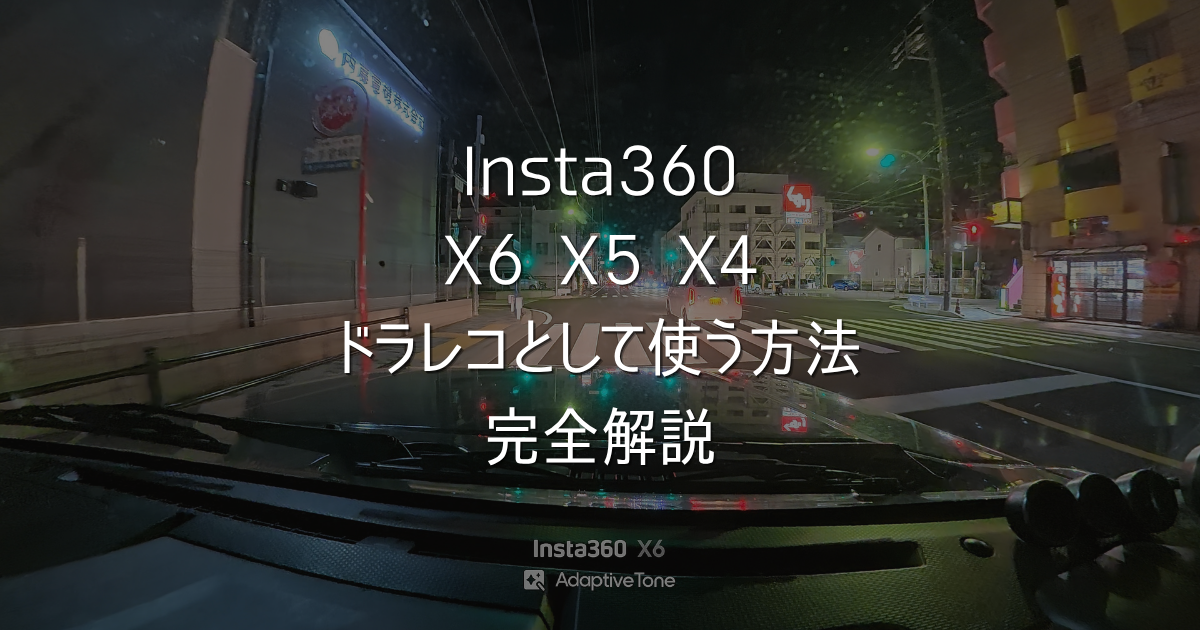
Insta360をドラレコ化して使いたいと考えている人向けの、使い方と設定方法の解説記事です。
Insta360 X6・X5・X4に分けて、日中・暗所どちらも使えるか?
という考察もしているので、既存ユーザーの方も、これからどれかのモデルを購入を考えている方も、ぜひ参考にどうぞ!
Insta360 X6 公式ストア(ストア限定クラウド無料キャンペーン中)
無料特典クーポンあります!
Insta360製品を購入する際は、公式サイトからの購入がお得です!
対象の製品を、下記リンクを経由でご購入して頂いた方限定で、各製品に合った特典がプレゼントされます。
よければご利用ください!
| 製品 | リンク特典 |
|---|---|
| X5/X4 Air | バッテリー |
| Ace Pro 2 | 多機能自撮り棒 |
| GO Ultra | クイックリリースマウント&ミニ自撮り棒 |
| Flow 2 Pro | 磁気スマホマウント |
| その他型落ち | 各アクセサリー |
\ 無料特典付きリンクはここから! /
※正しくリンク処理が適応されるため、リンクより移動下さい
※特典内容は変動・終了する可能性もあることにご了承ください
Insta360はドラレコとしても使える
むしろ普通のドラレコよりも優秀なので、併用どころか、積極採用するのはアリよりのアリ。
360°カメラなので設置はフロントに置くだけで良くて、リアカメラの配線も必要ない。
むしろドラレコを買うより適しているまである(笑)
| Insta360 | ドラレコ | |
|---|---|---|
| 画角(広さ) | 360° | 136°とか |
| 画質 | 8K(4Kの4倍) | 4K・フルHD |
| 暗所 | 低照度モード(余裕) | HDR(ギリ) |
| 機能 | 360°カメラ アクションカメラ Vlogカメラ | ドラレコ |
| 衝撃検知 | 物による | |
| 24時間録画 | 物による | |
| 設置 | 非常に簡単 (フロントのみ・Type-C) | 面倒 (リアカメラの配線) |
一旦、どんな感じか解説してみますね。
余裕で画質はドラレコ超え
まず、画質も画角も普通のドラレコをはるかに超えています。
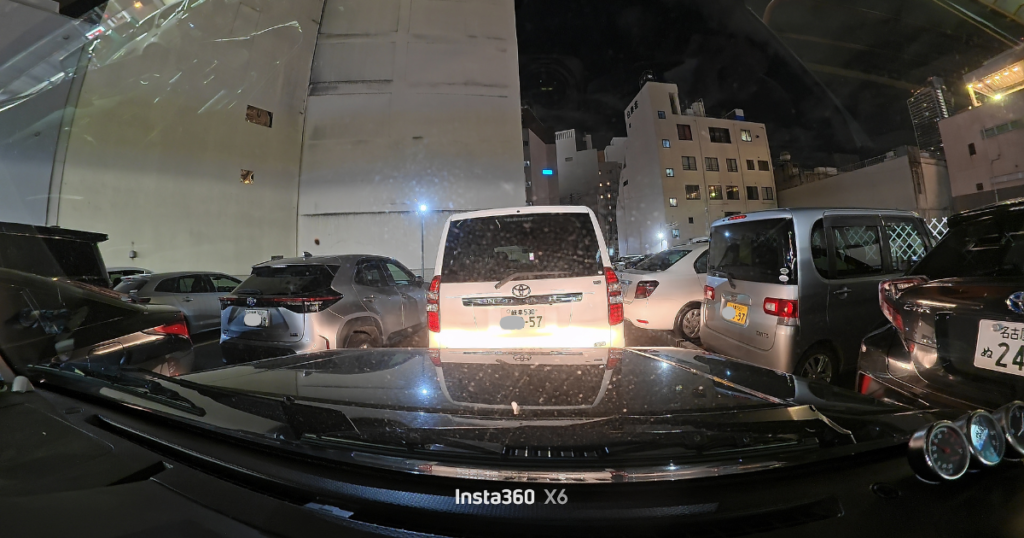
8K画質は4Kの4倍、フルHDの16倍の解像度に相当する上、暗所モードもドラレコによくあるHDRよりも綺麗に撮れる。
なので、普通にドラレコよりも高性能。
Insta360があればね、ドラレコ不要説がある。
360°撮れている
Insta360をドラレコ化するメリットとしては、360°全部撮れているって事ですね。
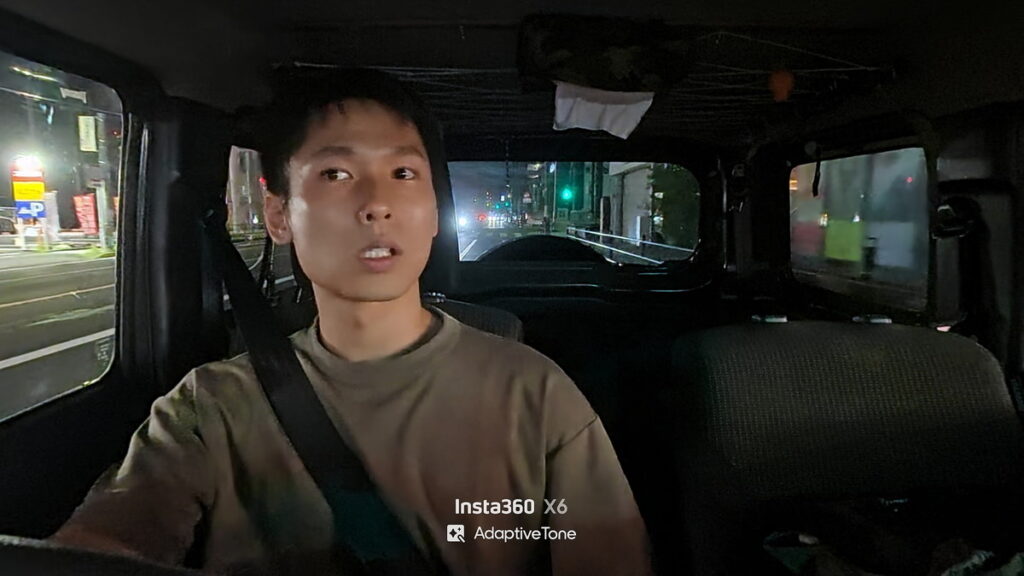
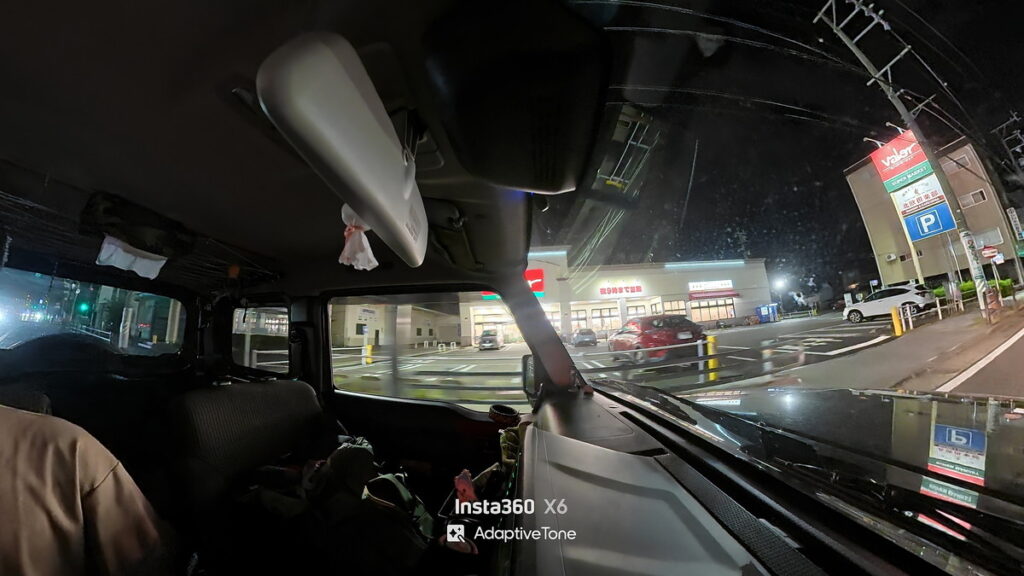
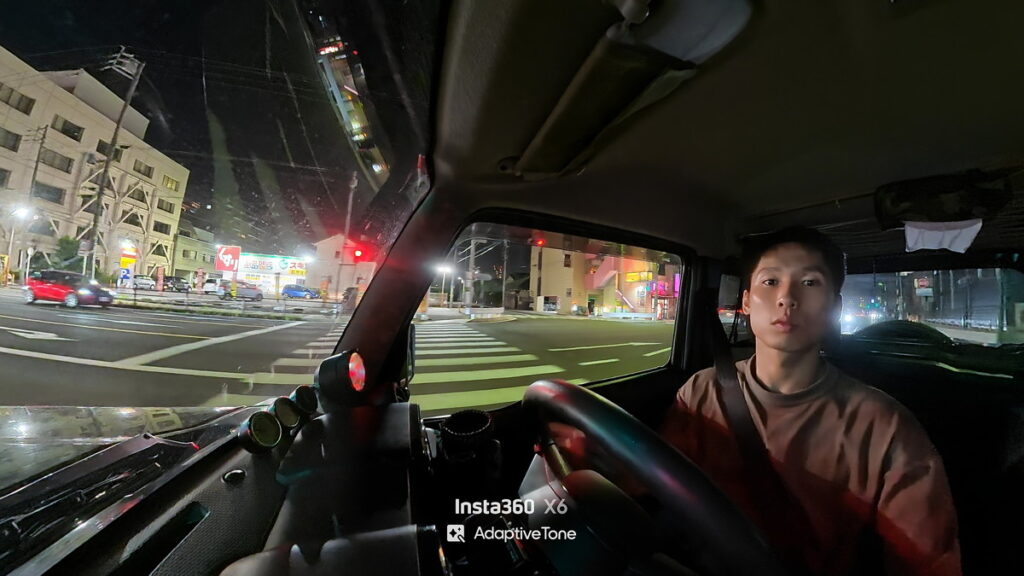
前後左右、どちらから突っ込まれても、撮れている。
なんなら、前後ドラレコよりも見えている。
そして、これのもう一つの大きなメリットがあって、
リアカメラ(後)を設置する手間が無い
これでかい。
つまり、自分で車の内装をはがして、後ろにケーブルを持ってくる必要もないですし、粘着テープでリアカメラを貼る必要もない。
車屋に頼んで、手数料を取られる必要もないし、新しい車への買い替えもすぐ。
設定も細かくできる
Insta360には「ロード・モード(旧ドラレコモード)」という機能があって、Insta360をドラレコ仕様として普通に使える。
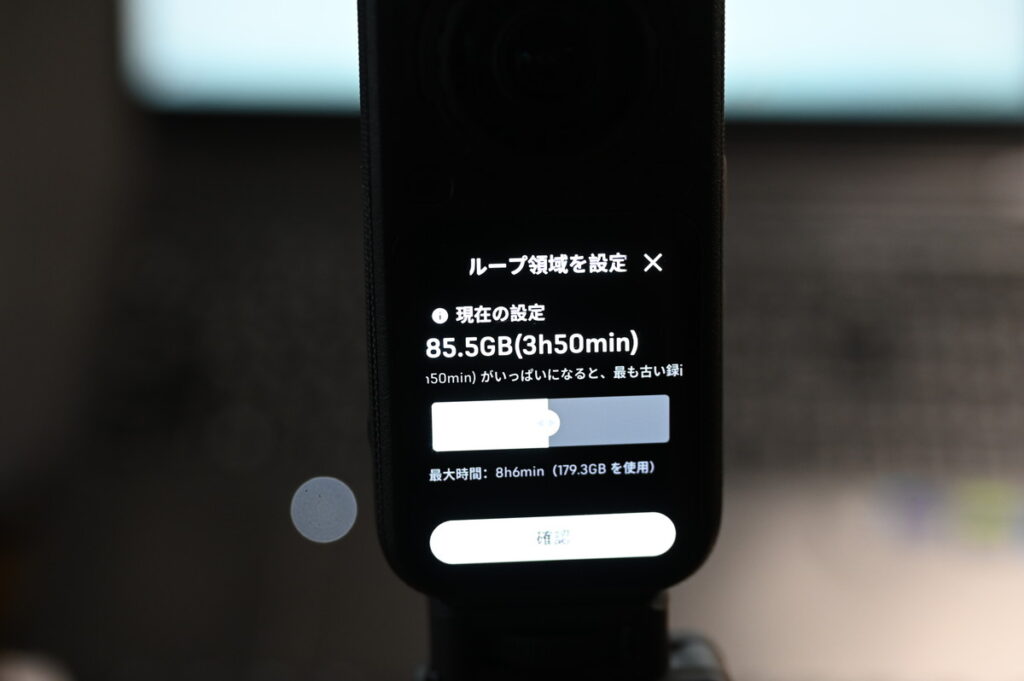
これのおかげで、任意の長さまでを保存して、古いデータは消去できます。
Insta360で扱うような、256~512GBのようなメモリであれば、数時間以上撮影ができるので、録画時間もドラレコのように使えますね。
充電中の撮影も可能
Insta360は充電中の撮影も可能なので、シガーソケットからType-Cを引いていれば、普通にスマホ充電みたいにドラレコが使える。
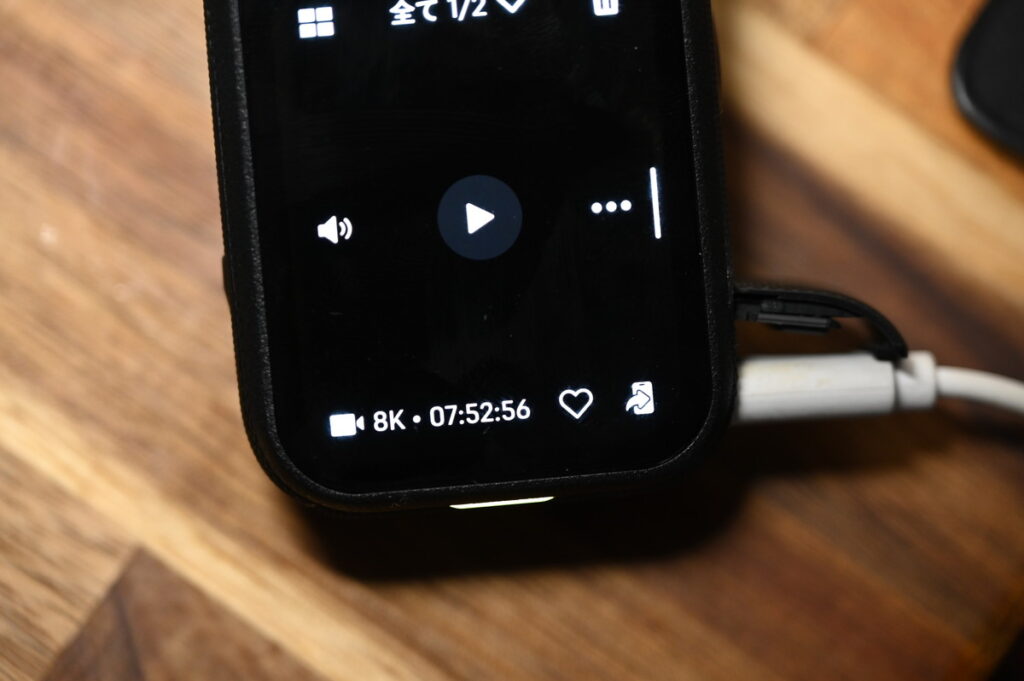
最新のX6は熱暴走にもすこぶる強いので、充電しながら8K撮影をしていても、途中で止まらず8時間の撮影を続けていました(SDカード切れ)。
熱停止とかは無さそうね。
なんなら、
この流れで配線を持ってこれば、Insta360を24時間録画しっぱなしすることも可能。
コンバーターが必要なだけで、配線はドラレコと一緒ってわけだ。
ただし問題になるのが、停車中のバッテリー消費。
振動検知機能・撮影停止機能は付かない
ドラレコはモノによりますが、振動検知機能が付くものもありますね。
24時間撮影だと、車のバッテリーが充電されないゆえ、節約のために振動検知時の撮影に限定したり、バッテリーの電圧低下による撮影停止機能があったりとか、その辺。
Insta360には電圧低下による撮影停止と、振動検知が無いんだな。
ここがドラレコとしての弱点ではあります。
なのでInsta360でドラレコ録画の選択をするならば、走行中のみにするか、24時間撮影にするかのどちらかになりそう。
AIに24件のサイトを調べて統計を取ってもらった結果、運転中や信号停止中など、エンジンが動いている状態での事故が98.65%を占めるとのこと。
| 状況 | 全事故に占める割合 |
|---|---|
| 操作中(運転中・信号停止・バックなど) | 98.65% |
| 停車中(当て逃げ) | 1.35% |
逆に言えば、停車中の当て逃げなどで事故になったケースというのは、全体の1.35%とのこと。
なので、基本は走行中で十分だとは思う。
ただ、事故件数に数えられたもので割合を示しているので、潜在的にはもう少し多いとは思いますが。
どのみち振動検知はいわゆる「ドアパン」くらいしか反応しないので、いたずらによるキズは防げないと考えると、僕はあまり神経質に考えるのはよそう、って思ってます。
あと、振動検知系はヒューズから電源確保が前提になるので、設置がシガーソケットよりめんどいってのもある。
代用としては十分すぎる
| Insta360 | ドラレコ | |
|---|---|---|
| 画角(広さ) | 360° | 136°とか |
| 画質 | 8K(4Kの4倍) | 4K・フルHD |
| 暗所 | 低照度モード(余裕) | HDR(ギリ) |
| 機能 | 360°カメラ アクションカメラ Vlogカメラ | ドラレコ |
| 衝撃検知 | 物による | |
| 24時間録画 | 物による | |
| 設置 | 非常に簡単 (フロントのみ・Type-C) | 面倒 (リアカメラの配線) |
結論、Insta360は「ドアパン」系のトラブルは厳しそうですが、それ以外であればドラレコとして十分機能します。
なんならダッシュボードに取りつけておけばよいので、シガーソケットからType-Cを引っ張ってくるだけで良い、手軽さも良き。
導入としては非常に楽よね。
ドラレコの代用というよりも、まんまドラレコとして使えるレベル。
Insta360 X6 公式ストア(ストア限定クラウド無料キャンペーン中)


 ポチップ
ポチップ
ドラレコは「おまけ」
ここまでドラレコとして優秀なのに、これでオマケってのがいいですよね。
メインは360°カメラとして使う、ってことですので(笑)
レビュー記事や使い方などもまとめているので、よければこちらもどうぞ!
Insta360 X6の使い方↓
Insta360 X6のレビュー↓
Insta360 X6の画質
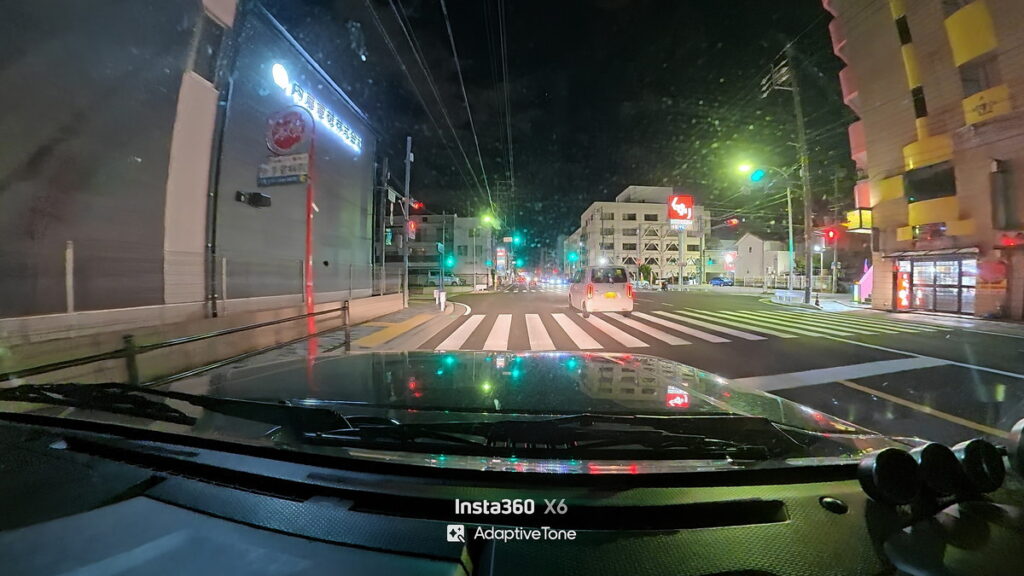
Insta360 X6のドラレコ映像はこんな感じ↓
夜でここまで綺麗なので、昼間はもっと良い。
十分すぎる。
普通のドラレコよりも数段綺麗よね。
しかも360°撮影。
これならドラレコとして、事故映像を残して置くどころか、衝撃映像としてのクオリティすらも上がる(笑)
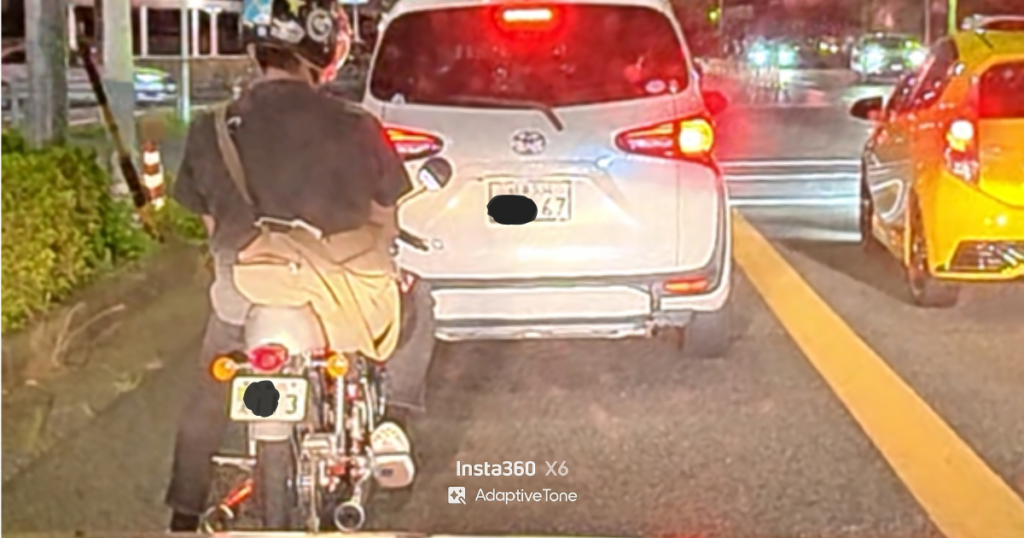
前の車のナンバーをズームするとこんな感じに、十分見れていますね。
ポチップ
次はInsta360をドラレコで使う上での、設定のお話をします!
【使い方・設定】Insta360をドラレコで使う上での注意点
カンタンなので、ざっとおさらいみたいな感じですね。
| 設定 | ロード・モード |
|---|---|
| ループ時間 | 任意 |
| 電源オフ時の撮影開始 | 任意(ON推奨) |
| 時刻表示 | 任意(ON推奨) |
| 低照度画質強化 | 任意 |
設定を「ロード・モード」に設定する
360°モードの撮影設定から、ロード・モードを選択。
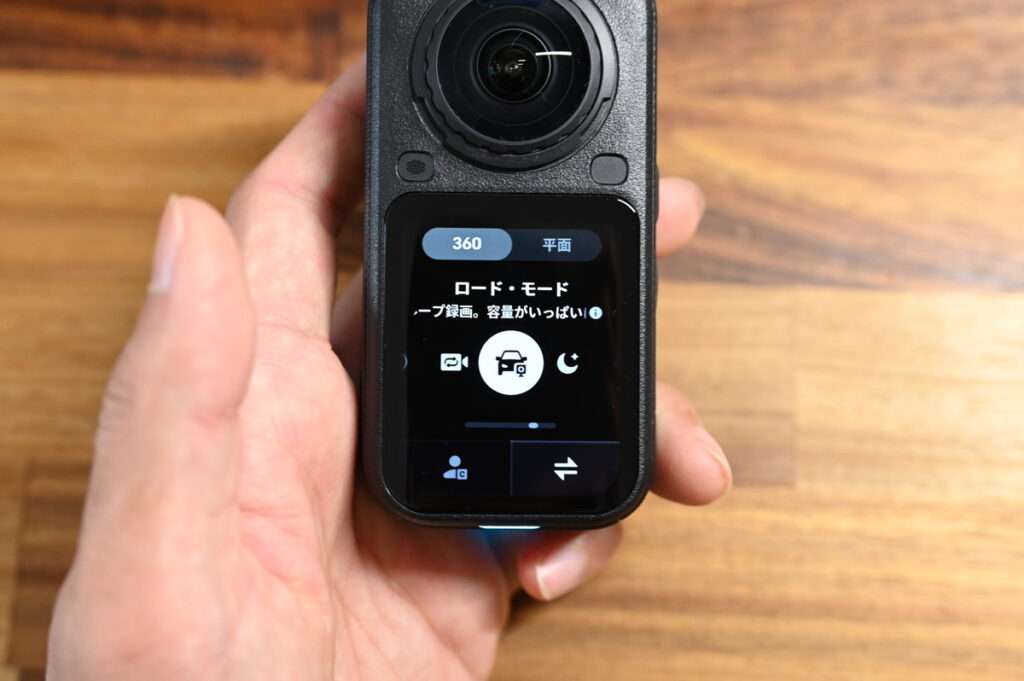
旧ドラレコモードなので、普通にドラレコっぽくなるやつ。
ループ時間や詳細設定
ループ時間や細かい設定もできるので、このあたりはお好きな設定にしてOK。
30分ごとにデータを消去していくか、それとも5時間くらいは残しておくか?
残りの容量に合わせて調整もできるので、この調整はすこぶる便利。
事故だったら、保険もかけて1~3時間くらいあれば十分よね。
充電を検知したら、勝手にロードモードで録画が開始される設定もあります。
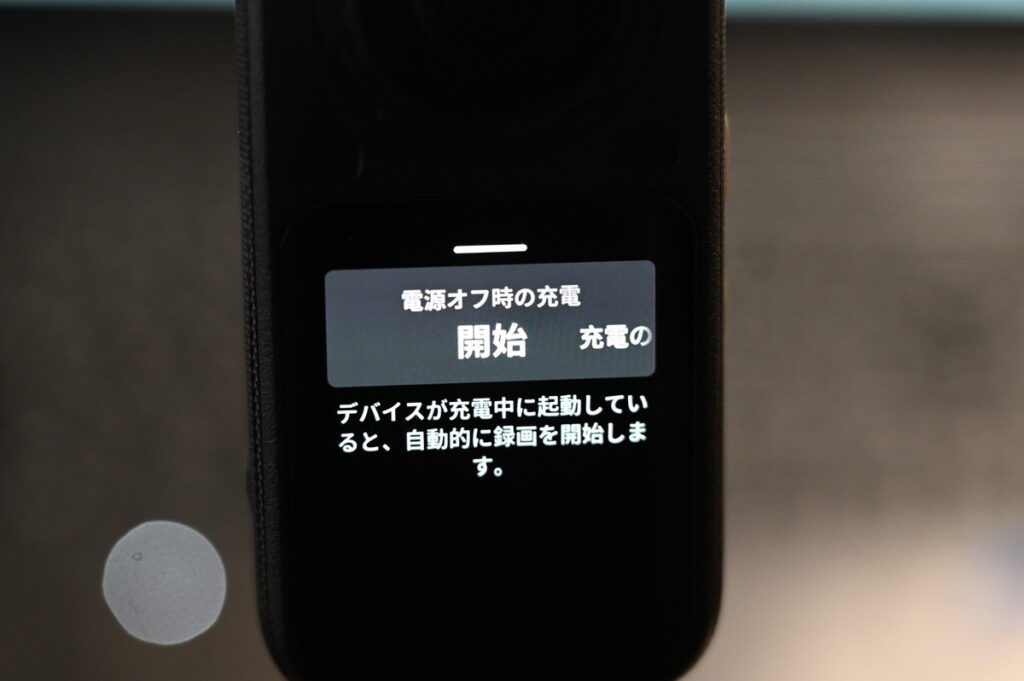
シガーソケットにType-C接続していれば、エンジン(ACC)ONと共に撮影が開始されるか否かを選択できる。
仕様としては、車のACC機器と同じ要領になるって感じですね。
動画に撮影時刻の表示の有無も選べます。
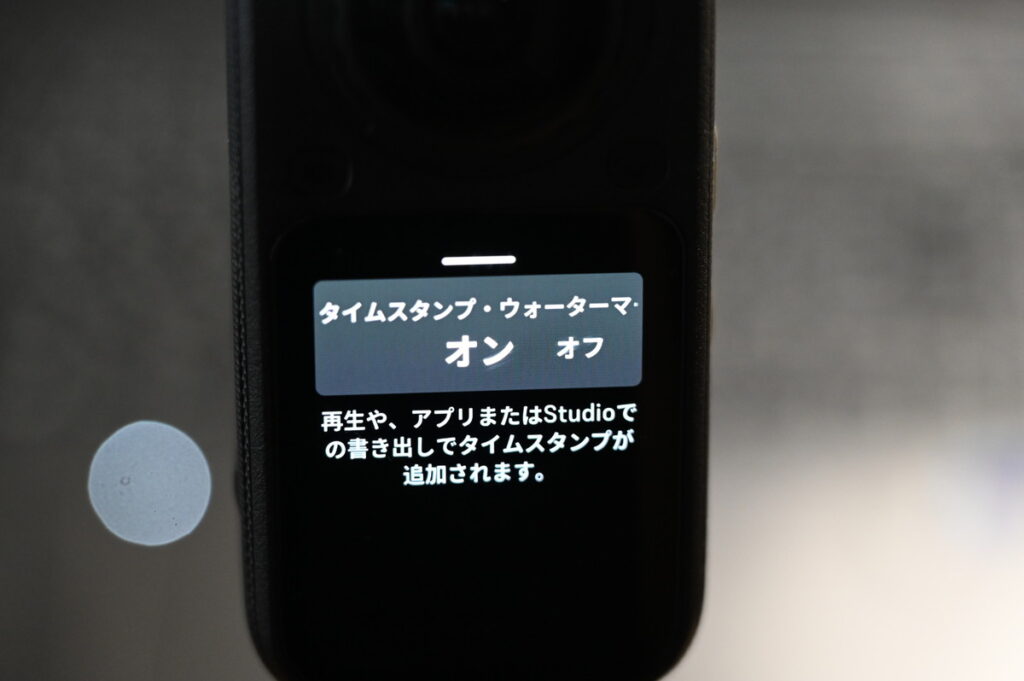
事故の瞬間の記録のためにも、これはONにしておいて良いと思います。
低照度画質強化をオンにする
低照度画質強化は、とりあえずONにしておくと良いでしょう。
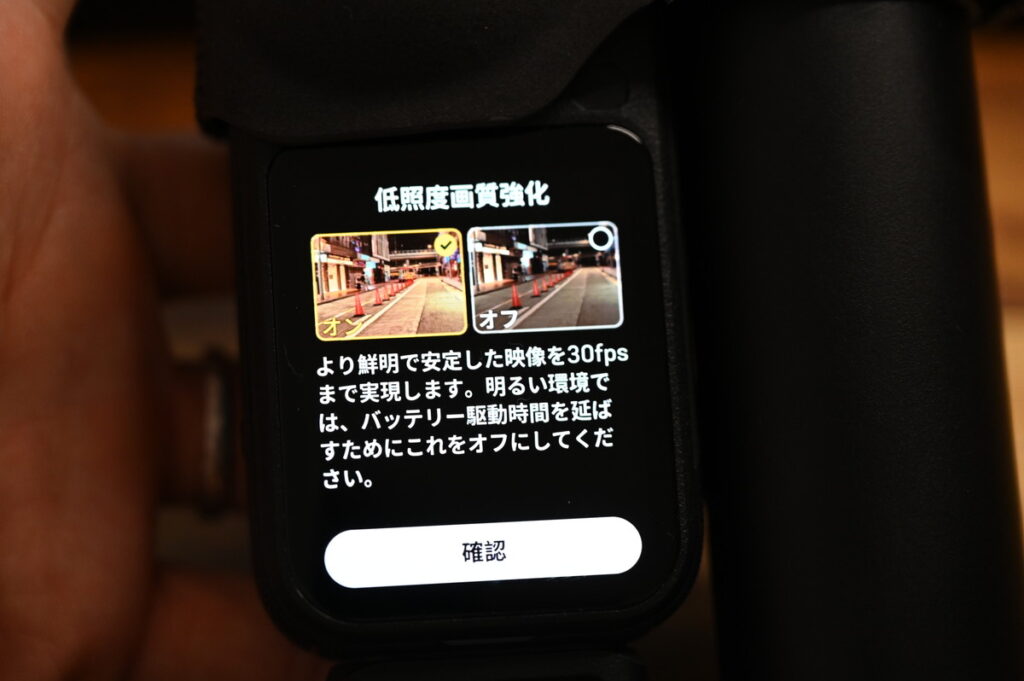
これにしておけば、低照度撮影時は、撮影設定がPureVideoのような感じになります。
ロードモードだとPureVideoとはまた別になるので、って感じですね。
設定画面は、周囲が暗くなると、画面左下にアイコンが勝手に出てくるので、そこをタップして切り替え。
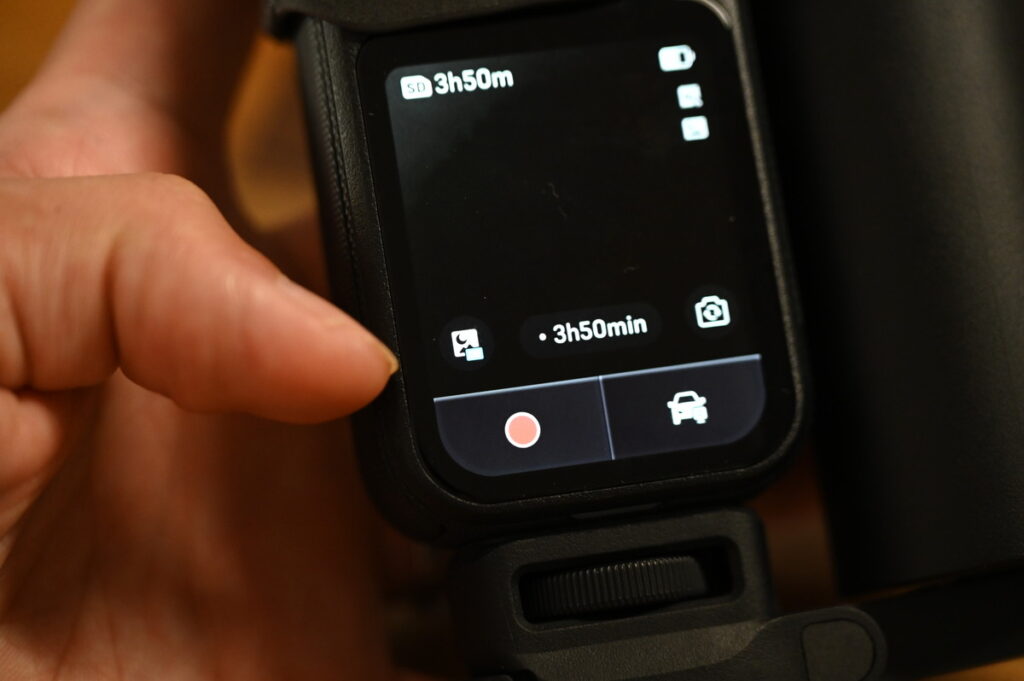
といっても、ナンバープレートが見えればOKレベルなら、OFFにしておいても良いかも。
低照度モードは「綺麗に撮影するもの」であって、OFFにしておいても、ナンバーとかは見れる。
バッテリー節約、カメラ負荷防止のために、画質が気にならないならOFFでも良いですね。
ポチップ
ではお次は、X5以前のモデルについて解説。
Insta360 X5以上なら暗所も使える
Insta360 X5も低照度モードのPureVideoが搭載されているので、夜間を含めた一日中ドラレコとして使用することができます。
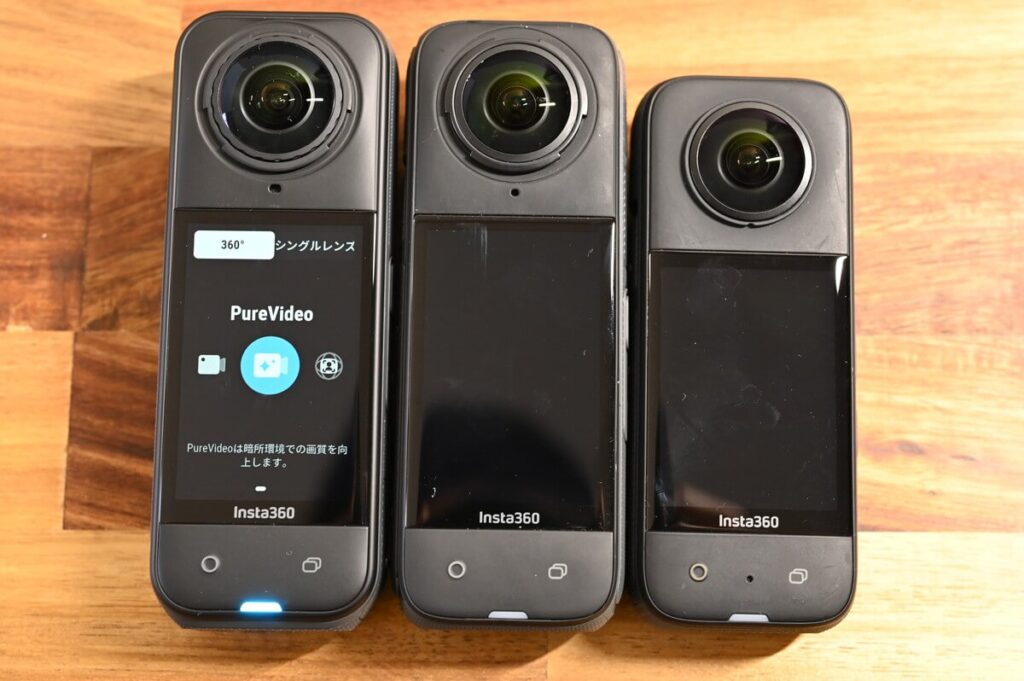
Insta360の360°カメラは、低照度モードであるPureVideoモードがX5から搭載されました。
X5も夜間対応ですね。
X5以上であれば、ドラレコとしての機能はバッチリです。
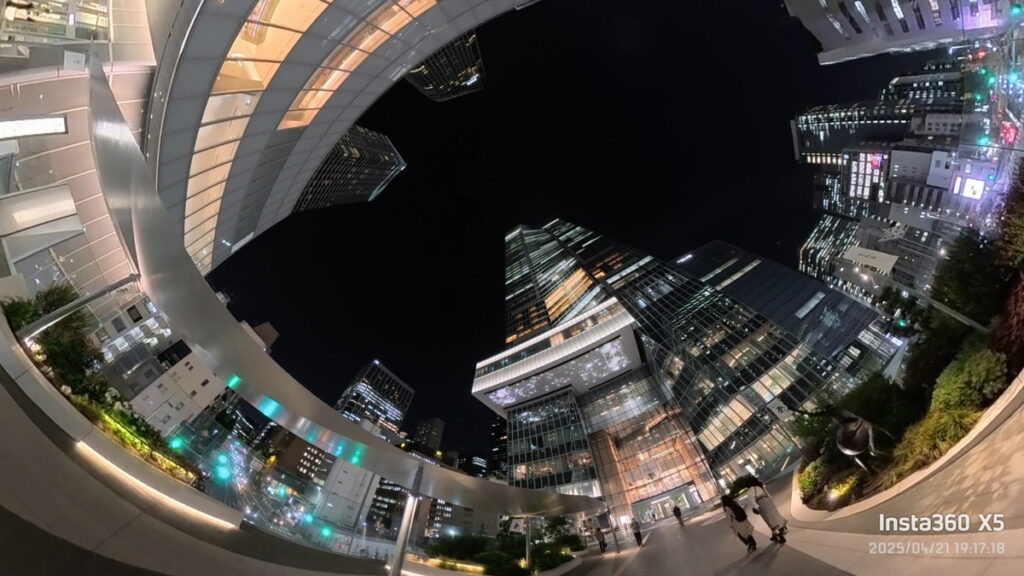
X5のPureVideoモードは、非常に画質が良いです。
X5は暗所における光の強さも抑えてくれるので、ナンバープレートもちゃんと撮れます。
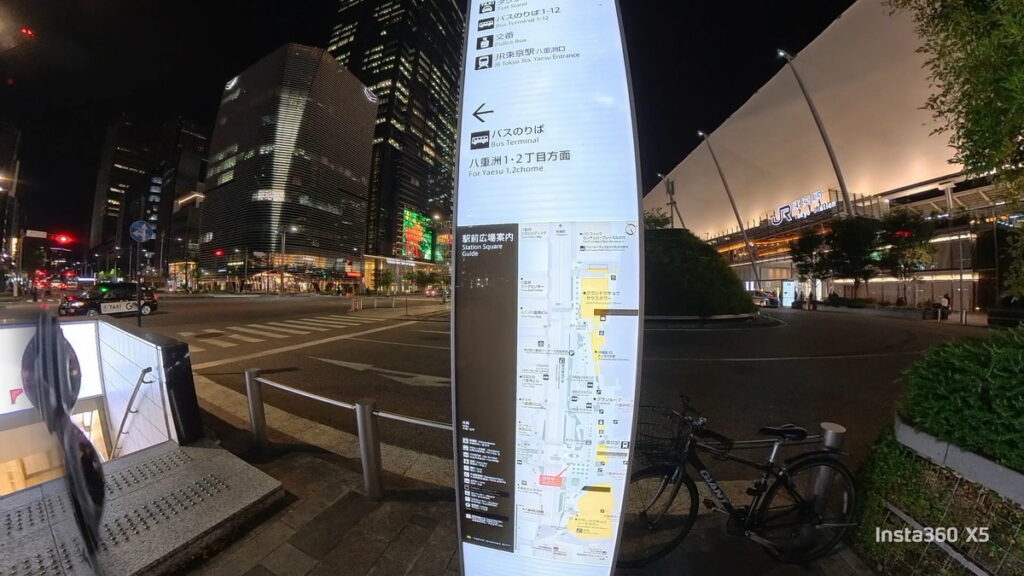
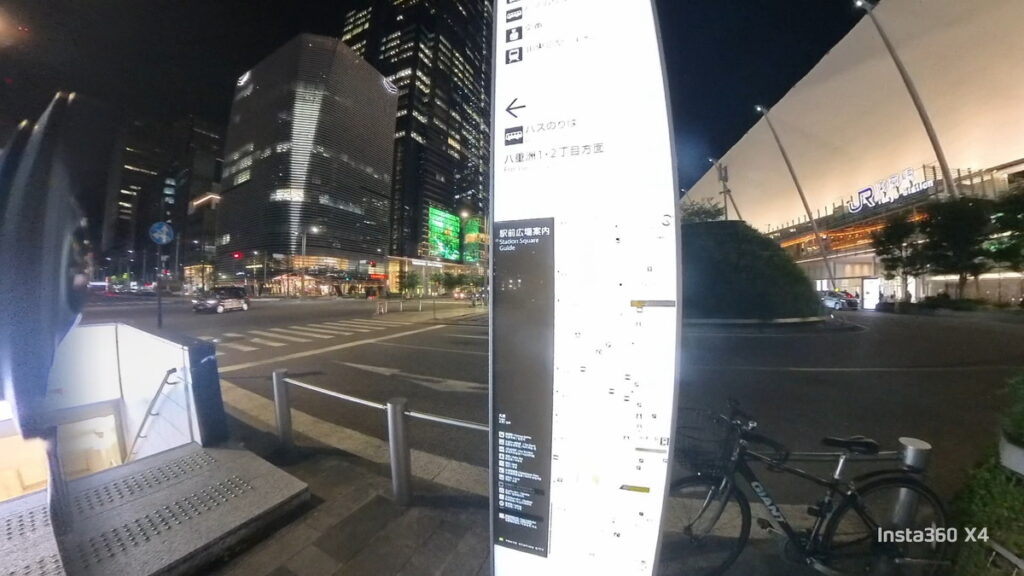
X4と比べると、違いがハッキリと分かりますね。
といっても、X4でも実はドラレコとしてくらいなら、暗所も全然いける。
Insta360 X5を公式サイトでチェック
(無料特典付きリンク:バッテリー)
 ポチップ
ポチップ
実はInsta360 X4でもいける(低照度モード非搭載)
Insta360 X4は低照度モード非搭載ですが、ナンバープレートくらいなら読めるので、X4もドラレコとして十分使用可能なレベル。
HDRモードをONにした状態で360°モードだとこんな感じ。
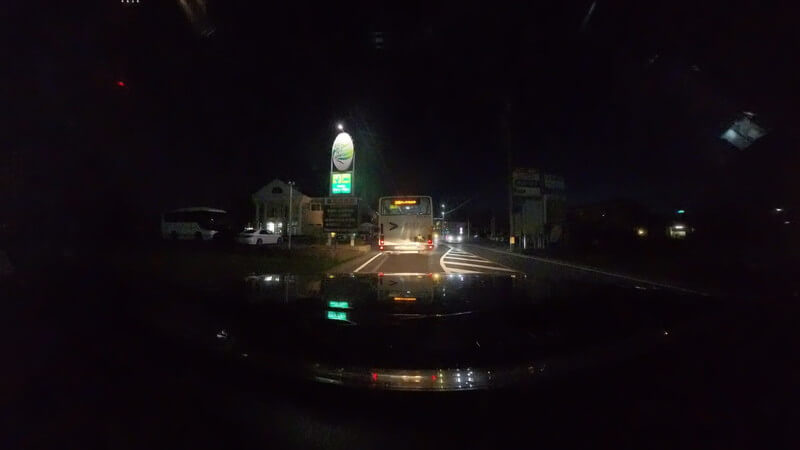
豆粒のようになったバスですが、ここからズームしても、実はナンバープレートもハッキリ見えています。
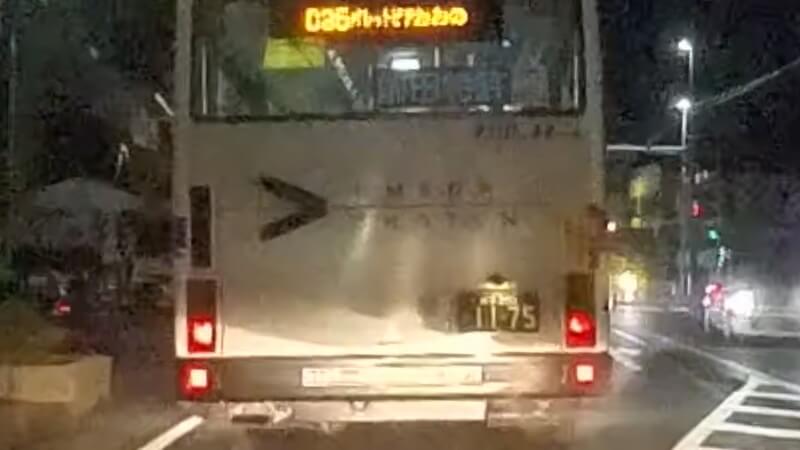
画質としては悪いですが、事故の記録を残すくらいなら、夜でもX4レベルでイケちゃうんですよね。
まあ、他のドライブレコーダーがHDR撮影のフルHD画質がおおよそなので、8K(フルHDの16倍の解像度)でHDRのX4なら、撮れて当然な感じもあるけど。
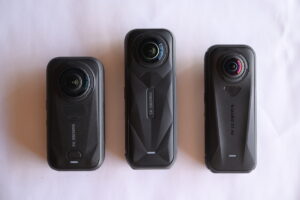
ドラレコとして組み合わせるアクセサリー
最後はドラレコとして組み合わせるアクセサリーとして、使いやすそうなのをピックアップして終わりますね。
粘着マウントキット(Xシリーズ)
.jpg)
本当はヘルメットとかにつけて、縦より高さの出ない横の方が安定するじゃん?
みたいなマウント。
ドラレコとしては横置きの方がダッシュボードがスマートなうえ、付属パーツに曲面・平面がいくつかあるので、ダッシュボードなら平面を選べる。
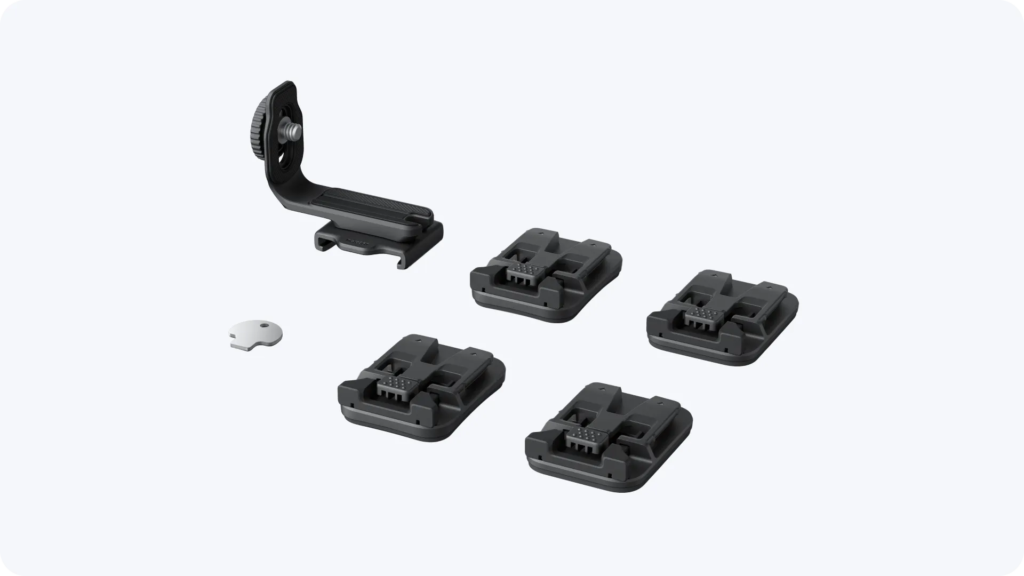
シンプルで高さも出ないので、割とやりやすいマウント。
Xシリーズならどれでも適応。
フレキシブル粘着マウント
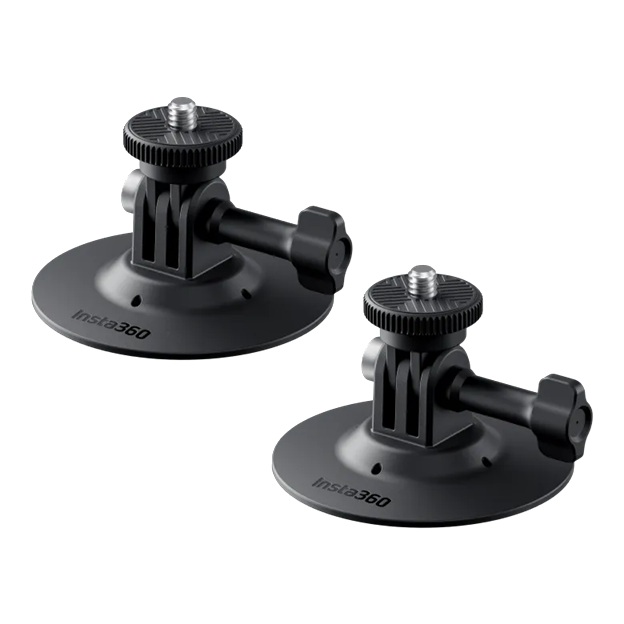
シンプルな粘着マウント。
どこにでも付けられるので、ダッシュボードでも、ガラスでもOK。
ある程度の伸縮性があって、万能に使える感じのタイプですね。
ぼくもこれ持ってる。
1/4インチ 車載マウントアダプター
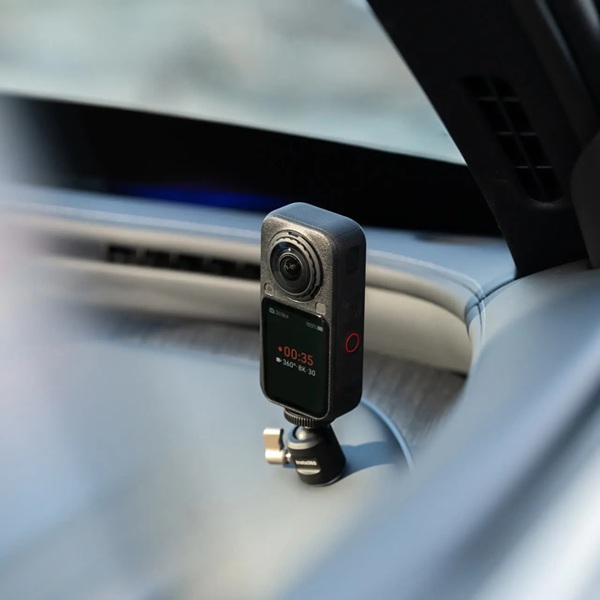
HONDAのN-VANとか、キャンピングカーとか、ネジ穴が至る所にある車にはもってこいかも。
ただ、うちのジムニーとかもそうですが、ネジ規格が1/4じゃなあくM6規格だったりするんで、その辺りは要注意。
これ前提のカスタムとかも面白そうな。
フレキシクリップ
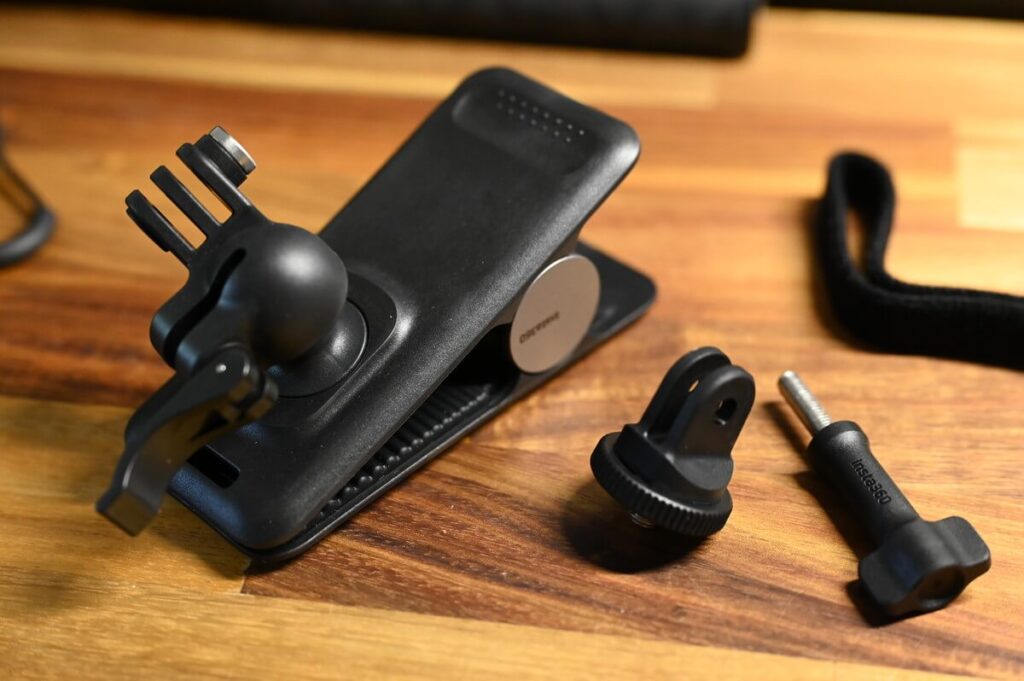
サンバイザーとかに挟むタイプのヤツ。
簡易的な取り付けとして使えるので、僕はジムニーで林道を遊ぶときとかに使っていました。
挟む力が強いので、常時使うにうはバイザーの痛みが気になるのと、配線を上に持って行かなくちゃあならないので、一時的なドラレコ化、みたいな感じに良き。
ポチップ
コメント