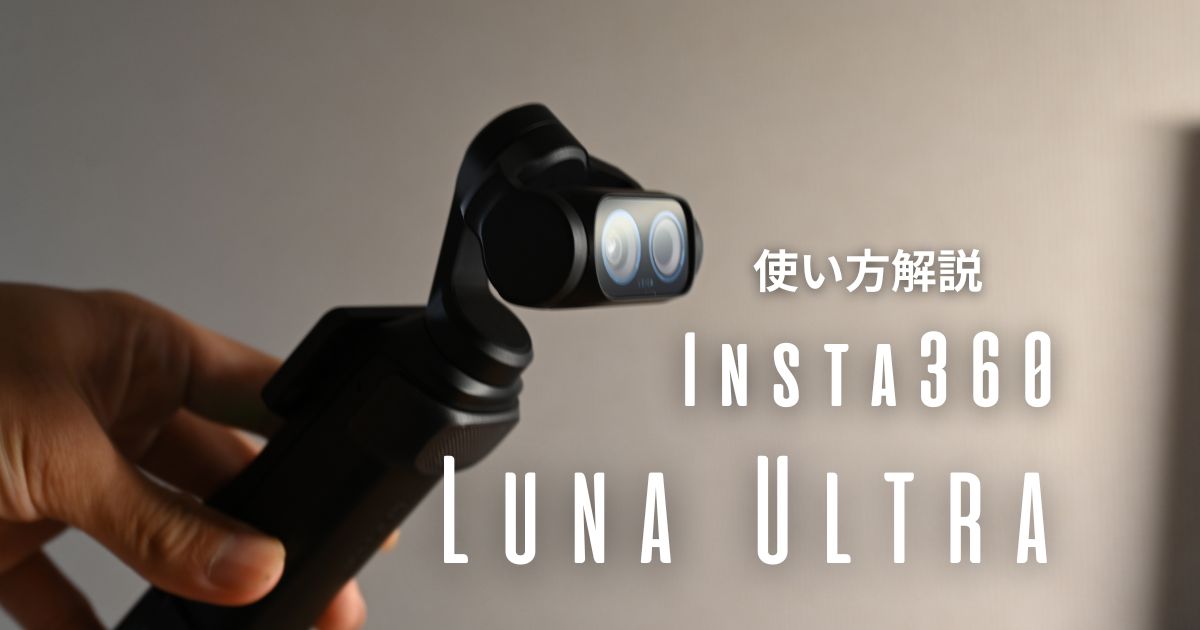
Insta360 Luna Ultraの、(おそらく)公式よりも詳しい解説です!
使い方については画像と共に紹介するので、より直感で理解しやすいかと。
-1024x980.jpg)
あとは、楽しみ方や撮影のコツ、色の変更の仕方なんかをまとめているので、より実践的な使い方も理解できると思います!
-1024x576.jpg)
具体的に言えば、Lunaはフィルター系を活用すると楽しいぜ!って話もするかな!
その他、望遠レンズと標準レンズは、どんなシーンで使うと良いか?
画角に応じたレンズのズーム具合などを、作例と共に紹介するので、分かりやすいと思う!
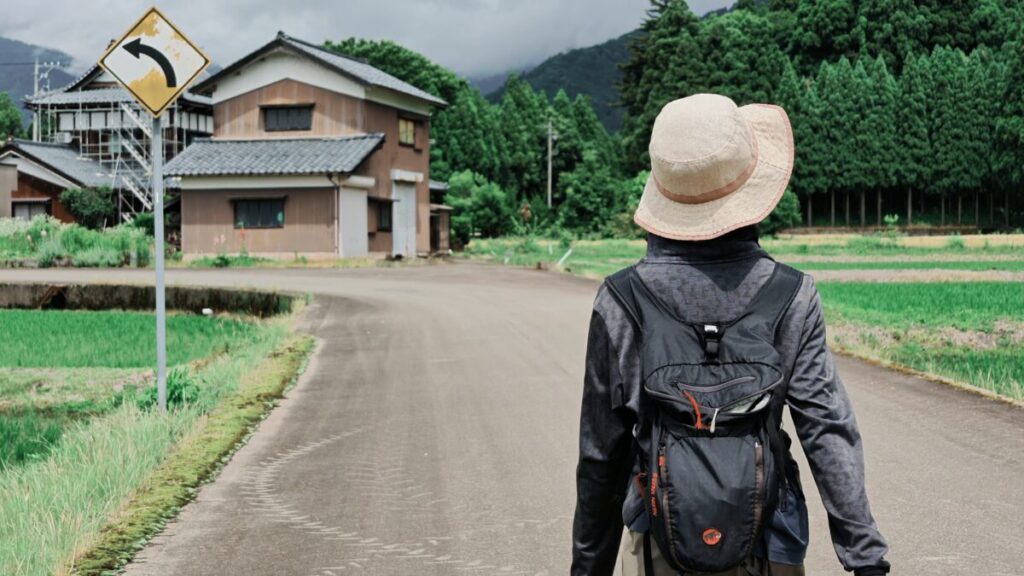
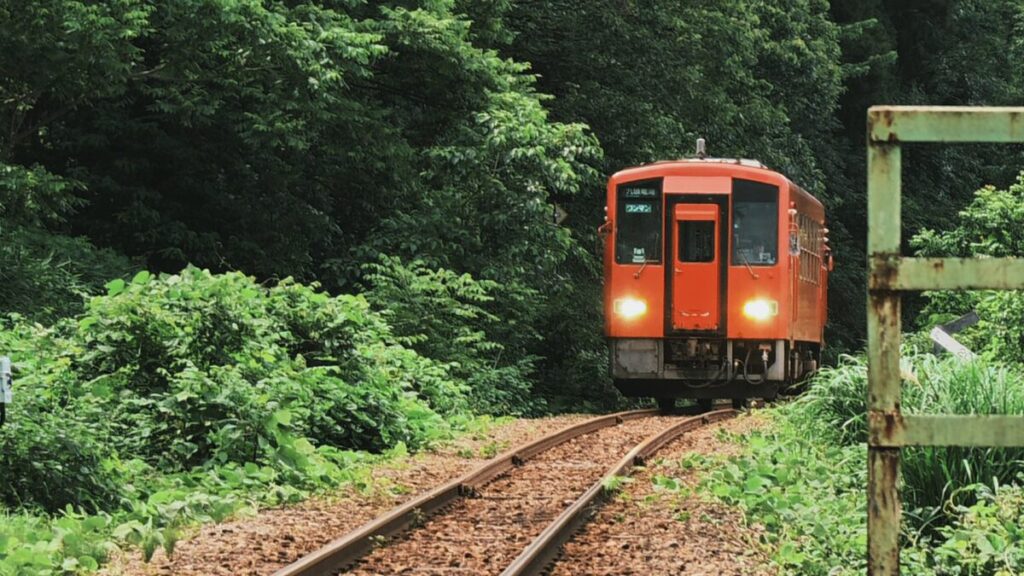
Luna Ultraの実践的な解説って感じだね!


 ポチップ
ポチップ
レビュー及び比較は別記事にて
今回はレビュー記事ではなく「解説記事」ですので、レビューを見たい場合は下記をどうぞ!
解説記事では、
- 買う前に使用感を見ておきたい
- 買ったからこれから使う人
- 使い方の見落としがないか?
これらの方に、本記事は見て頂きたいと思っております。
Luna Ultraの使い方(各種ボタン)
まずは各種ボタンやジョイスティックの操作なので、簡単におさらいしつつ、見て頂ければと思います。
カスタムボタンの項目はちゃんと見て欲しいかも!
ざっとな感じでどうぞ。
電源ON/OFF
電源はスライドでON・OFFしても良いですし、左下のボタンでも良き(OFFは長押し)。
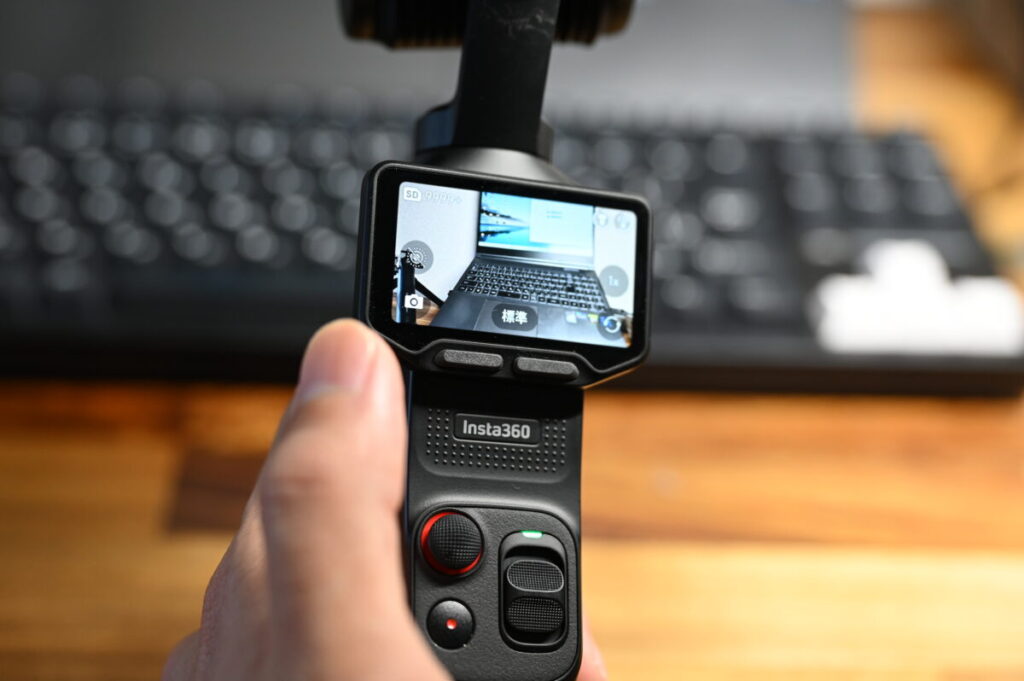
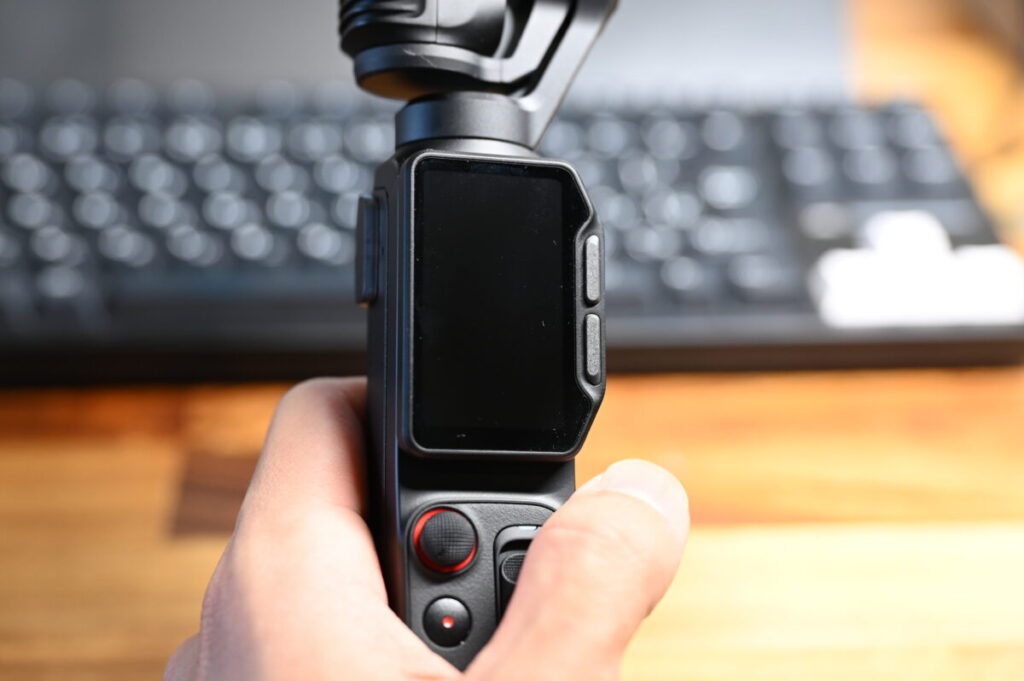
縦画面で使う人は、設定で変更すべし!
デフォルトモードだと、画面を縦にしまうと電源OFFしてしまうのですが、OFFしない設定も可。
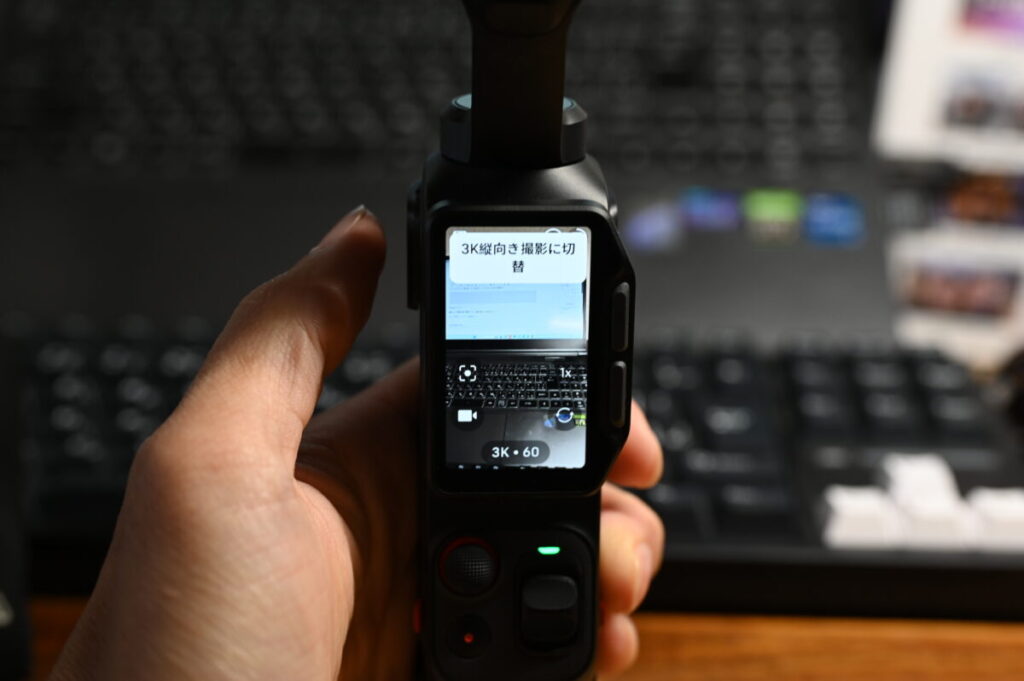
各所設定からできます。
画面スライドと縦横切り替えが連動するので、縦画面で撮影したい時に楽ですね。
が、この縦モードだと、3Kに画質がやや落ちします。
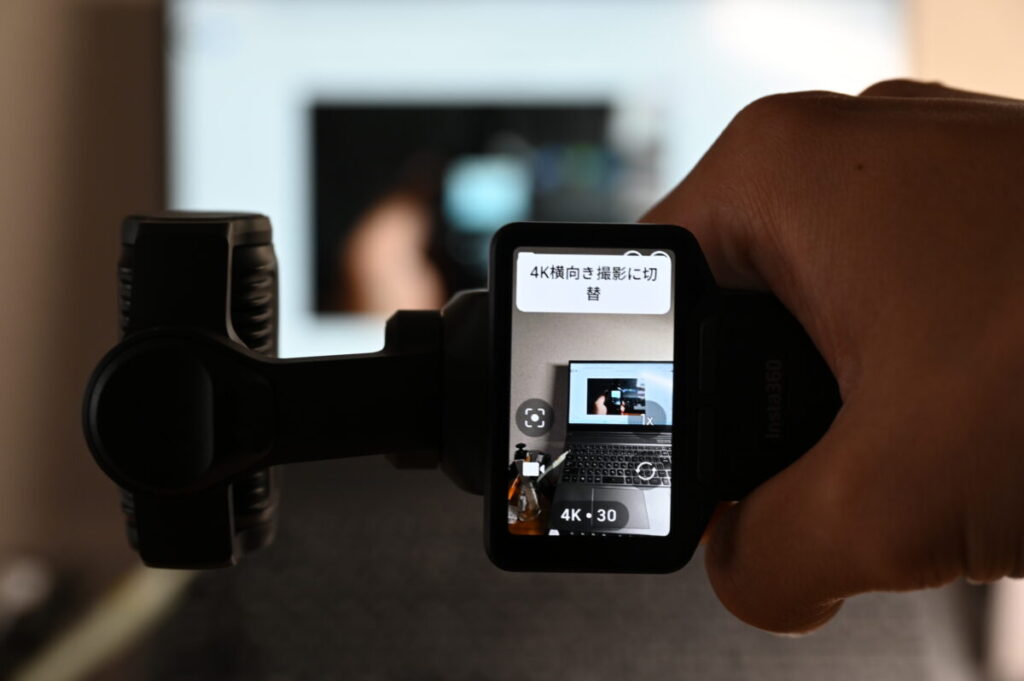
可能であれば、カメラを横に構えることで、4Kを保ったままの縦型撮影ができます。
センサーサイズが4:3の横長だからでしょうな。
ジョイスティック
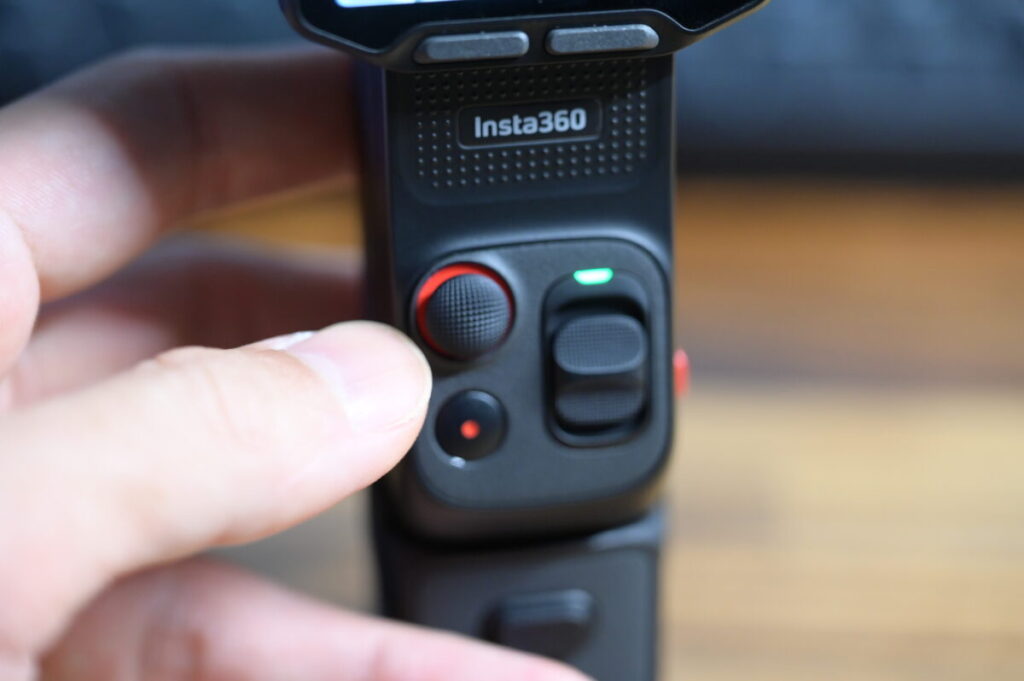
| 操作 | カメラの動き |
|---|---|
| 丸スティック (左上) | ジンバルの向き(上下左右) センタリング(2クリック) |
| 縦スティック (右下) | 上スライド:ズーム 下スライド:ワイド |
ズームとワイドは、1クリックで素早く切り替わる!
縦ジョイスティックは上下スライドでゆっくりとズームorワイドするので、切れ目のない表現に◎
逆に素早く1クリックすると、2倍/3倍/6倍と切り替わるので、おおよそのズームならこれでOK。
使い分けるとよろし!
録画
録画ボタンはここですね。
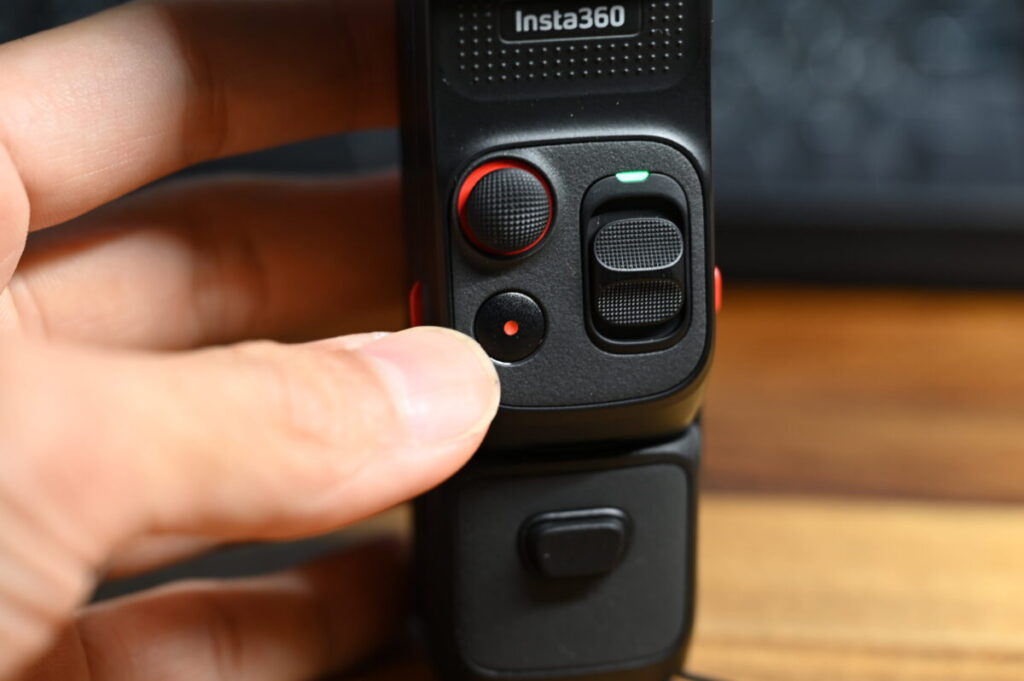
写真モードなら写真。
動画モードなら、録画と停止の操作をここで。
カスタムボタン
個人的なLunaのお気に入りポイントとして、カスタムボタンがある事に触れたいかな。
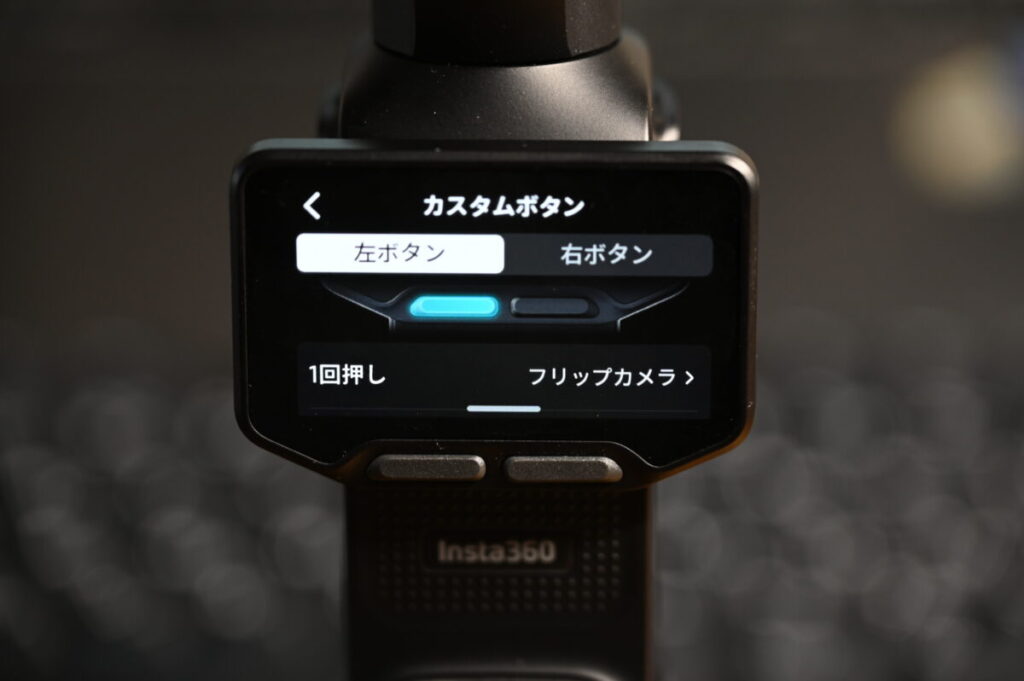
カスタムボタンは、左右1クリック/2クリックの合計4コマンドを割り当て可能でして、下記へのアクセスが素早い。
| 左ボタン | カメラ前後切り替え 写真/動画切り替え 360°パノラマモード バレルロールに入る |
|---|---|
| 右ボタン | フィルター切り替え EV調整 センタリング ジンバル固定/解除 ズーム倍率切り替え |
見ての通り、頻度の多いものと、珍しいコマンドが入っています。
これはワンポイントで話そうかな。
他のボタンからコマンド出来ないものを割り当てると便利なので、個人的にはフィルターやEV調整がおすすめかな。
カスタムボタンは「使いこなすべし!」
これは便利だから使おうでは無くて、ジンバルカメラを楽しむために使いこなそうぜ、って話。
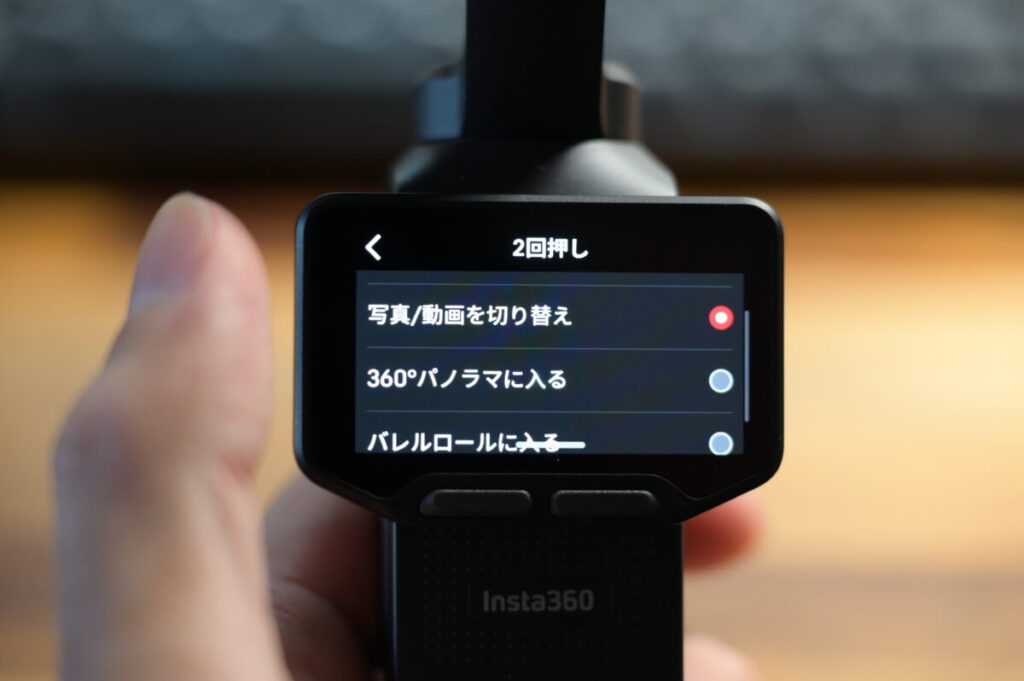
ワンクリックは便利なモノを割り当てると、利便性が上がります。
例えばカメラ前後切り替えや動画⇔写真切り替えなど、高頻度なコマンドは便利よね。
じゃあ、360°写真やバレルロールは、そうそう撮らない。
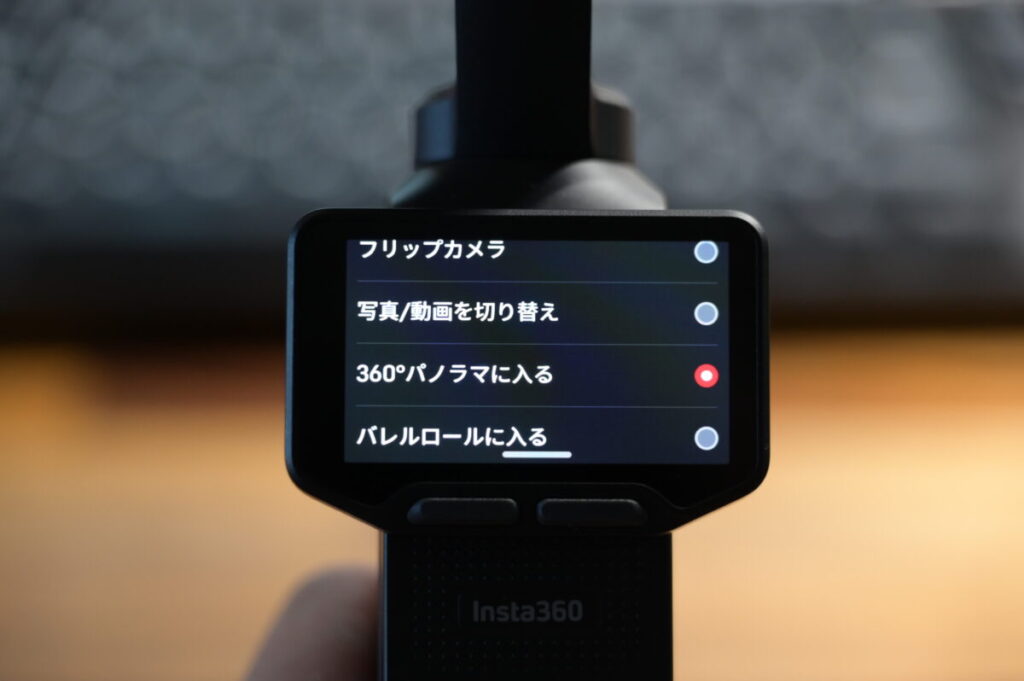
けれど、頻度が少ないから意味もあるんです。
カスタムボタンがあるから使う気になる。もっと言うなら、「存在を思い出せる」
便利な機能や多用途なジンバルカメラを、どうにかして多くのユーザーに楽しんでもらいたい。
そんなInsta360の工夫を、個人的には感じたかな。
Insta360って、そういうとこあるんよね。
僕がすごくいいと思ったのが、右クリックのフィルター切り替え。
-1024x576.jpg)
-1024x576.jpg)
DJIのオズポケよりも、フィルターの種類とクオリティが充実しているのが、Insta360 Lunaの特長でもあると思っているのですが、簡単に切り替えができると使おうって気になるんですよね。
写真の項目でフィルターについては力説しますね。
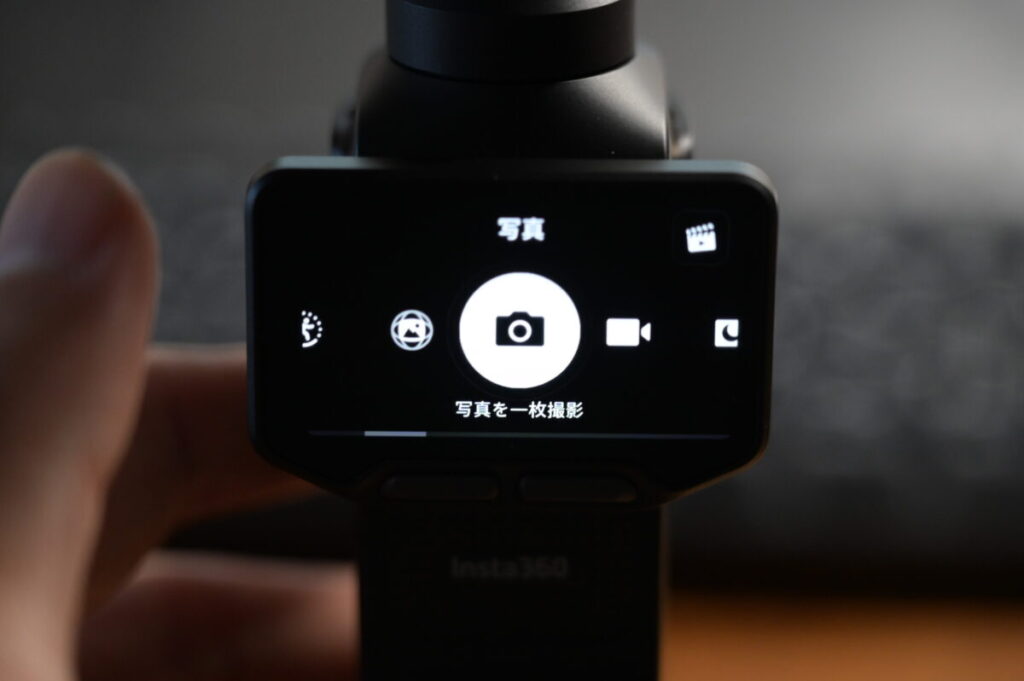
写真モード
シャッターボタンを押して、写真を撮るモード。
-1024x951.jpg)
画面の左右スライドから選んでもいいし、カスタムボタンからのコマンドを用意しておいても良き。
まずは、ズーム倍率である「焦点距離」について、写真を載せつつ解説します!
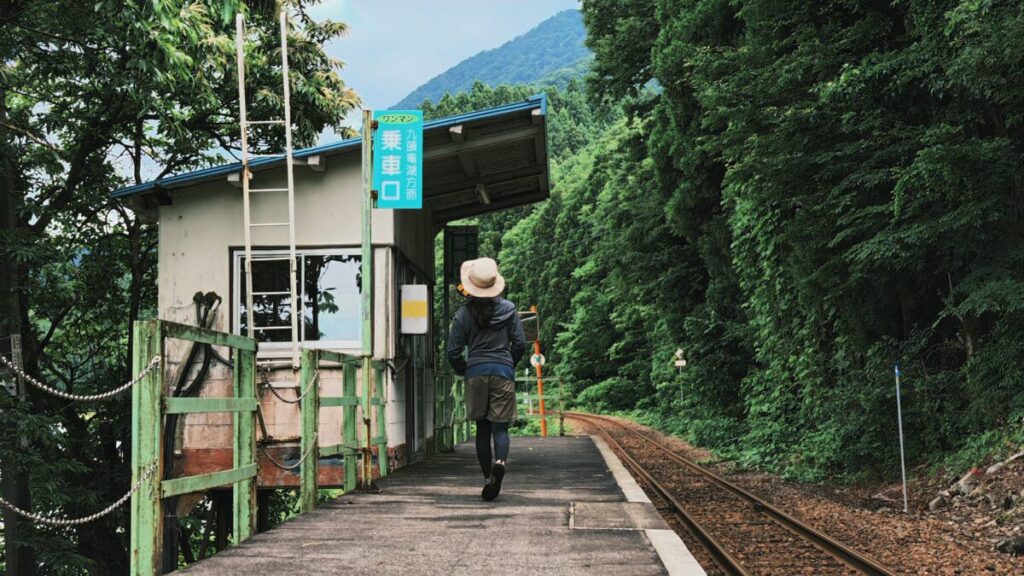
焦点距離:3倍以上でズームレンズを使用
基本の標準レンズは1倍で20mm。
「ほどほどの広角」といったところで、iPhoneの通常レンズよりも、もうちょい広角なくらい。
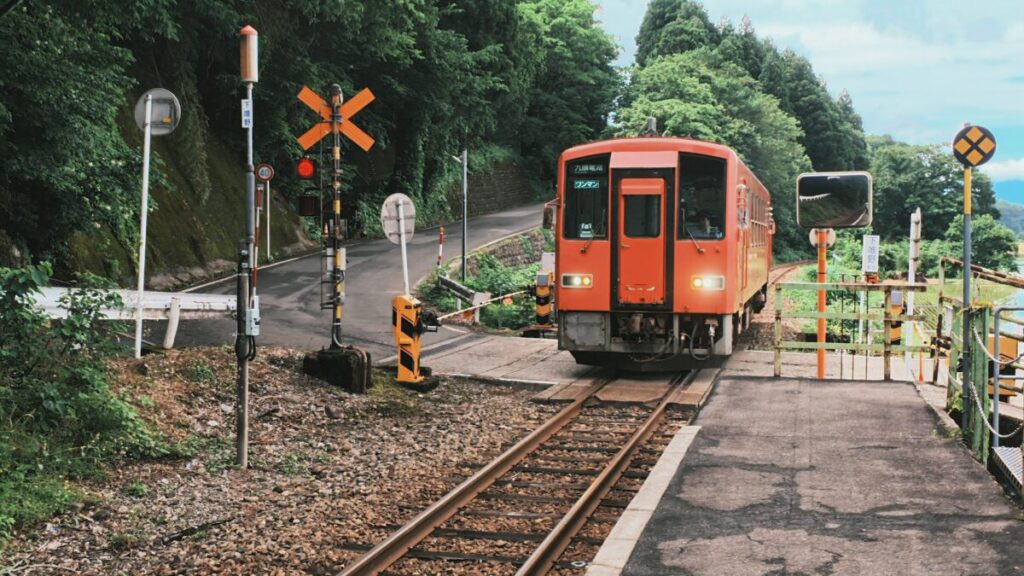
ここからジョイスティックでズームすれば、
こんなにも表現が変えられる。
- 1倍:20mm(広角)
- 2倍:40mm(スナップ撮影)
- 3倍:60mm(スナップ~ポートレート)
- 6倍:120mm(望遠・人物~スポーツ)
- 12倍:240mm(超望遠・ギリ野鳥も撮れる)
広角から望遠まで焦点距離が変わるので、程度によって写真の表現を変えられます。
20mm焦点距離
20mmは広角なので、風景なら程よく広く、Vlogなら見切れず状況も分かりやすいので、使いやすい画角。
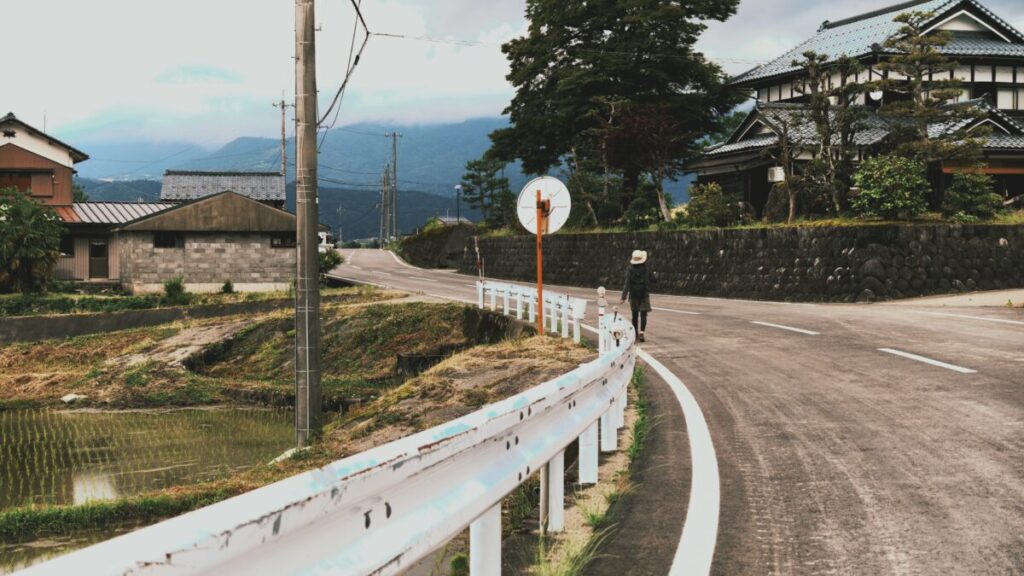
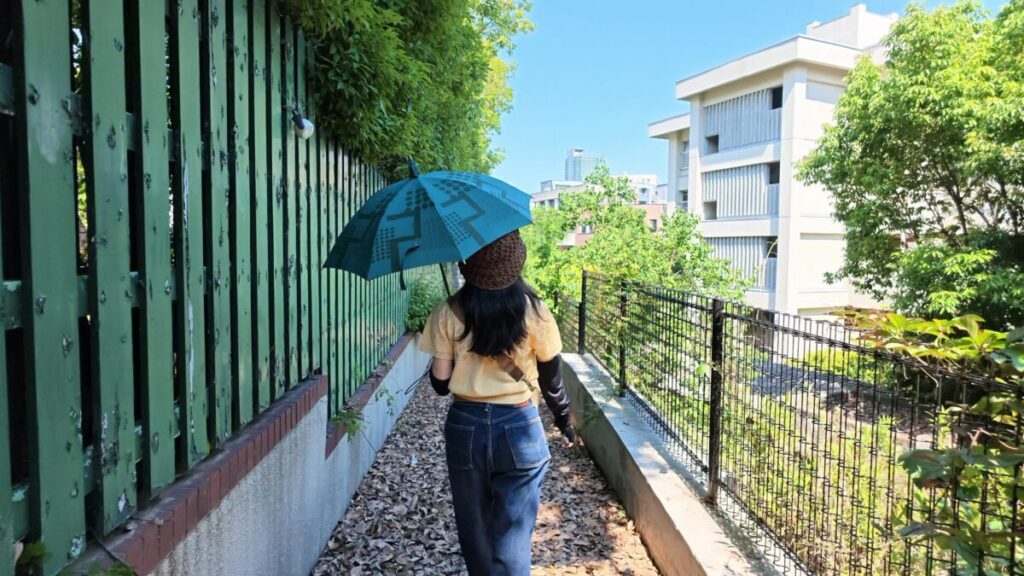
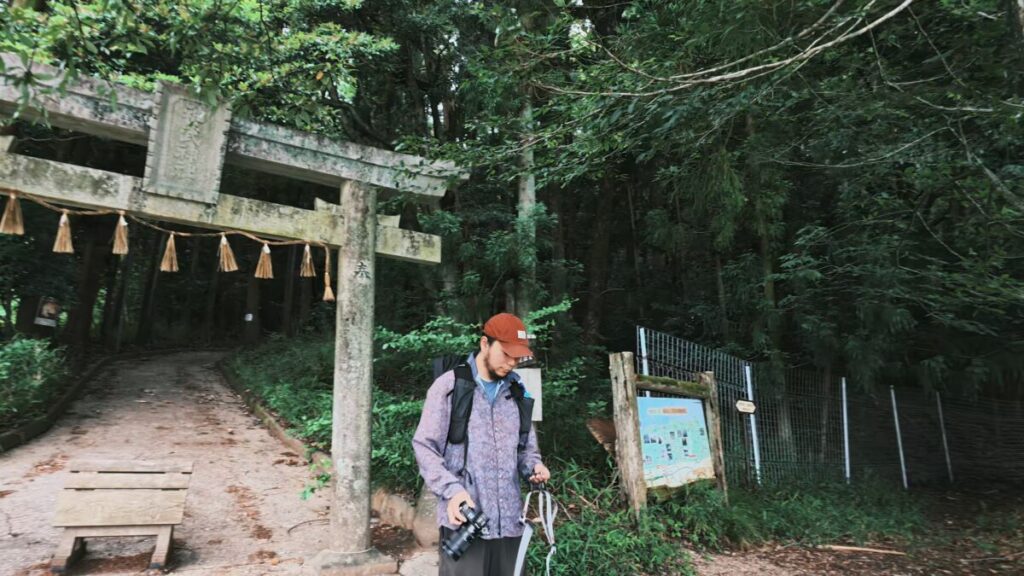
ボケ感も少ないので、全体的にピントが合うという使いやすさも◎
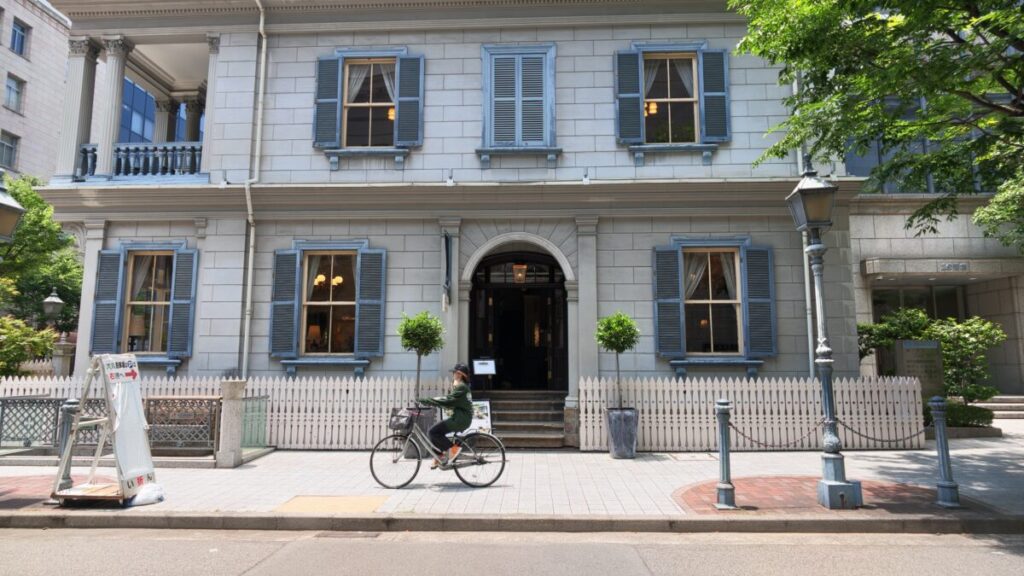
40mm焦点距離
40mmは標準レンズに該当し、人間がボケーっと見ている時の視野に近しい画角。
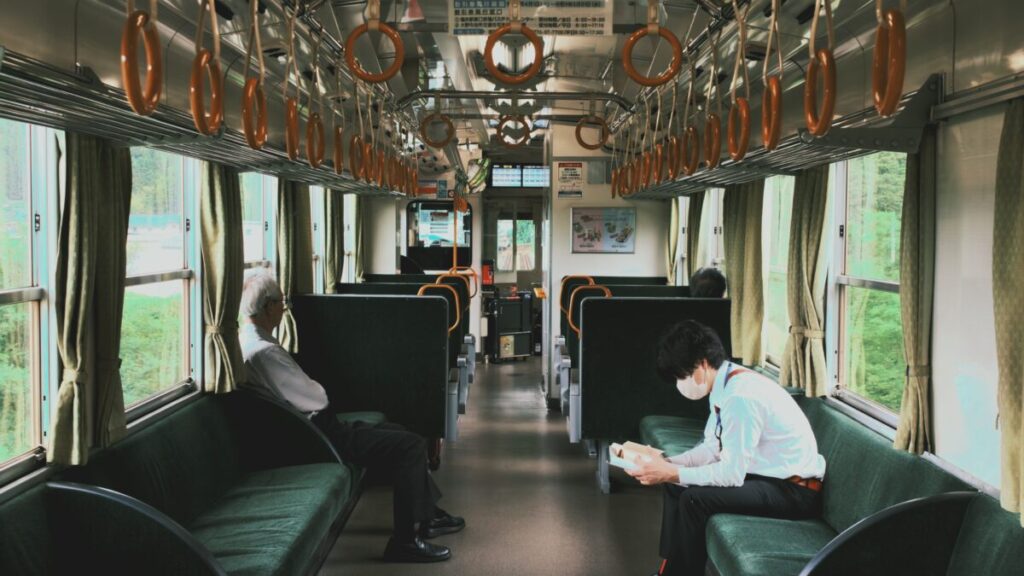
気取らないスナップ撮影なんかで使いやすいので、僕も好みの画角。
60mm焦点距離
60mmは人間がちゃんと見ている時の視野で、40mmよりもじっと見つめている感じに近しい。
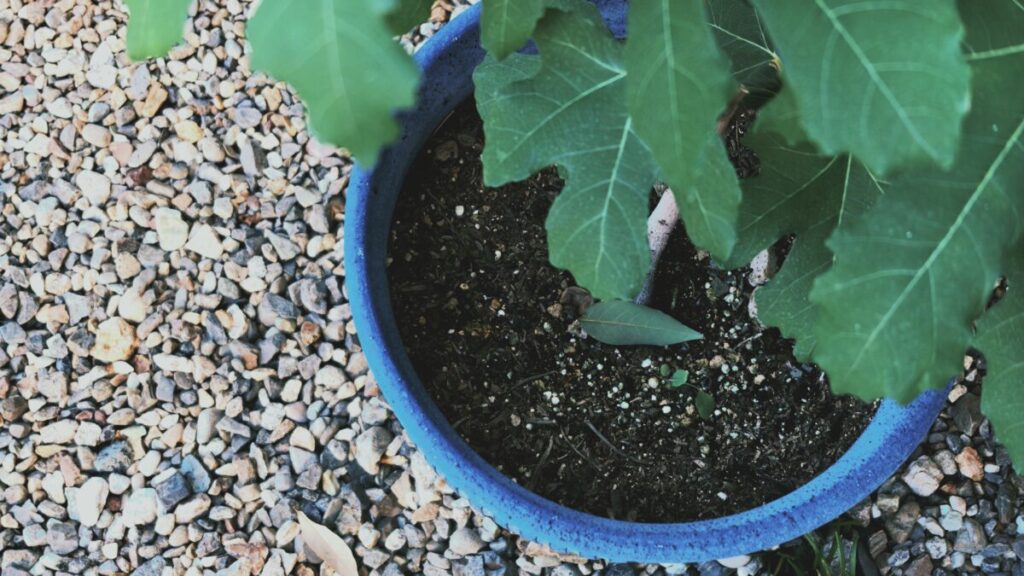
-1024x576.jpg)
シーンとしては、ポートレートだったり、被写体がハッキリしている時に60mmを使うかな。
ちなみにLuna Ultraにある望遠レンズのほうへは、3倍ズームの60mmから切り替わります。
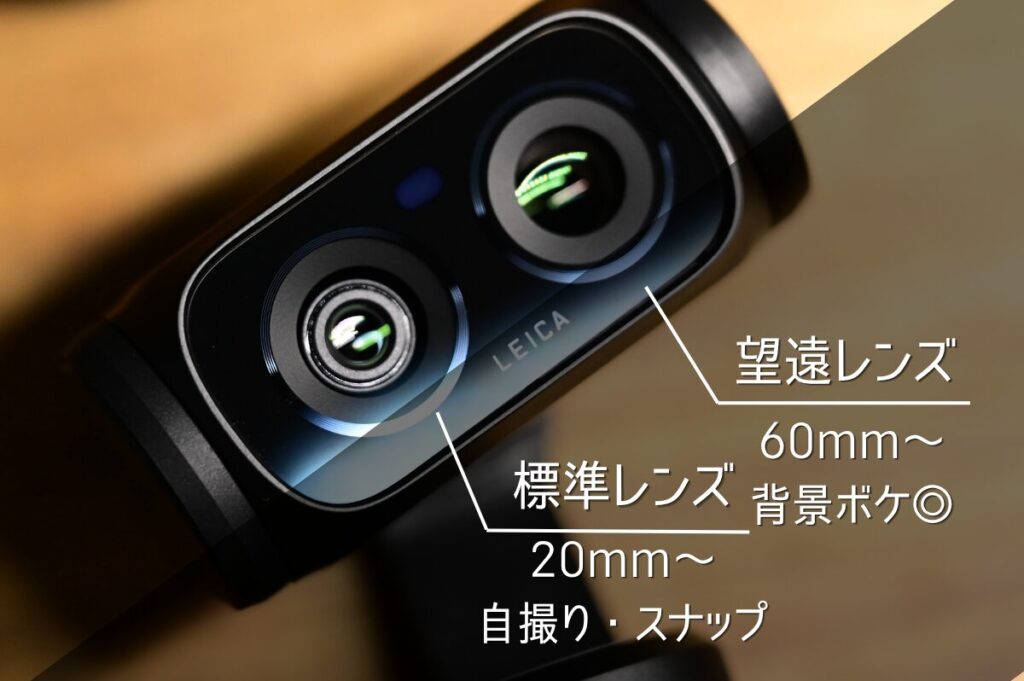
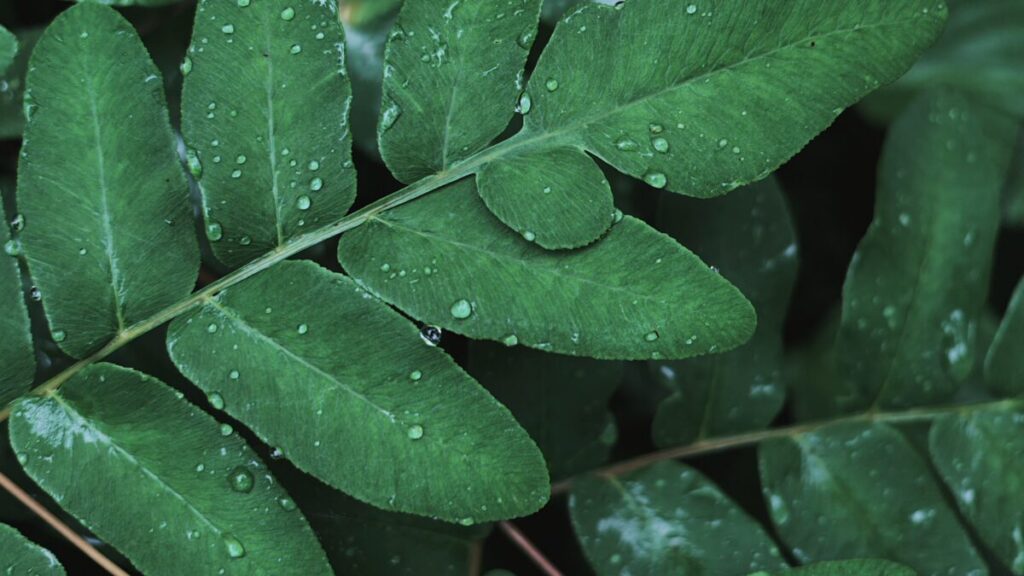
望遠レンズの方がボケ易いので、写真を撮ると、ミラーレスカメラのような雰囲気が楽しめます。
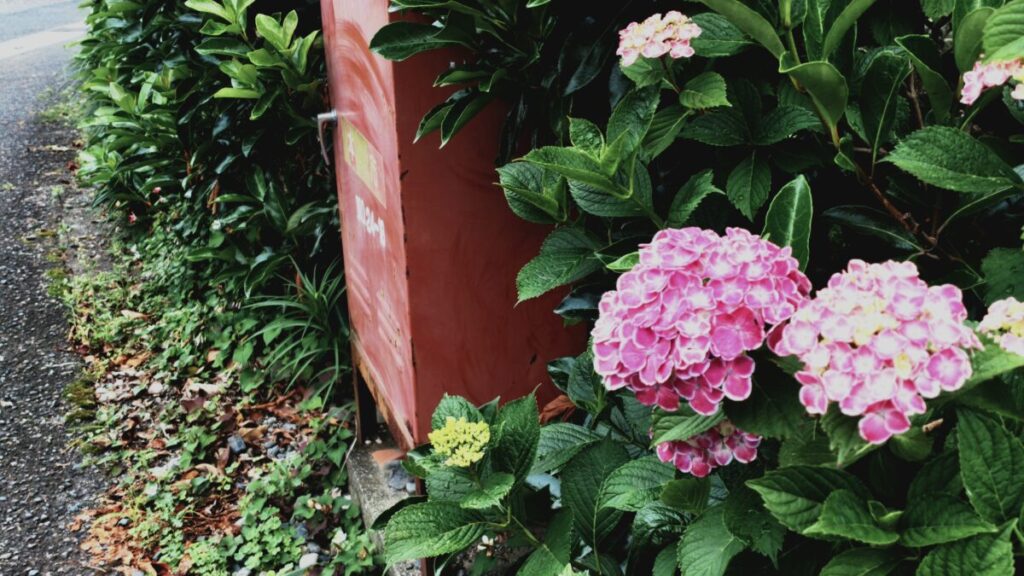
120mm焦点距離
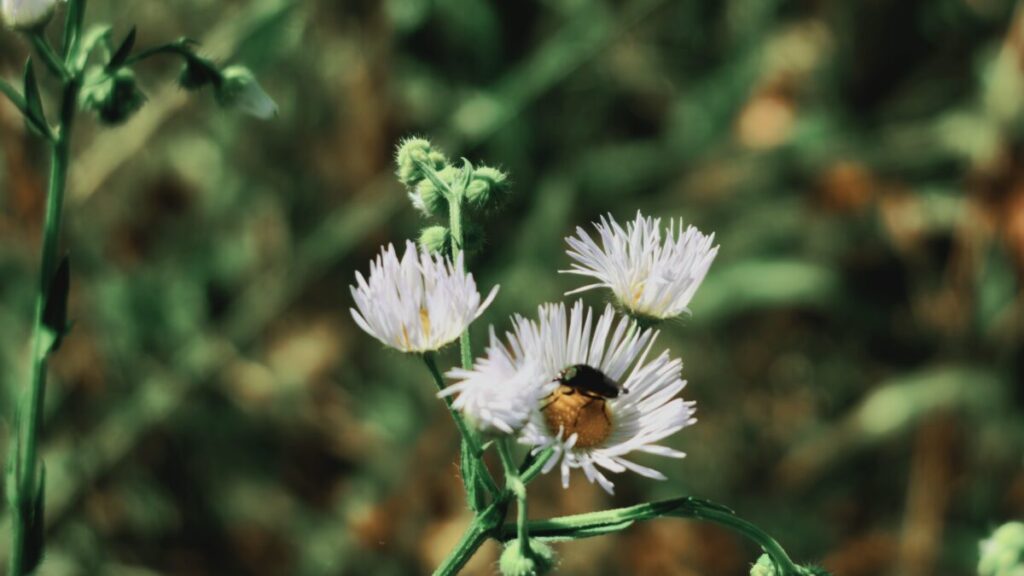
120mmだと画角が狭いので、使い方はちょっと難しくはなりますが、ボケ感はさらにトロットロに。
-1024x576.jpg)
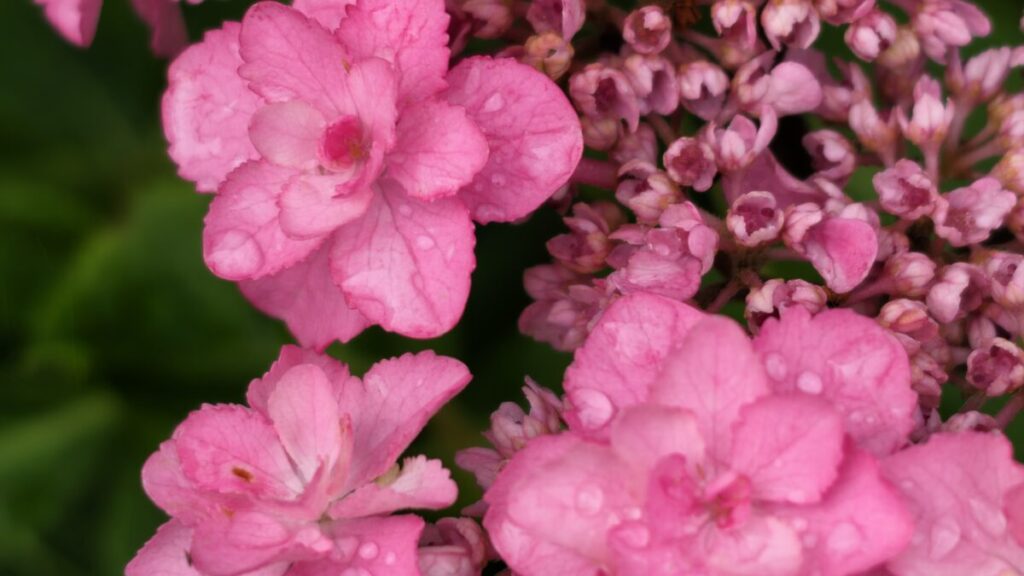
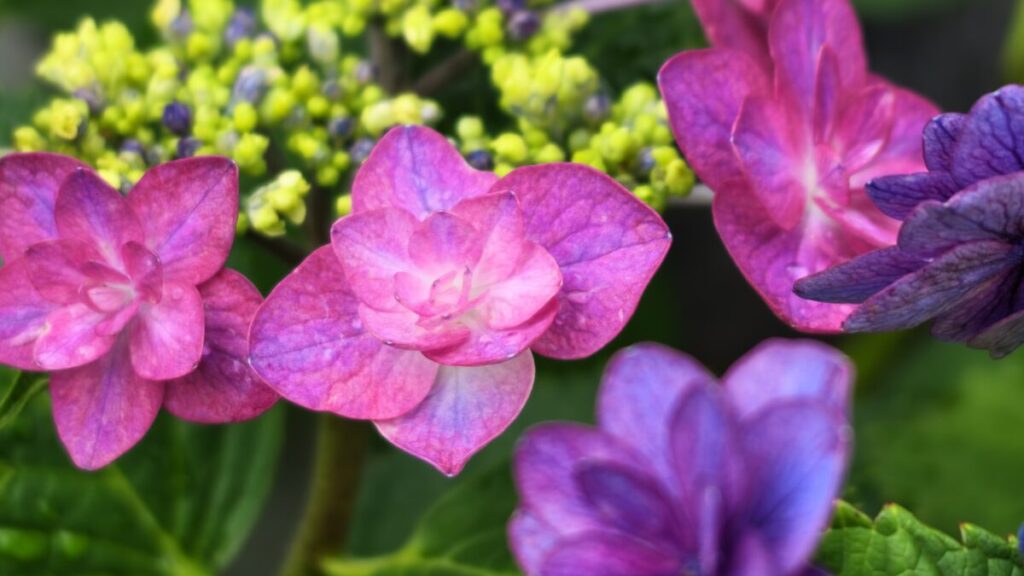
ちなみにレンズの解像度にはデジタルズーム耐性があるので、それぞれのレンズで×2倍までなら画質が劣化しません。
- 20mm:標準レンズ
- 40mm:標準レンズ2倍(画質劣化無し)
- 60mm:望遠レンズ
- 120mm:望遠レンズ2倍(画質劣化無し)
- 240mm:望遠レンズ4倍(クロップ)
ですので、40mm(標準2倍)や120mm(望遠2倍)は積極的に使ってOKってことですね。
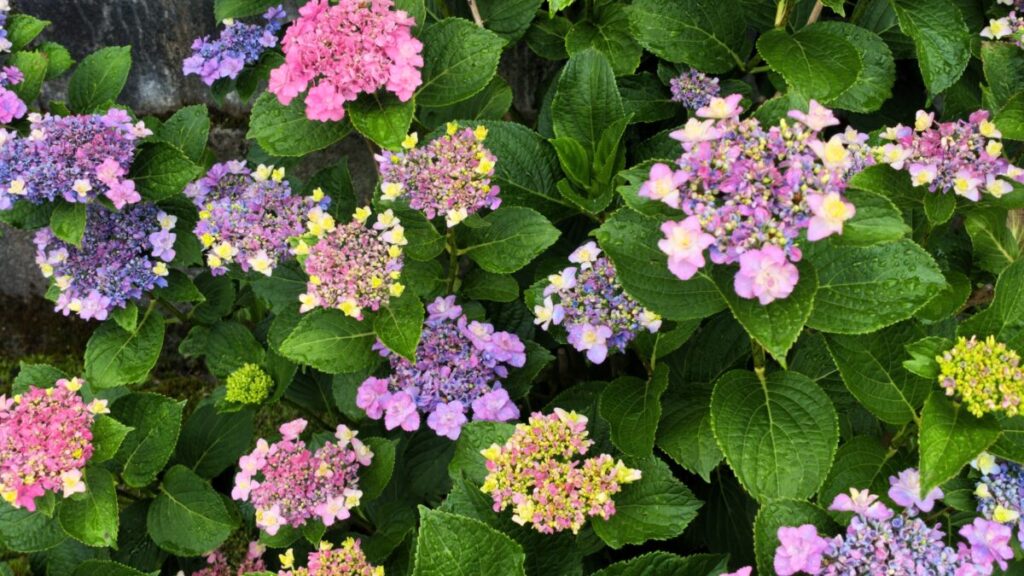
240mm焦点距離
240mm画角は、120mmよりも画質が半分劣化しますが、実用レベル内で最大ズームします。
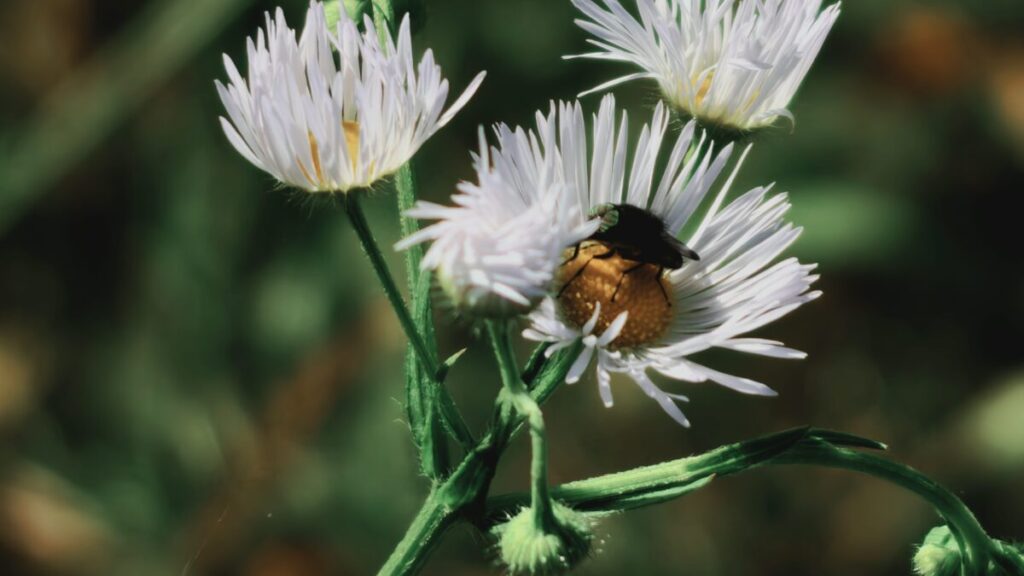
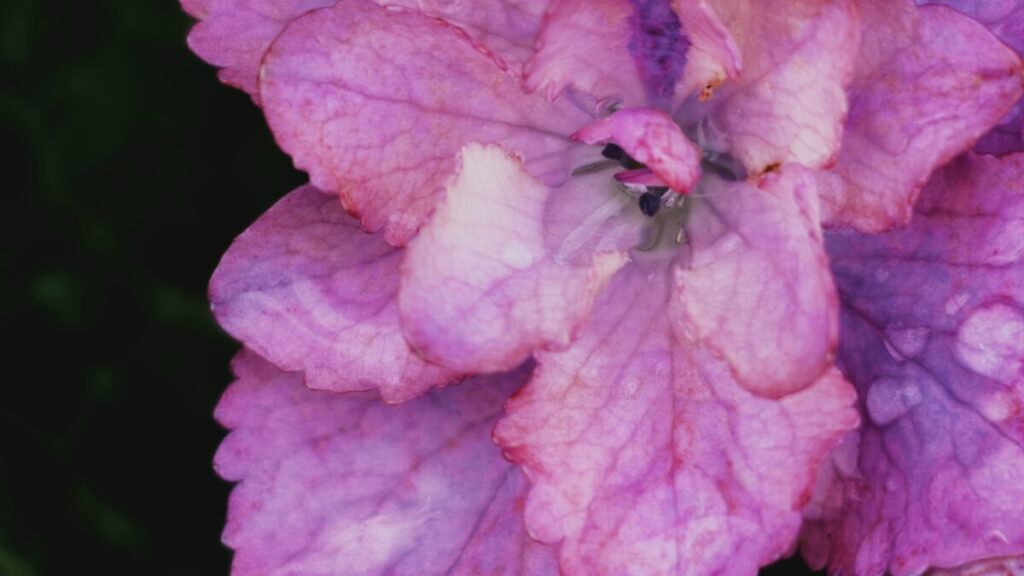
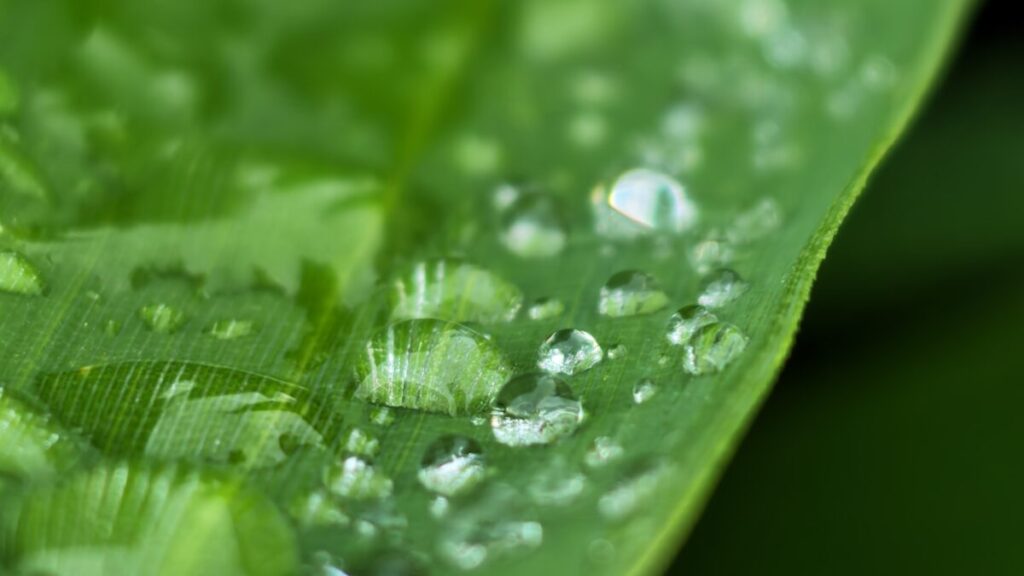
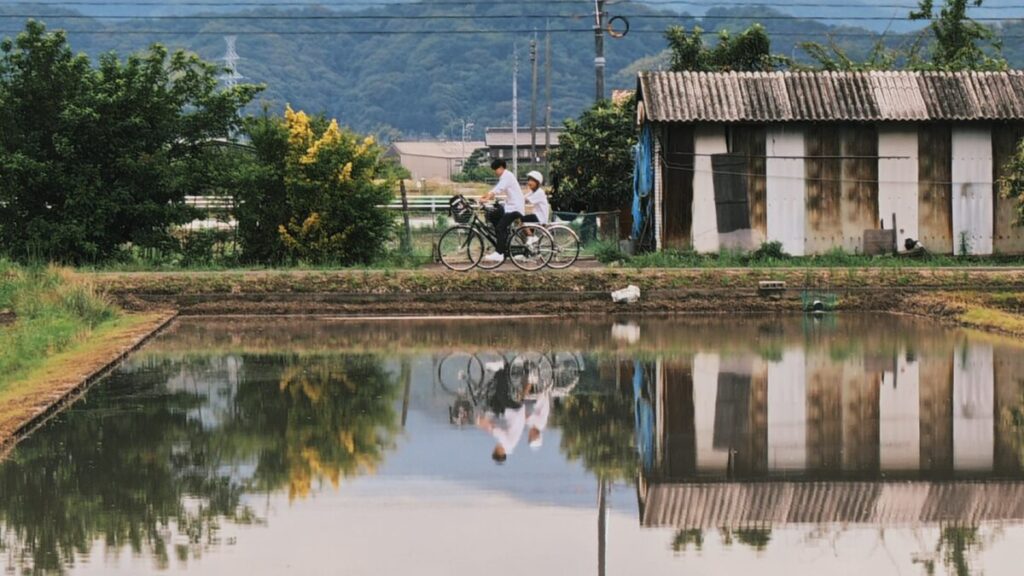
「劣化する」といっても、これだけ画質は良いんだ!
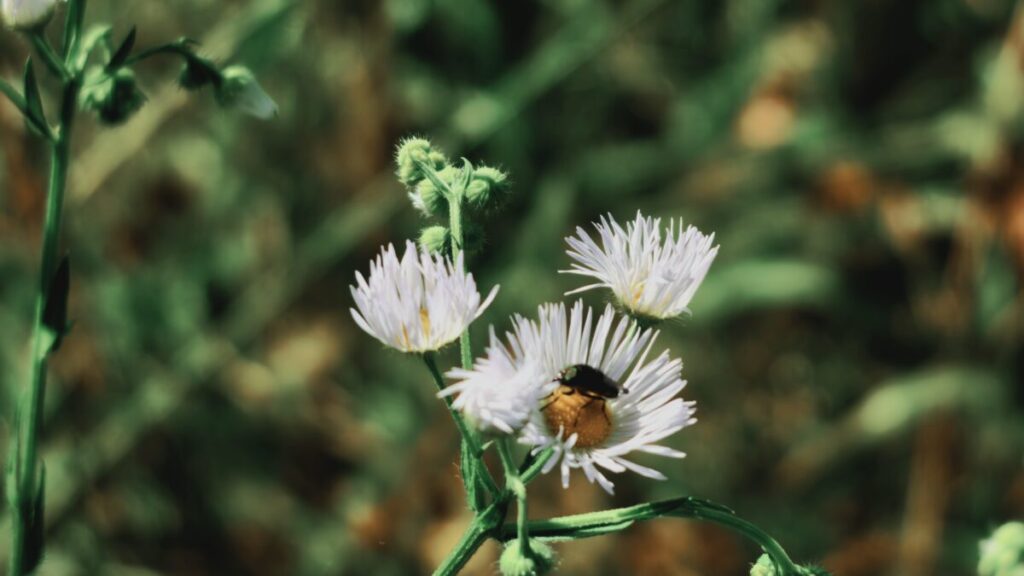
「マクロフォーカスしやすい」という小型センサー&望遠レンズの利点を活かして、小さきもの達を撮るのも楽しいです。
ポチップ
ここまでが、ズーム倍率的なお話ね。
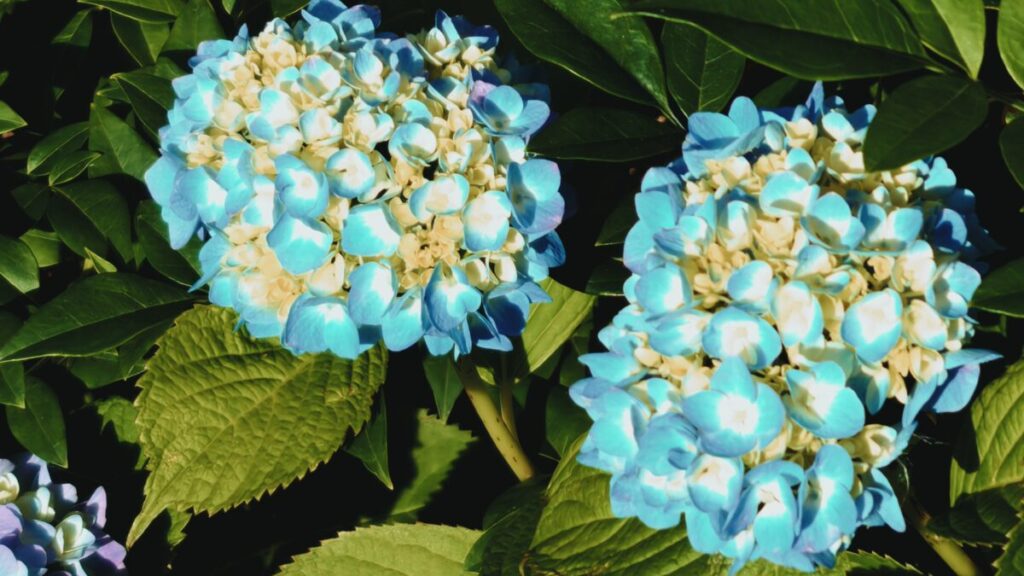
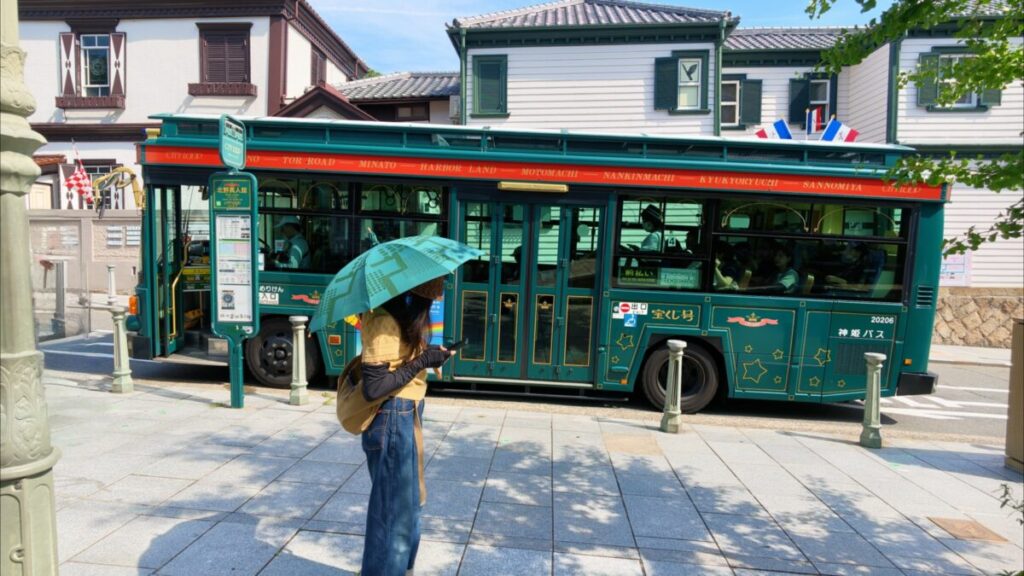
ここからがInsta360 Lunaの良いところで、フィルターがとにかく楽しいんですよ。
写真はフィルターを変えて楽しむ
Luna Ultraを使うなら、ぜひフィルターを色々変えてみてください。

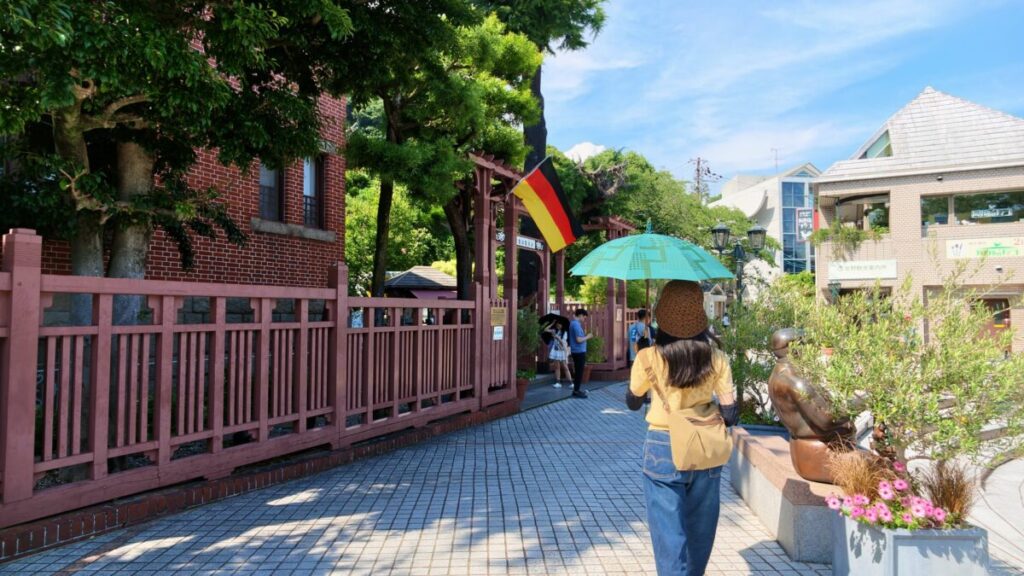
一言でいえば「エモい色」が見つかるはずです。
フィルター設定は、カスタムボタンのデフォルトになっているので、右1クリックでも良いですし、画面端のスワイプ←からでも変えられます。
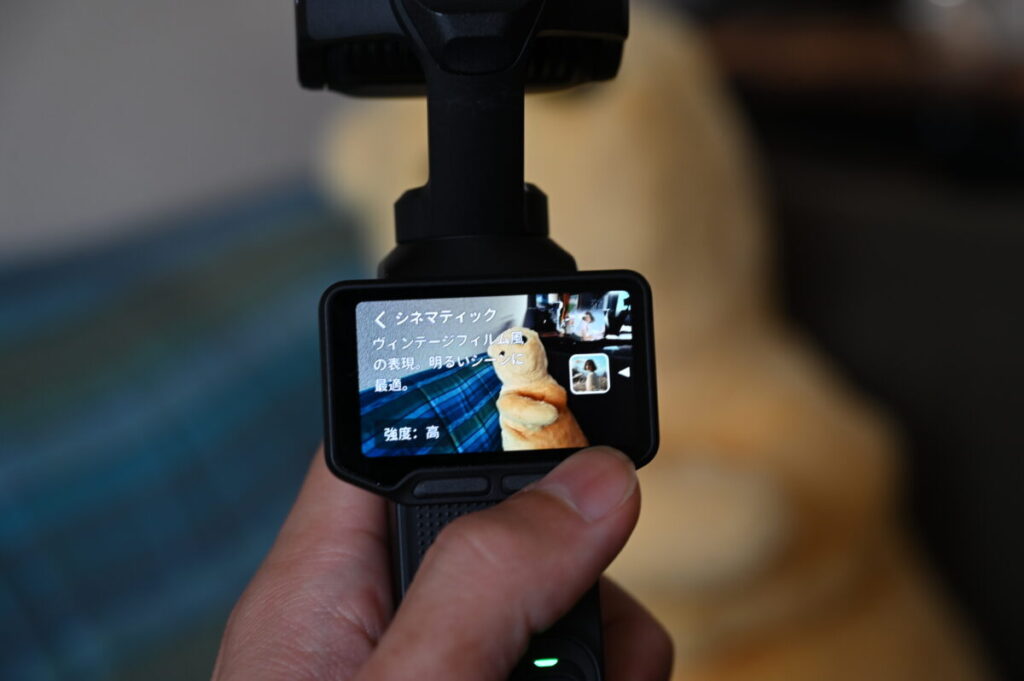
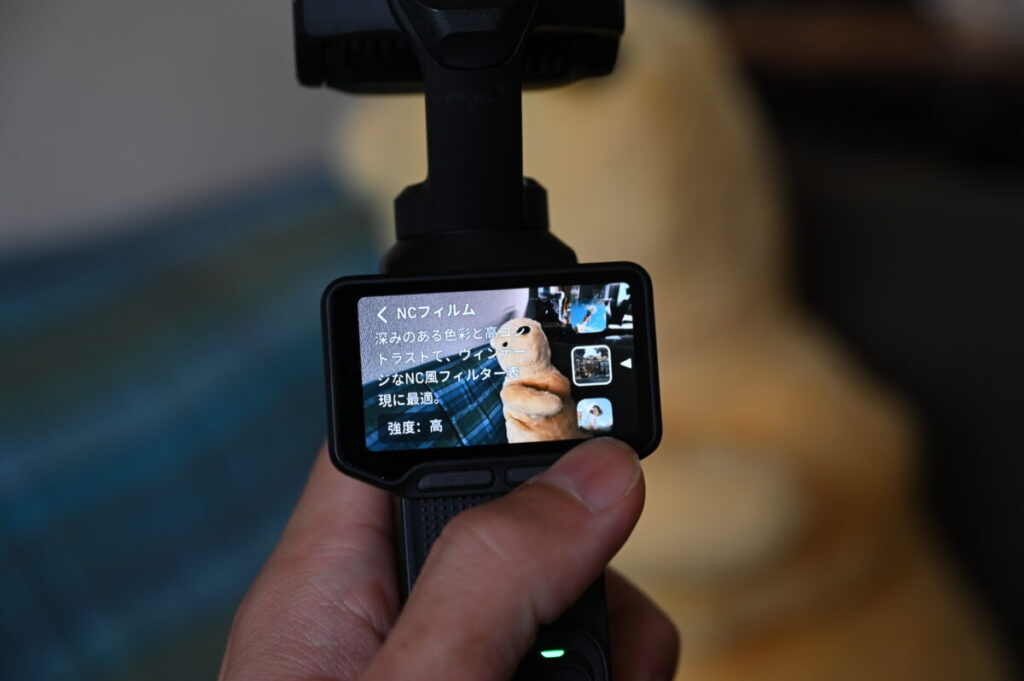
Insta360のカメラは、このフィルターがDJIと比べて充実していて、かつクオリティもすこぶる高い。
| フィルター | 特徴 |
|---|---|
| デフォルト | |
| Leicaナチュラル | 彩度を抑えた柔らかいトーン |
| Leicaビビッド | エネルギー感じるビビッド |
| ライカクローム | 彩度低め、上品で控えめ |
| ポジフィルム | 「ポジフィルム系」の色 |
| ネガフィルム | いわゆる「フィルム風」 |
| CCフィルム | クラシックなCCフィルム |
| NCフィルム | 高コントラストなヴィンテージ系 |
| フレッシュ | 低彩度で明るくクリア |
| シネマティック | ヴィンテージフォルム |
ジンバルカメラは
などのアピールポイントはもちろんありますが、あれは知識と技術とPCスペックがそこそこ必要。
10-bitのLog撮影って、初心者にはハードルが高いんよ。
それをInsta360 Lunaはイイ感じにぶっ壊しに来ていまして、フィルターだけでエモく仕上がるように作り込んできました。
今まで一部のクリエイターが享受できていた「高性能スペック」を、一般層まで落とし込んできたことに、Insta360 Lunaの価値があると思っています。
Insta360のカメラって、いつでもライト層に優しいのよね。
スペックだけで売り出さず、全員がちゃんと使える高性能で仕上げる。
個人的にInsta360のカメラを、万人や初心者にいつもおすすめしている理由かな。
余談でした。
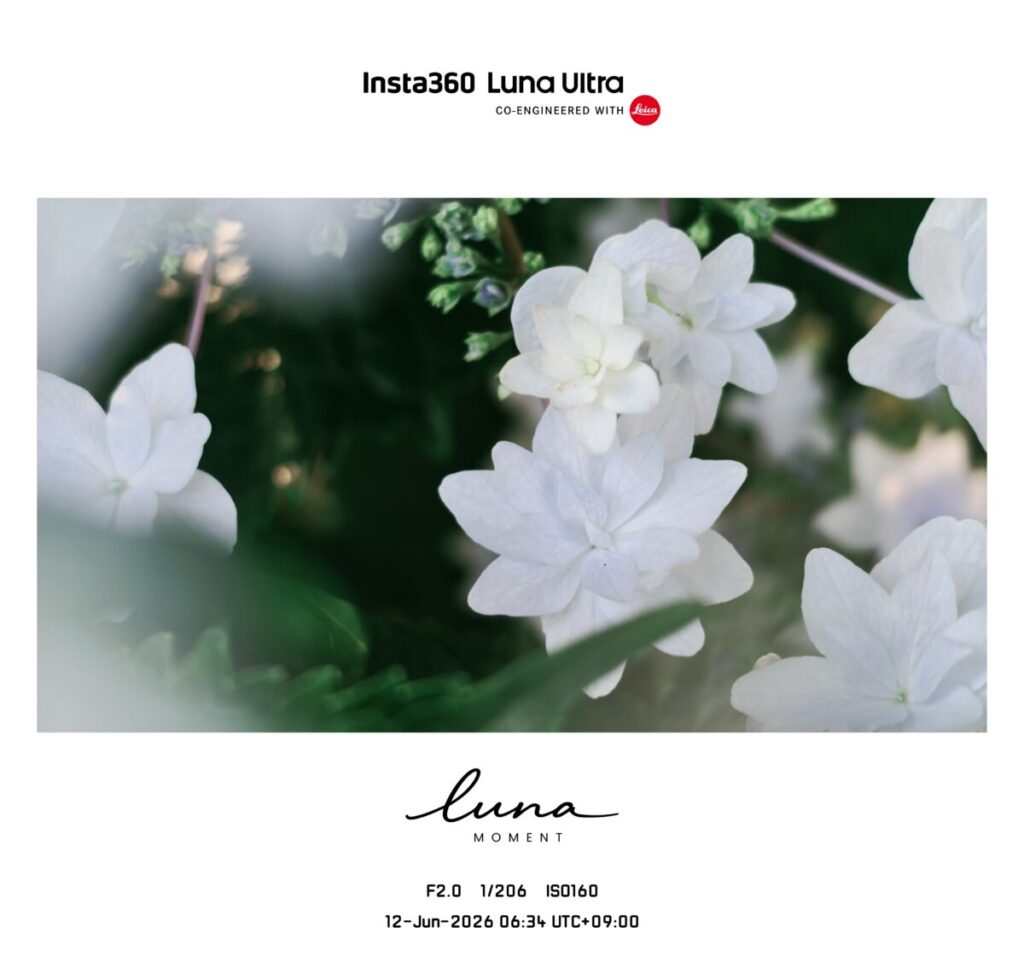
Leica&Lunaフレームを使ってみる
誰でも楽しめるという意味では、ウォーターマーク入りのフレームもかなりおすすめ。
-1024x980.jpg)
Ace Pro 2やX5などでも、これらウォーターマーク入りフレームはあったのですが、Lunaのは良さレベルが一つ上がりましたね。
なにこのロゴ、カッコよすぎん
フレームの付け方は、アプリのウォーターマーク設定から、色とデザインを変えられます。
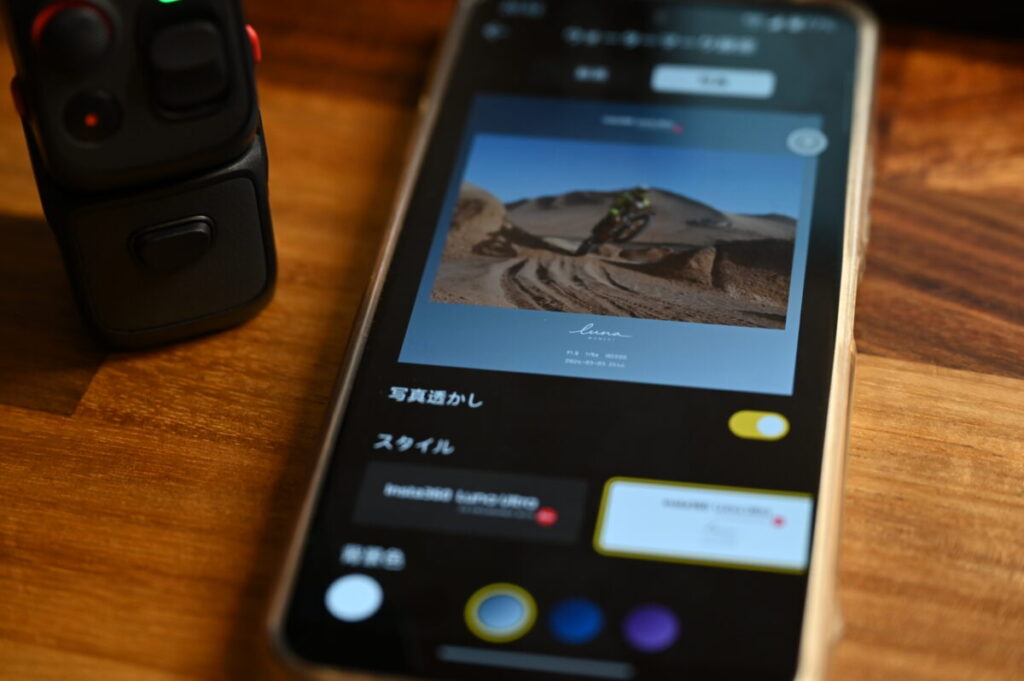
フレームがあると、人間の意識は中心に集まりやすくなります。
いわば「額縁効果」を生み出しまして、写真に集中するようになり、良い作品に見えるというわけ。
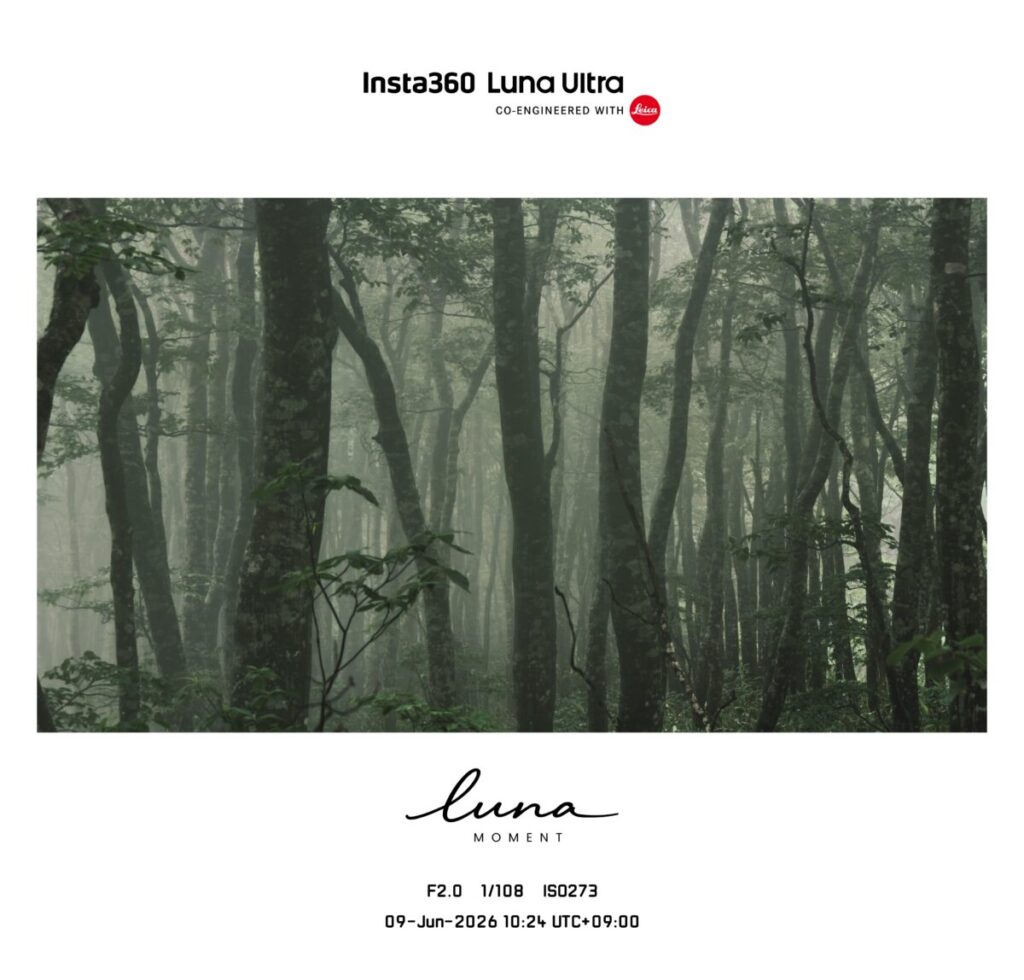
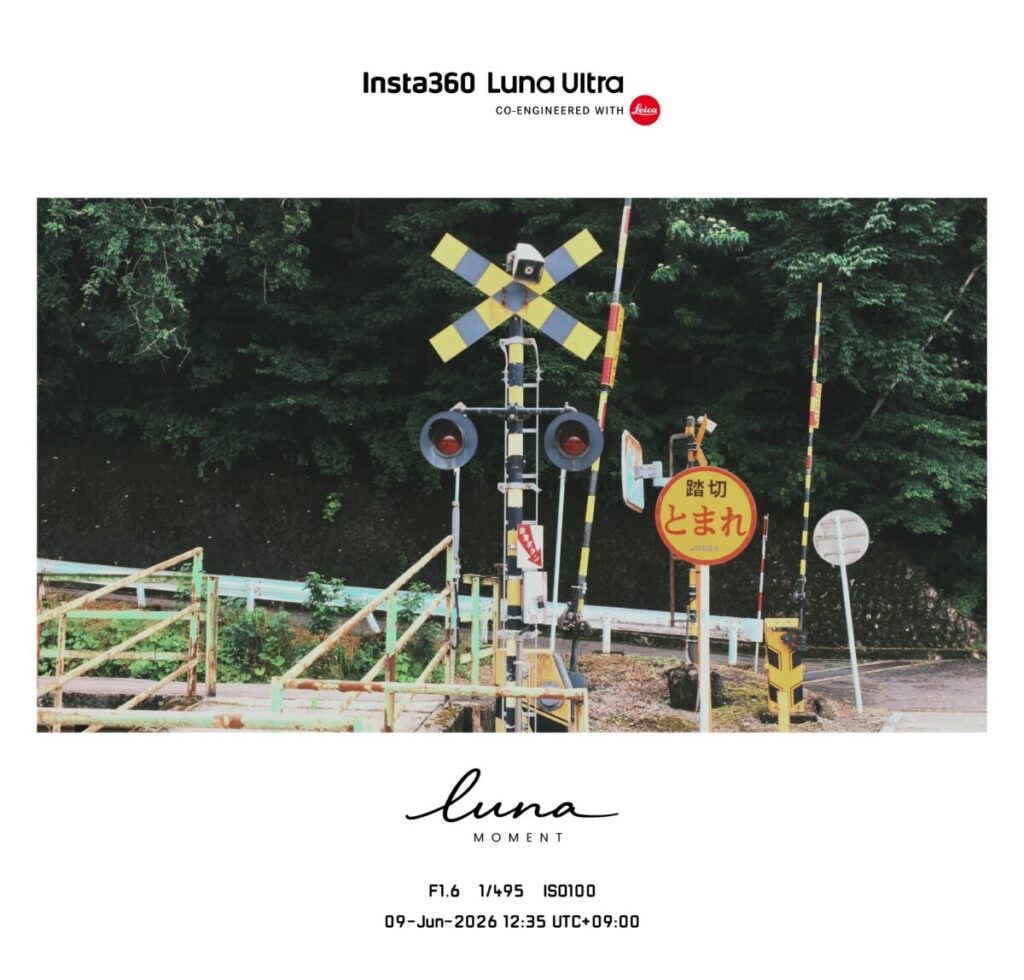
にしてもカッコいいロゴ。
こうした「インスタントな楽しみ方」ができるのは、Insta360 Luna特有の魅力だと、何度も提唱したいです。
8Kとか着脱モニターよりも、僕はフィルターやフレームを推したい
写真モードでは、フィルターやフレームを使うと楽しいぞ!
撮影設定・RAWも出来る
写真の撮影設定は画面下から上↑へスワイプすることで、下記設定が行えます。
- フォーマット(JPG、RAW)
- アスペクト比(16:9/4:3/1:1)
- 解像度(8MP/37MP)
- タイマー(3/5/10/15/30/60秒)
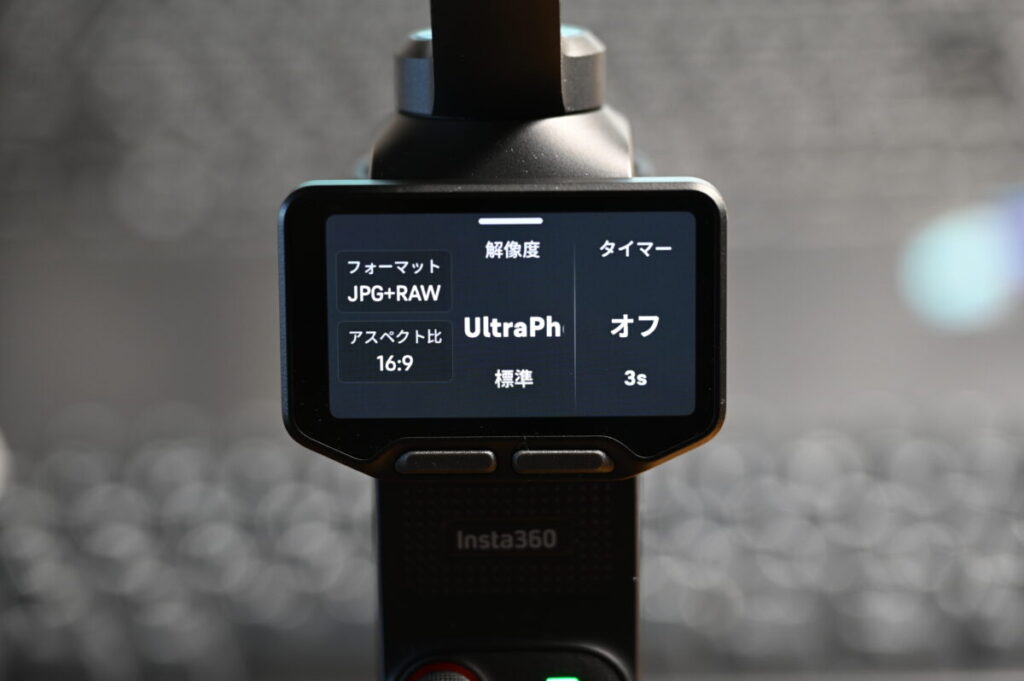
UltraPhotoというのは、Luna Ultraの最高画質で撮る37MP解像度の写真。
それぞれ標準レンズでは1倍のみ、望遠レンズでは3倍のみで使用できるので、前述のような2倍や6倍ズームは出来ません。
そのかわり、解像度の高い写真が撮れるね
20mmか60mm単焦点レンズのように使う感覚ならば、Ultra Photo設定にしておいてもいいかも。
あとは、RAW設定もできますので、LightroomやCapture Oneだとかを使っている人ならば、好みの色を作るのも良いですね。
ぼくはNikon純正ソフトだから、LunaのRAWデータは使えんかった。
動画モード
動画モードも写真と同じく、1倍(20mm)~12倍(240mm)までのズーム感で調整できます。
20mmは自撮りや周囲の風景を含めた、ほどよい広角でVlogとの相性が良いですね。
望遠レンズの60mmだと背景ボケが綺麗なので、「イメージビデオ」的な雰囲気ある動画にマッチします。
改めて思いますが、ジンバルカメラで撮影した動画は、高級感が違いますね。
アクションカメラの内蔵手振れも優秀ですが、物理構造による三軸手振れはレベチです。
ポチップ
3倍モードで望遠レンズに「切り替わる」
動画モードで気を付けたいのが、標準レンズと望遠レンズの「切り替わり」について。
縦ジョイスティックを上下すれば、1倍~12倍までシームレスなズームアウトが出来ますが、どうしても2.9倍と3.0倍の境界でレンズが切り替わります。
シーンによっては気が付くかな?
上の動画は、120mm撮影から開始して、途中で一気に40mmまでレンズを跨いでいます。
よく目を凝らせば気づくと思いますが、このくらいはシームレスなので、気にしすぎなくてもイイかなとは思います。
背景ボケが強く出るシーンだとか、マクロ撮影だと切り替わりが顕著に分かるので、そこは気を付けてください。
動画でもフィルターは使える
写真と同様に、動画でもフィルターは使えます。
動画も雰囲気ガラッと変わりますね。
被写体にトラッキングを使う
人物追跡など、トラッキングをする場合は、画面左のターゲットマークをタップするか、ジョイスティック1度押しで被写体を選択します。
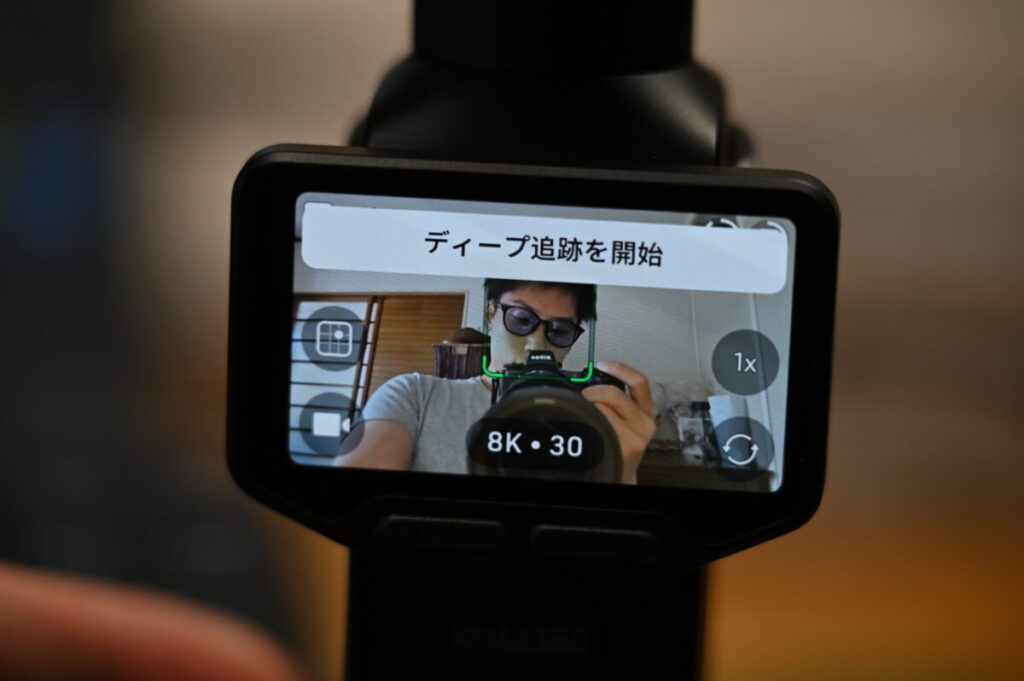
緑色の枠に被写体が入っていれば、追跡しています。
よほど画面外に消えるか、ジンバル可動限界に行くと追跡し無くなりますが、被写体を記憶しているので、見失っても再追跡してくれます。
スマホジンバルや360カメラの実績があるんで、追跡性能もかなり上がっていますね。
追跡はど真ん中だけでは無く、9つのポイントに配置することも可能。
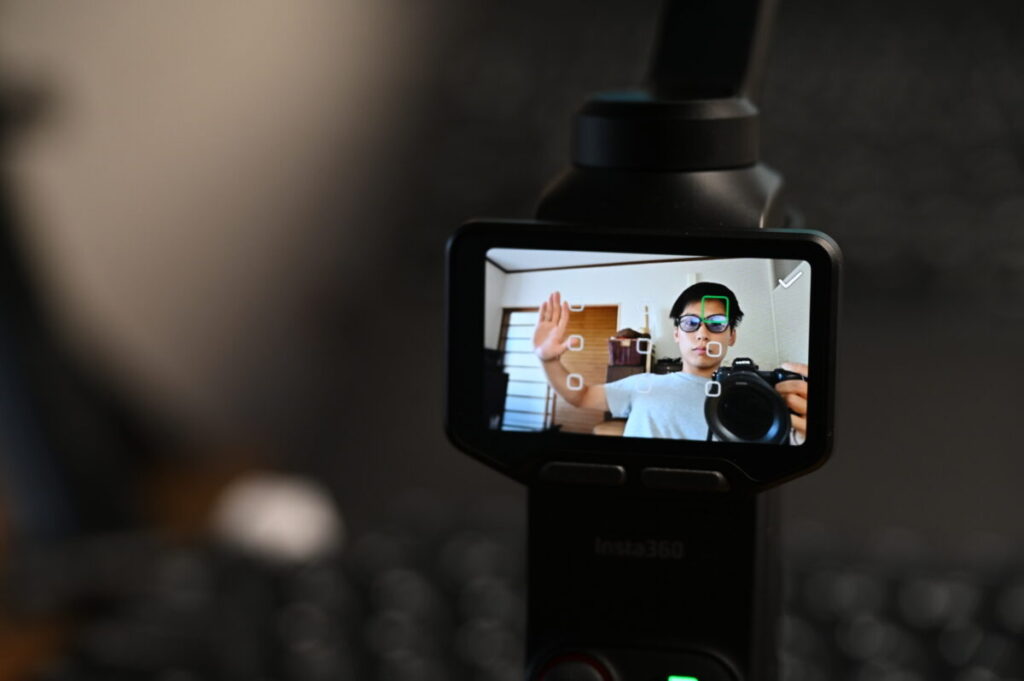
三分割法的な構図配置にしたい時なんかに良いですね。
動画の各種設定(フレームレート)
動画の設定画面は、解像度(8K~1080P)・フレームレート(24~240fps)・アスペクト比が変えられます
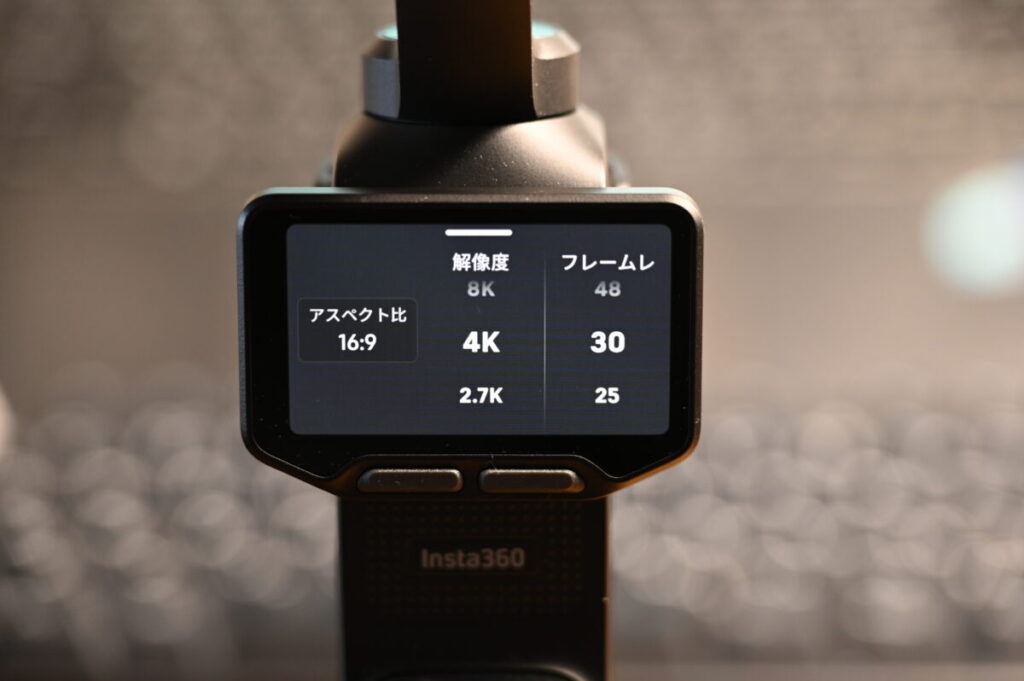
解像度は画質のことなので、フレームレートについて軽く触れておきましょう。
おちついたVlog撮影や、動かない対象物などは、通常30fpsで撮影すればOKです。
通常の動画でも、60fpsだとより滑らかさが生まれます。
が、ジンバル制御によりそもそも動画にスムーズさが生まれているので、個人的には4K30fpsで十分だと思っています。
画質とフレームレートはほどほどに抑えた方が、ギガ圧迫しないから管理が楽よ。
走ったりする場合は60fpsにフレームレートを上げると良いです。
風景の流れが速い場合は、30fpsだとわずかながらカクツキを感じるかもですので。
スロー再生の場合は高フレームレートを意識。
60fpsや120fps、または1080Pまで画質を落として240fpsなどを選択します。
30fpsを基本として、2倍スロー、4倍スローと倍率を変えるごとに、fpsの数を二倍にする感じ。
- 2倍スロー:60fps~
- 4倍スロー:120fps~
- 8倍スロー:240fps~
よほど4倍以上のスローは使わないと思うので、1080P240fpsの出番は少なめ。
逆に24や25fpsを選ぶタイミングとしては、あえてちょっとブレ感ある映像にすることで、映画のようなエモさを演出する時とかに使います。
実は映画って、多くが24fpsなのですよ。
24fpsで撮影した動画って、なんというかこう、Netflixで見れるドキュメンタリーだとか、そんな重厚感があると思うんです。
ゆっくりカメラ動かしながら撮影したいよね。
その代わり素早くカメラを動かしたりするとただのノイズなので、取り扱いには注意を。
動画のフレームレートはシーンによって結構重要な役割を果たす
Log撮影はプロモードから
動画のRAW版、Log撮影は、画面右側から左スワイプ←設定から変更します。
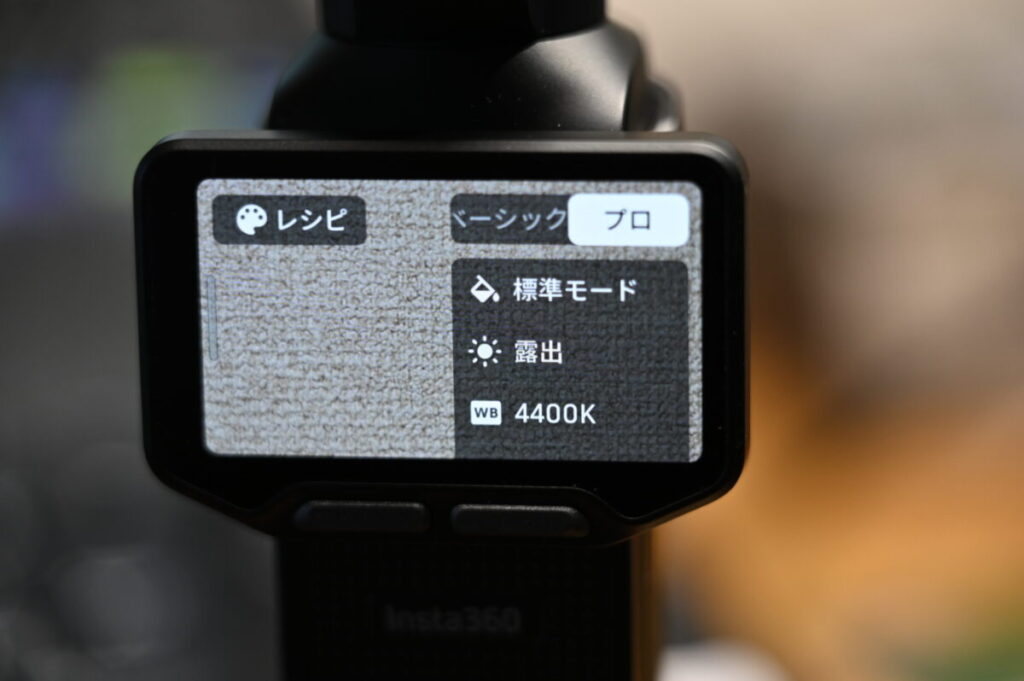
ベーシック・プロがあるので、プロモードを選択し、標準モードの所に「I-Log」が隠れています。
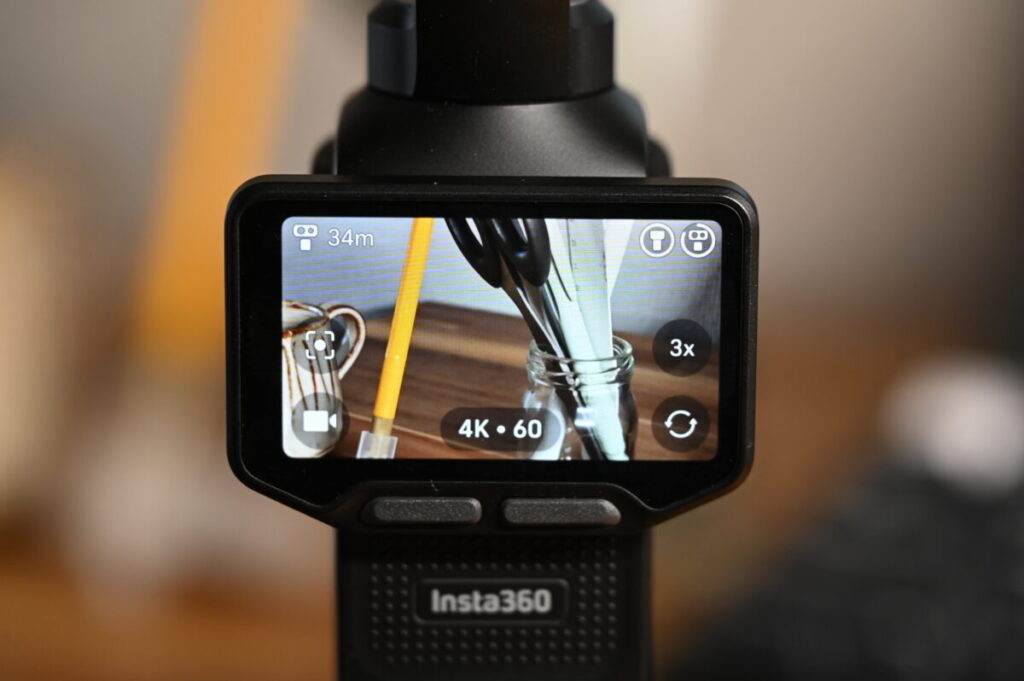
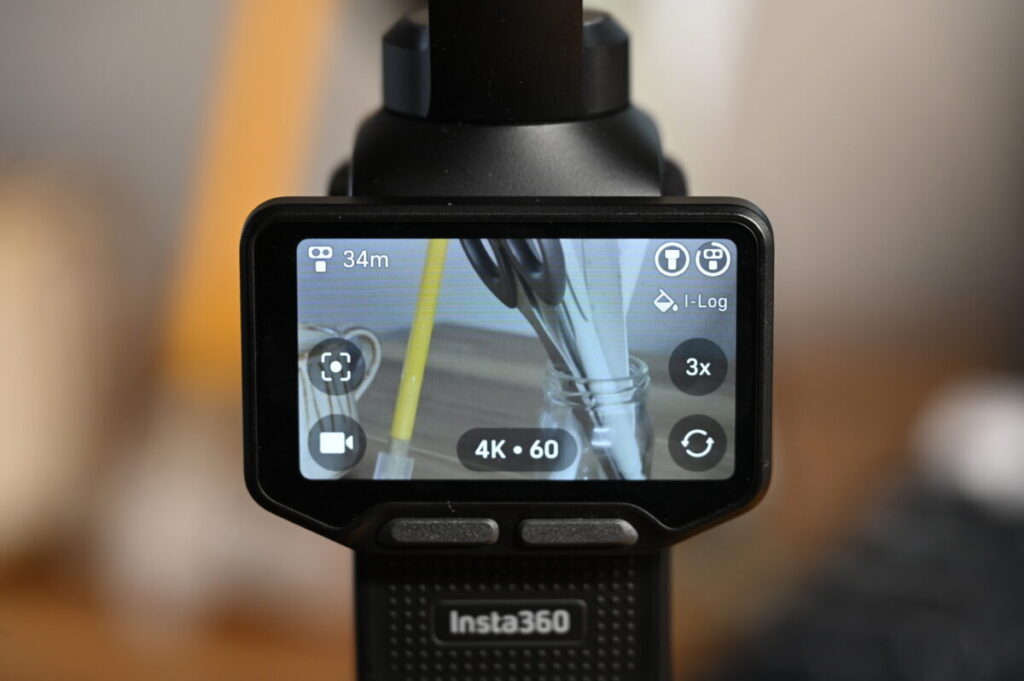
設定すると画面がグレーがかかった霞んだ色になるので、これで撮影した動画は編集必須。
純正PCソフトじゃろくな編集できないんで、Adobe PremiereとかDaVinci Resolve辺りを使います。
これがめんどくせーから、初心者は「フィルター」から始めるといいのよね。
写真・動画のプロ設定と「レシピ」について
先ほど触れた「プロ」設定については、写真でも動画でも同じく変えられます。
- 美顔モード
- フィルター
- 露出
- ホワイトバランス
- 測光モード(多分割測光・顔)
- フォーカスモード(AF-C/AF-S/製品紹介)
- フィルター
- 標準・I-Log
- 露出
- ホワイトバランス
- 測光モード(多分割測光・顔)
- フォーカスモード(AF-C/AF-S/製品紹介)
- ブリージング補正
このうちフィルターやLogについては前述の通り。
露出・ホワイトバランス・測光モードについては、カメラの基礎知識的項目になってくるので、ここでは割愛しようかな。
ググるかチャッピーに聞いてくれ!
美顔モード
美顔モードにすると、イイ感じに顔を補正してくれるんで、自撮りの時にイイかも。
TikTokとかのデフォルトフィルターよりも、ほどほどで自然な感じはした。
僕のLunaは美顔モードOFFにしているんですが、、、一応比較して撮ってきました。

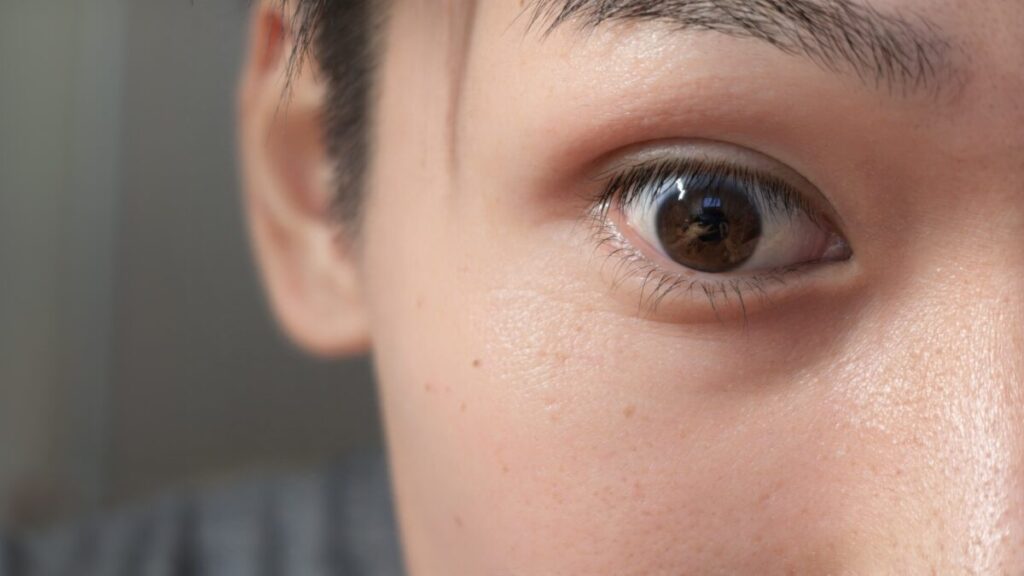
ハズいんであんま見るのは禁止。
小ジワやそばかすまで消えてらぁ、、、
たしかに物凄く自然に綺麗になる、って感じなので、これは使いやすそう。
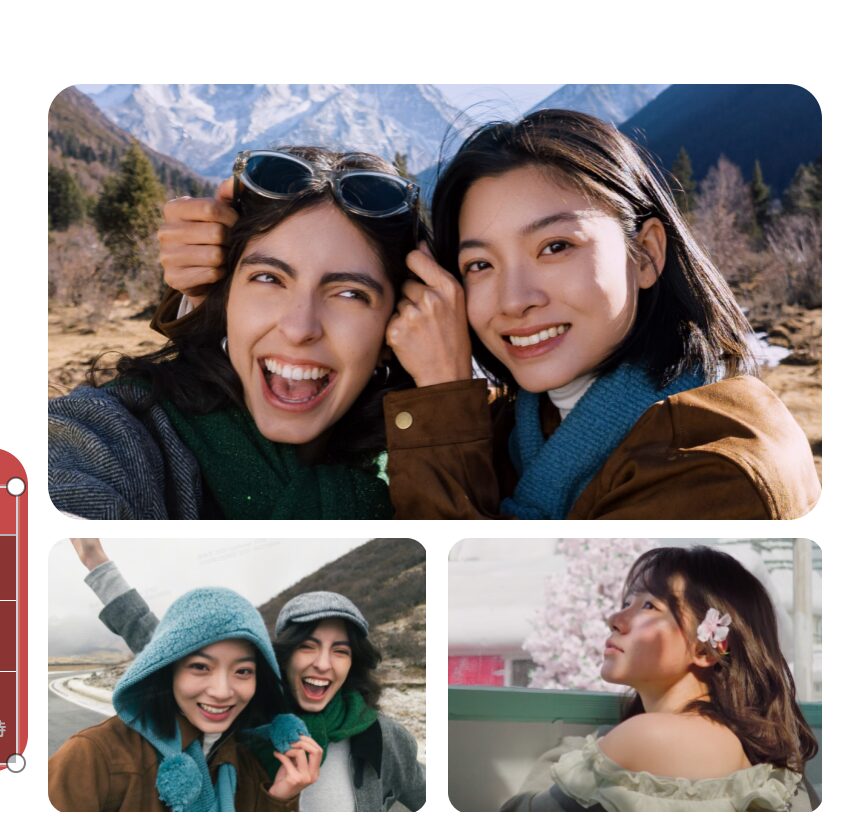
参考画像を載せた方がいいな。
レシピについて
写真にも動画にも、「レシピ」なるものが存在しまして、どうやら先輩方の設定をお有難く頂ける仕様らしい。
Lightroomのプリセットみたいな感じか?
カメラ内に保存しておくこともできるし、自分が作ってアップロードすることも可。
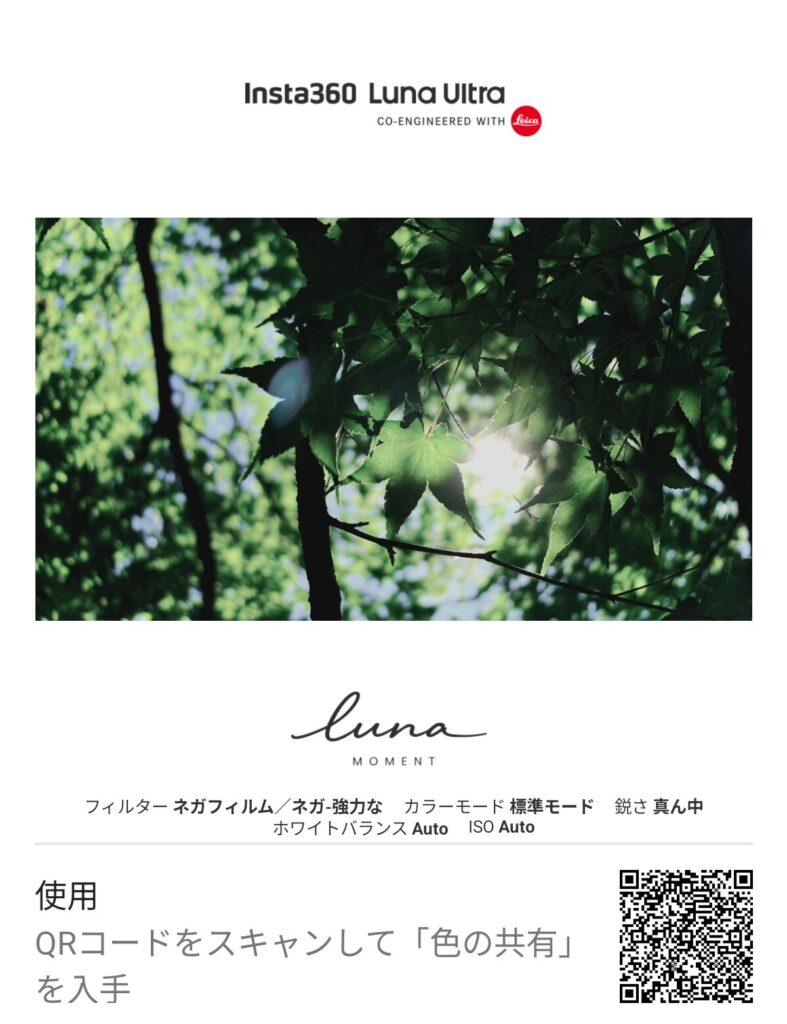
使ったフィルターや各種パラメーターがデータとして反映されているので、それをQRコードで共有し合う仕様のようですね。
初期段階は充実していませんが、そのうちユーザー達によってプリセットが充実してくると思われ。
アプリでもレシピ共有ページとかが作られる気がする。
Insta360カメラ所有者によるコミュニティって考えると、面白い試みですね。
そのうち純正ソフトでも色編集が細かくできるようになって、カラープリセット共有とかできるんじゃあなかろうか?
だとしたら神。
基本的な使い方
すこし難しい話が続いたので、息抜きとして簡単なお話にしましょうか。
標準セットについてきます、四角いミニハンドルは、Type-Cで下部と接続。
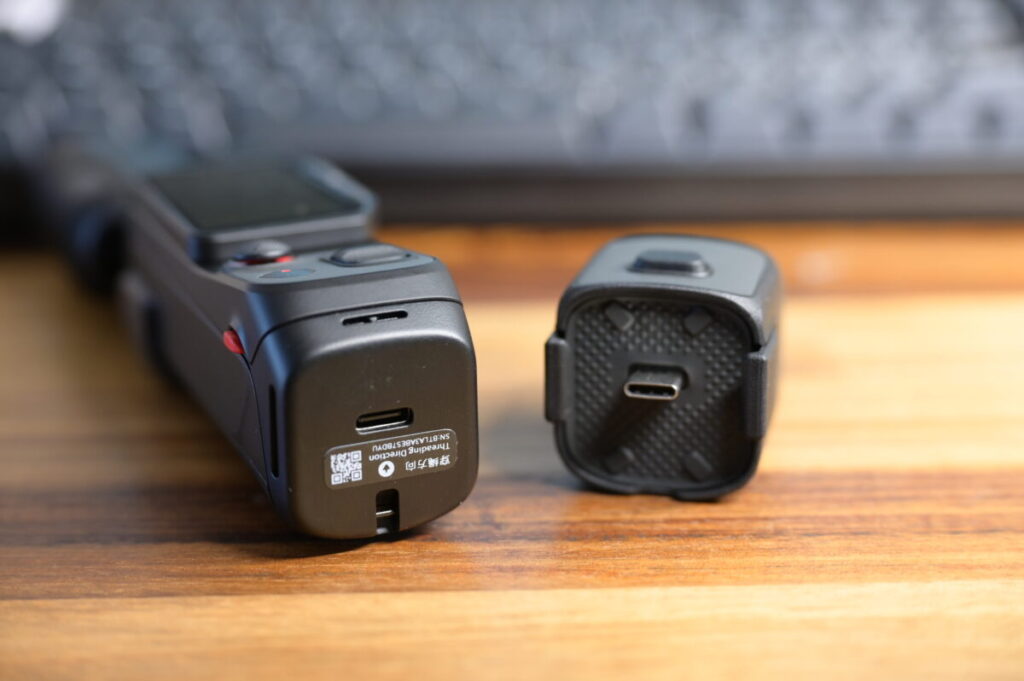
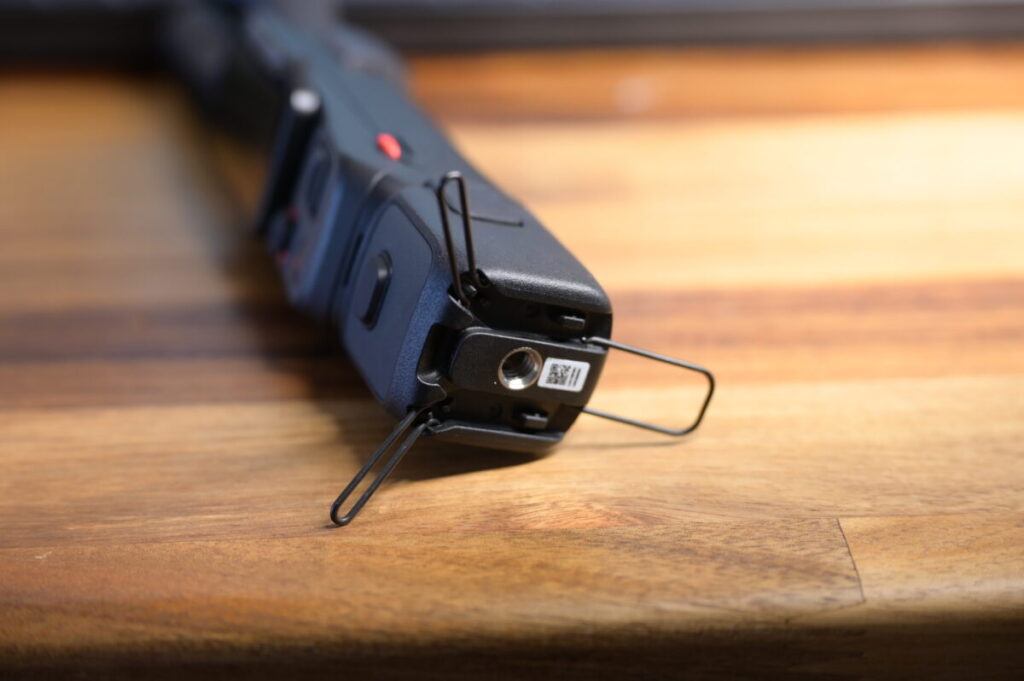
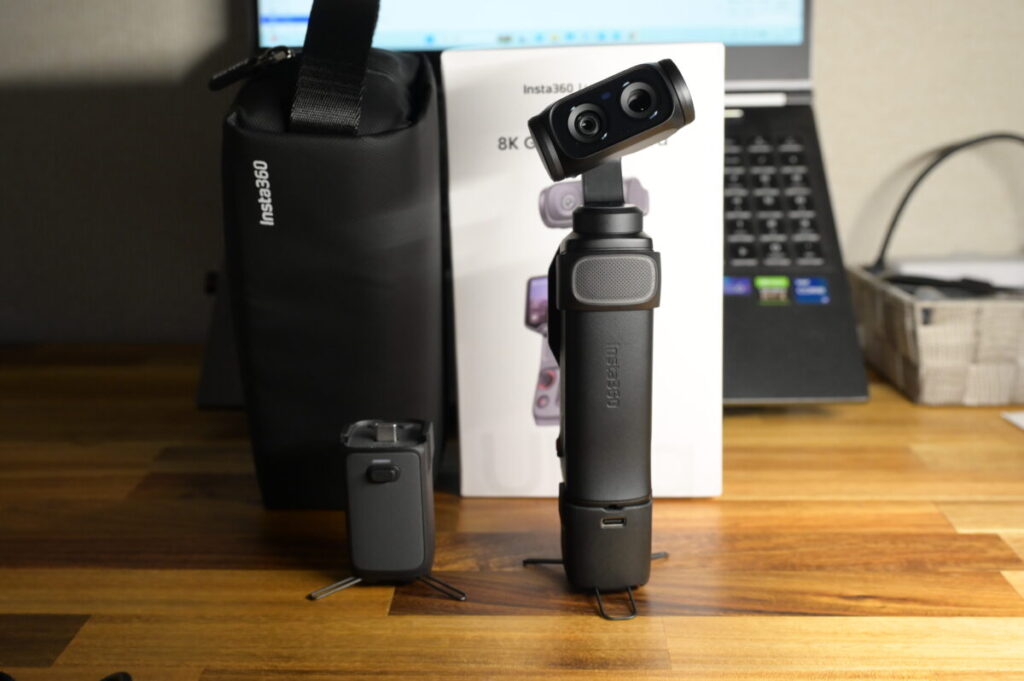
ミニ三脚にもなっているので、そのまま立ててあげてもおけ。
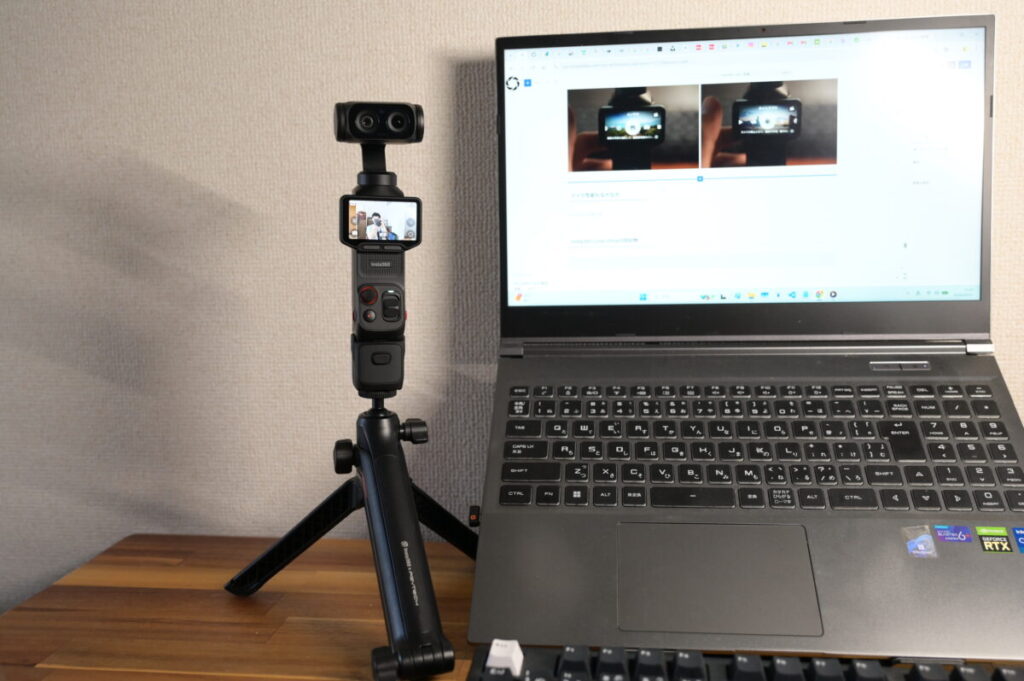
1/4インチネジ穴は汎用規格なので、適当な三脚と組み合わせてあげると、より安定します。
レンズの話をしますと、お顔は綺麗に拭いてあげることを推奨。
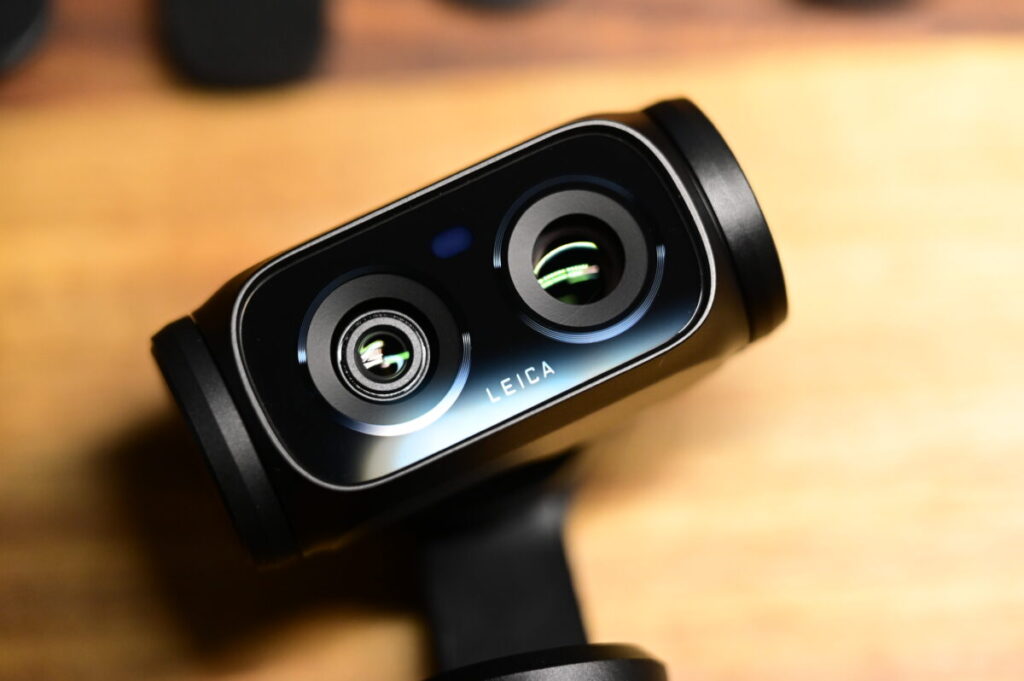
指紋自体は画質に映りませんが、汚れ由来で「フレア」や「ゴースト」といった、太陽影響で白く霞んだりします。
レンズは綺麗にしてあげてな。
スクリーンは両側赤色をつまむと取れるので、リモコン的な使い方もできます。
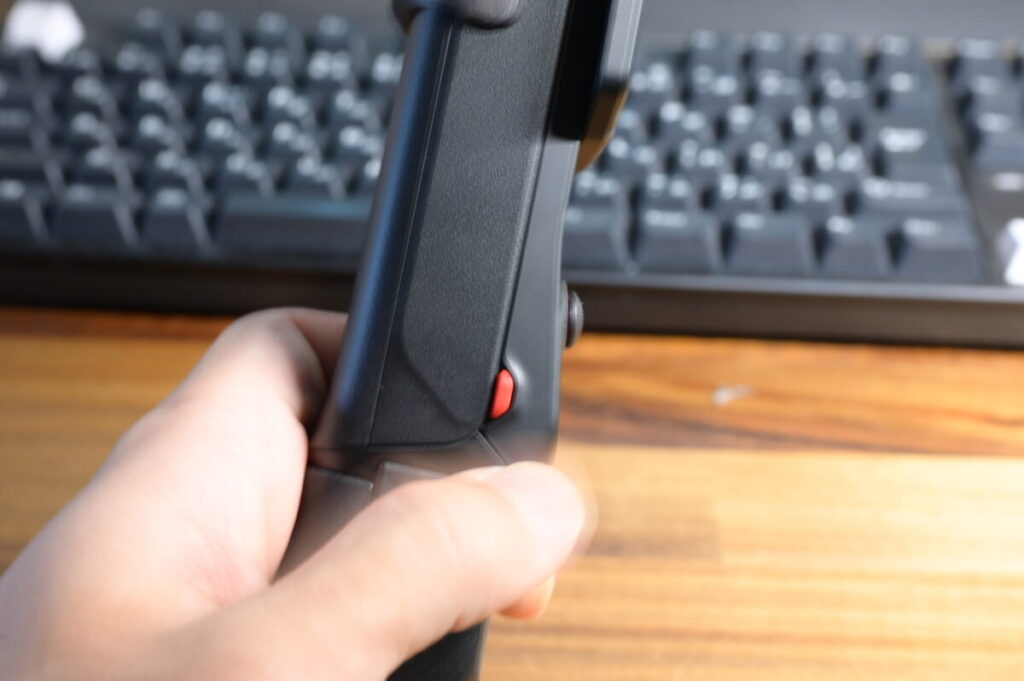
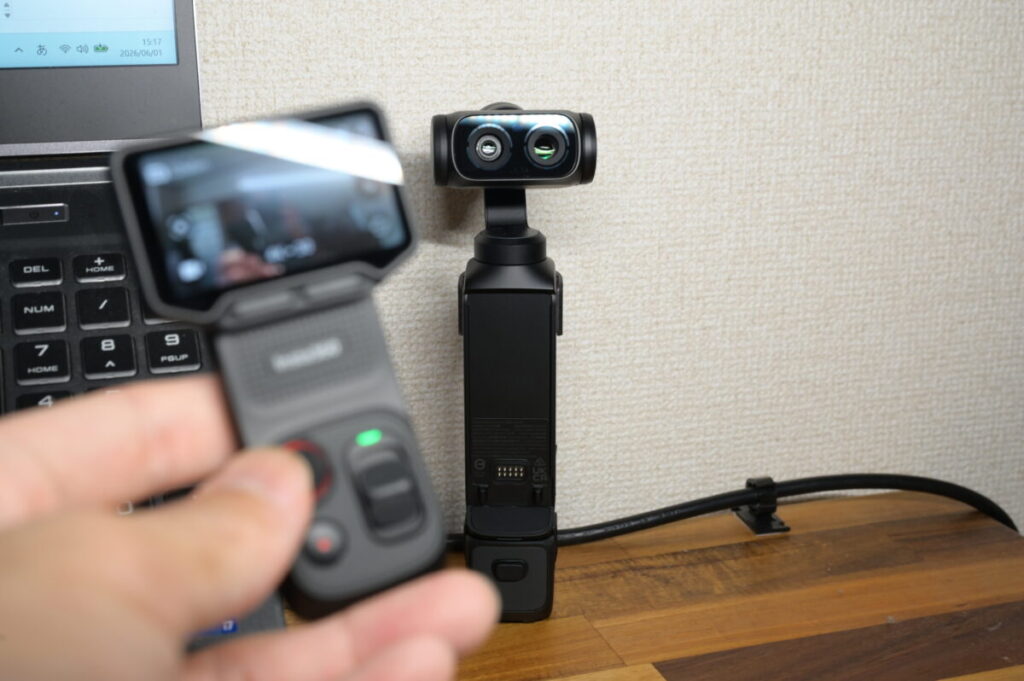
遠隔操作は優秀でして、ラグはほぼ0なので積極採用してもイイかも。
リモコン化しても使いやすかったよ。
アクセサリーと組み合わせた使い方
アクセサリーとの組み合わせ方は、同封物を紹介しがてら解説します。
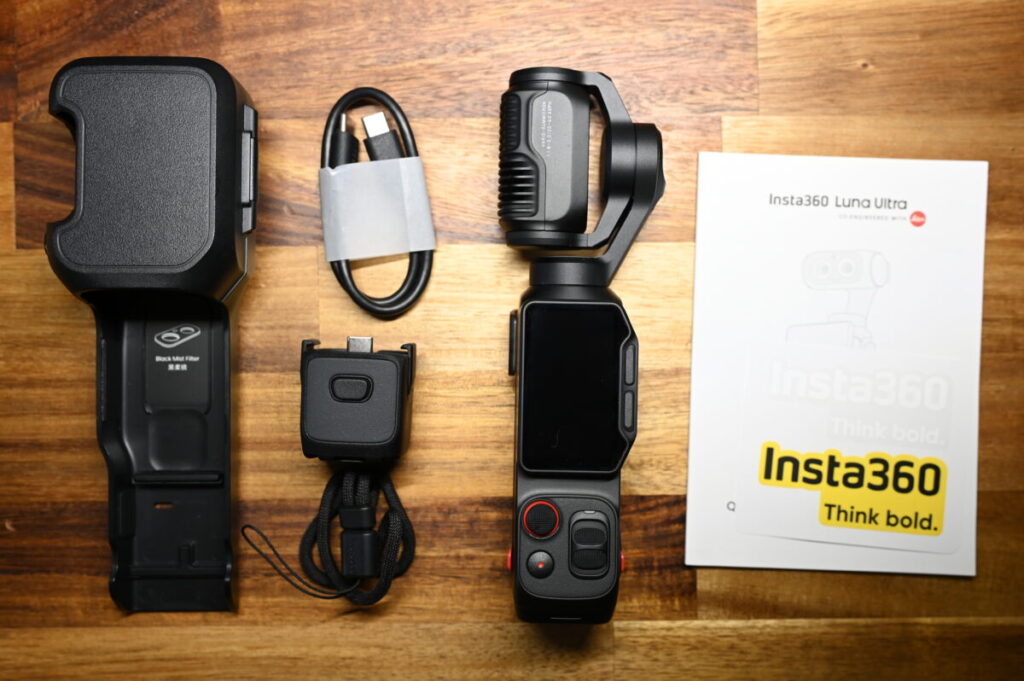
- Luna Ultra本体
- プロテクションカバー
- 1/4スレッドハンドル
- リストストラップ
- USB-Cケーブル
- 説明書各種
通常セットに簡易三脚からケースまで入っているので、基本的にこれで一通りは使えます。
が、ハンドル(四角いやつ)にはバッテリー機能は無いので、連続撮影を気にするなら、バッテリーハンドルが欲しい所。
クリエイターキット
クリエイターキットには、Mic Proからバッテリーハンドルまで、充実した中身になっています。
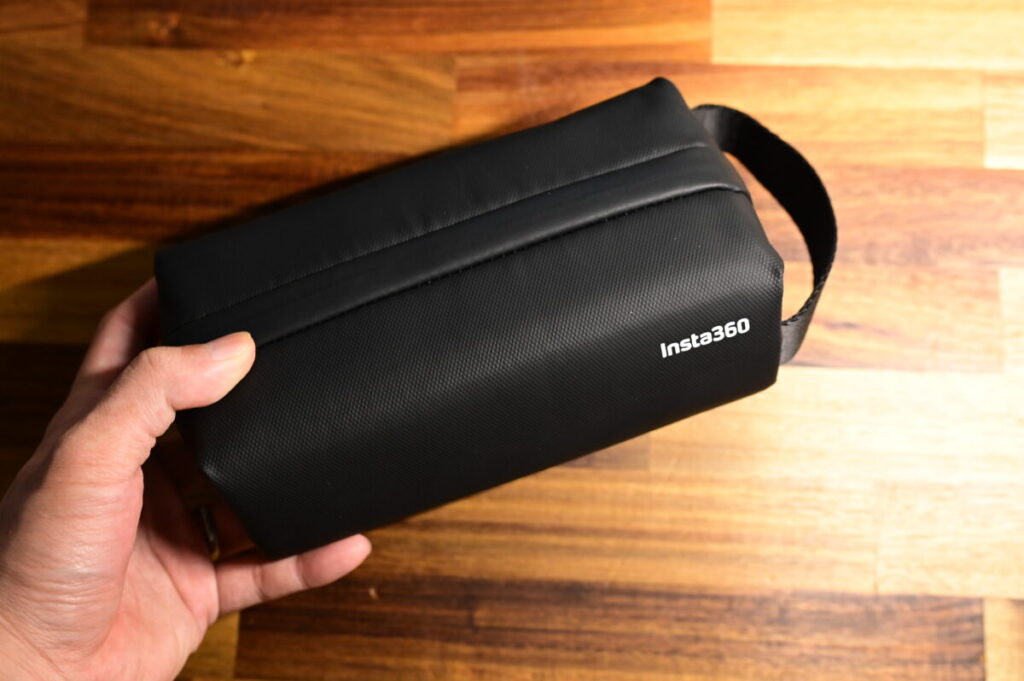
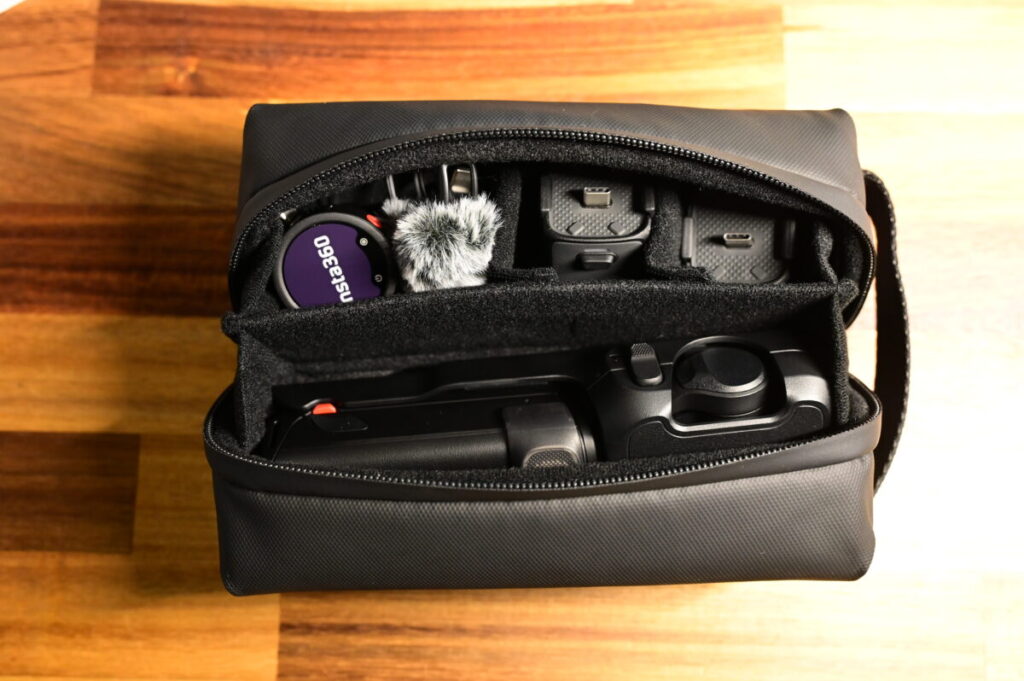
オールインワンに収納できる、止水ジッパーポーチ。
多少の雨なら大丈夫なので、防水性の無いLuna本体やMic Proには安心の入れ物。
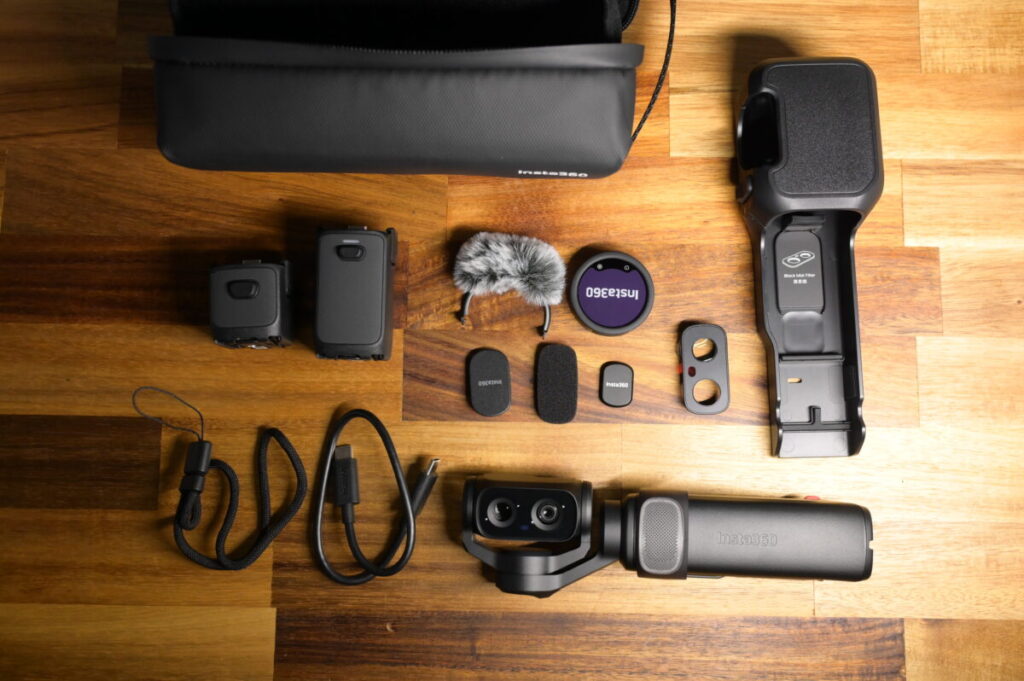
- Luna Ultra本体
- プロテクションカバー
- 1/4スレッドハンドル
- リストストラップ
- USB-Cケーブル
- 説明書各種
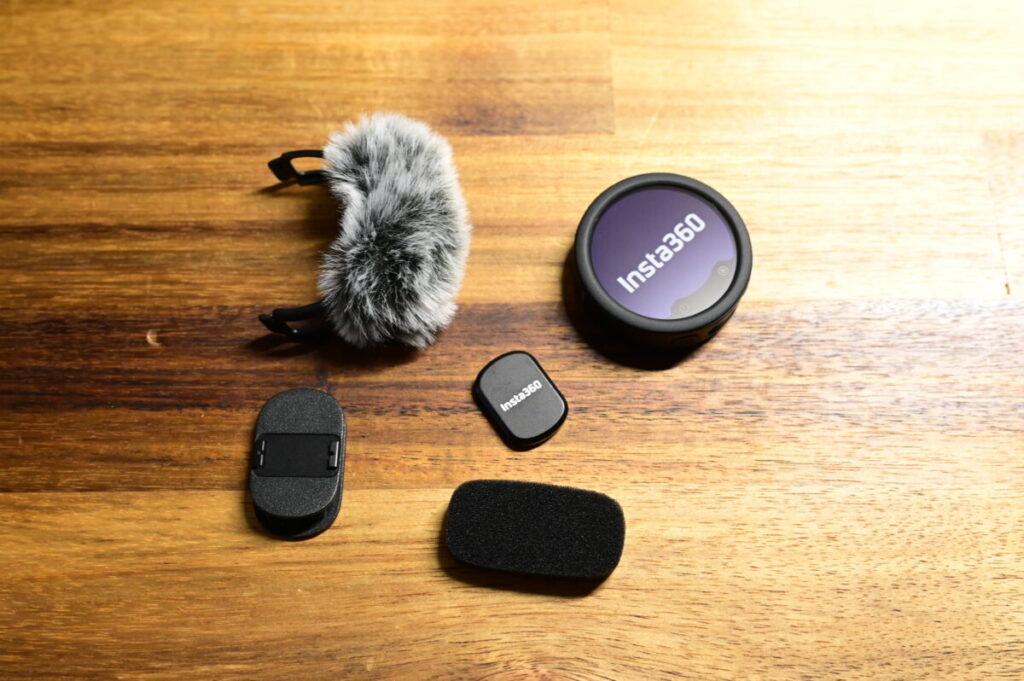
- Insta360 Mic Pro
- マイク用ウィンドシールド
- ボタンマグネット
- クリップ
- パワーグリップ
- 広角レンズ
- キャリーバッグ
Mic Proをまだ購入していない方には、クリエイターキットがかなりおすすめ出来そうな、無駄のないラインナップをしていますね。
広角レンズ
クリエイターキットにも入っています、広角レンズを取り付けると、簡易的に108°の広角まで画角を広げられます。
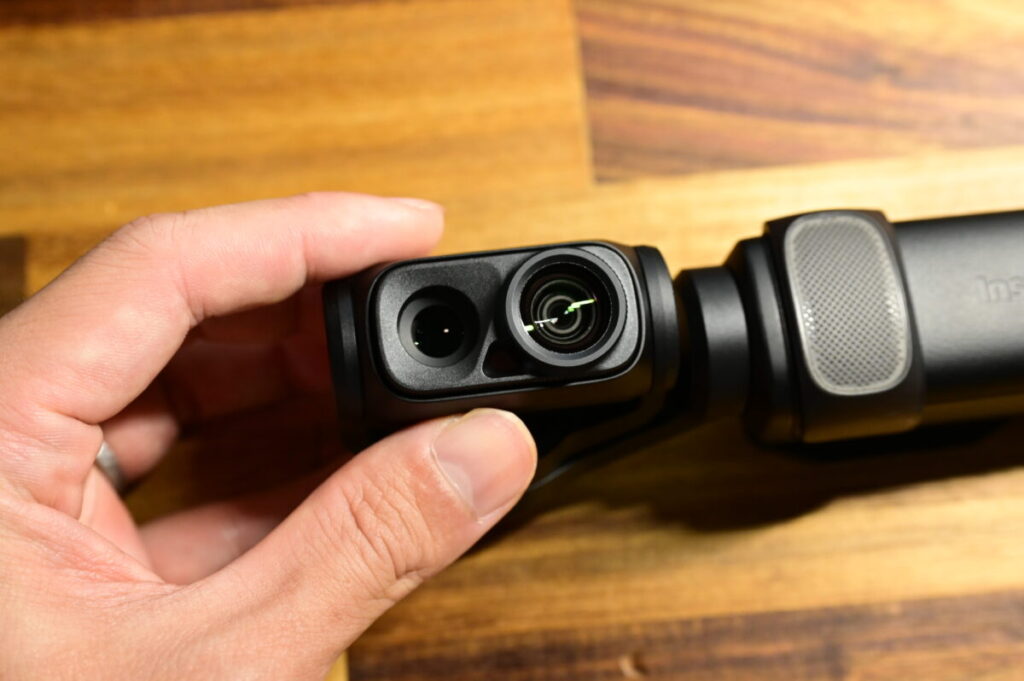
Ace Pro 2の最大は157°なので、アクションカメラに比べると画角で劣るのと、画質に歪みが生じます。
ですのであくまで「簡易的な広角モード」みたいな感じで使うと良いかと。
以下POVマウントとの相性は良さそう。
POVマウント
Luna Ultraのボディをマウントして、首にかけられるPOVマウントもあるので、ハンズフリーの一人称視点も撮影できます。
上記の広角レンズと組み合わせると、画角的に「ややアクションカメラ」になるので相性は良いかも。
アクションカメラとどちらにしようか迷っていた方には良さげ!
動画編集は慣れるまで「AI自動編集」に任せる
動画編集については心配無用で、アプリに全部丸投げすればOKです。
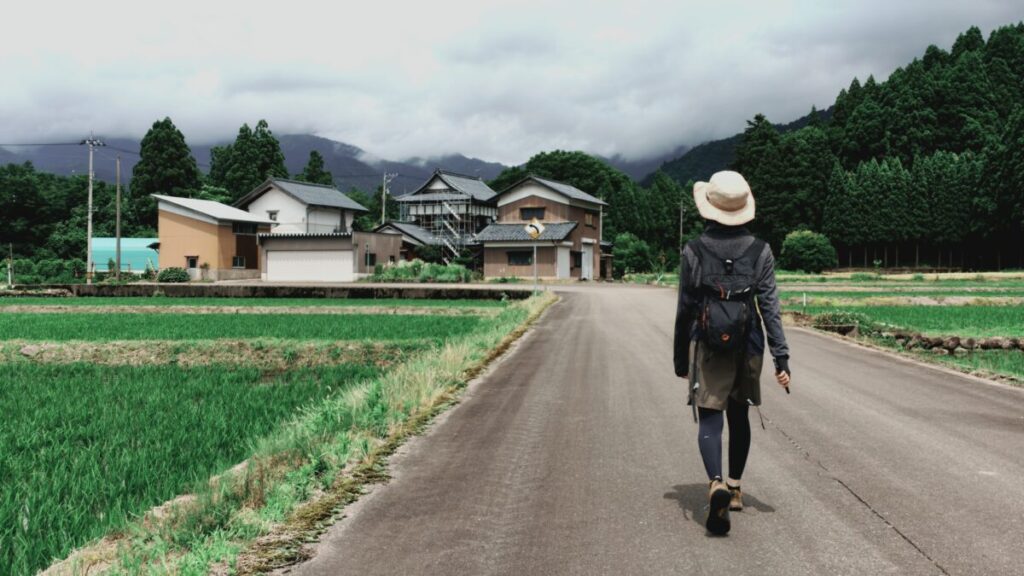
登山の様子を20カットほど撮っていまして、そのうち10の動画を使ったのがこちらですね。
動画の撮影も、ただ撮っただけなのが分かると思います。
ただ撮影しただけの動画ばかりよね(笑)
アプリの使い方は、動画を幾つか選択して、自動編集を待つだけ。
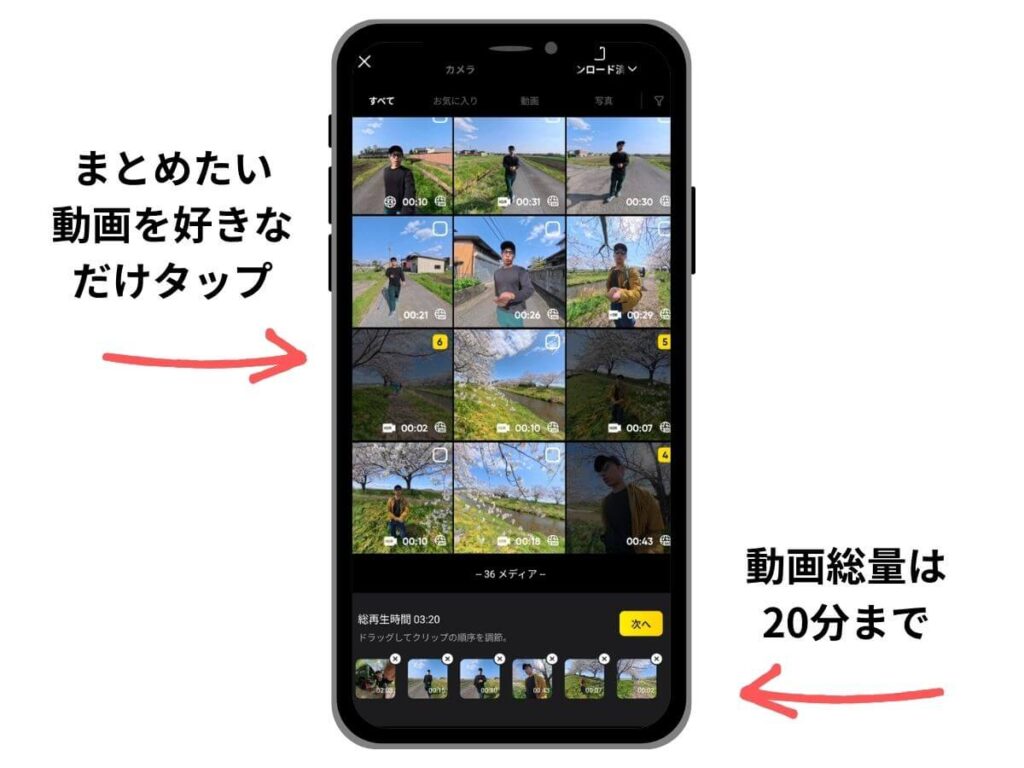
アプリについて詳しく知りたい方は、X5の過去記事で触れていますので、良ければ。
その他撮影
その他、動画や写真以外の撮影についても、簡単に触れていきますね!
PureVideo
PureVideoの使用シーンは夜間と暗所。
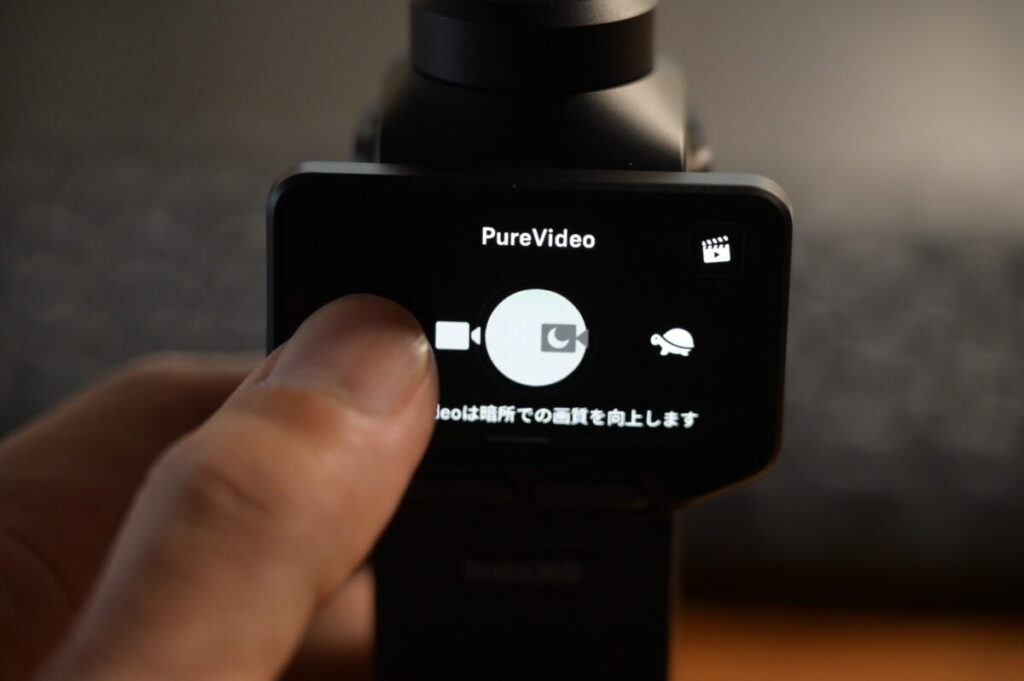
薄暗い場所でPureVideoに変えてもいいですが、アクションカメラよりもブレに強い・センサーがデカいなどの利点があるので、室内とかも割と動画モードでいけちゃう。
ですので基本、PureVideoは日没後かな。
特に夜景や街明かりはめちゃ綺麗に映るっぽいので、撮っていてたのしいかも。(そのうち撮影する)
暗所モードでもフィルターは付けられるので、さらに雰囲気出したい場合なんかに。
タイムラプス/タイムシフト
タイムラプスが固定して使って、動きながら使う場合はタイムシフトです。
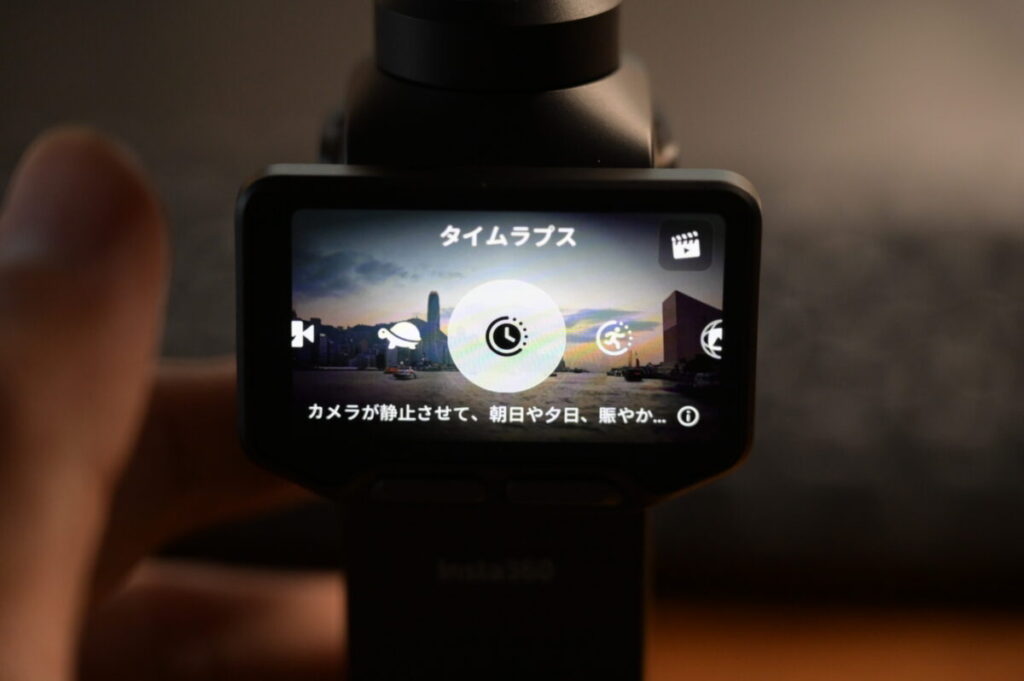
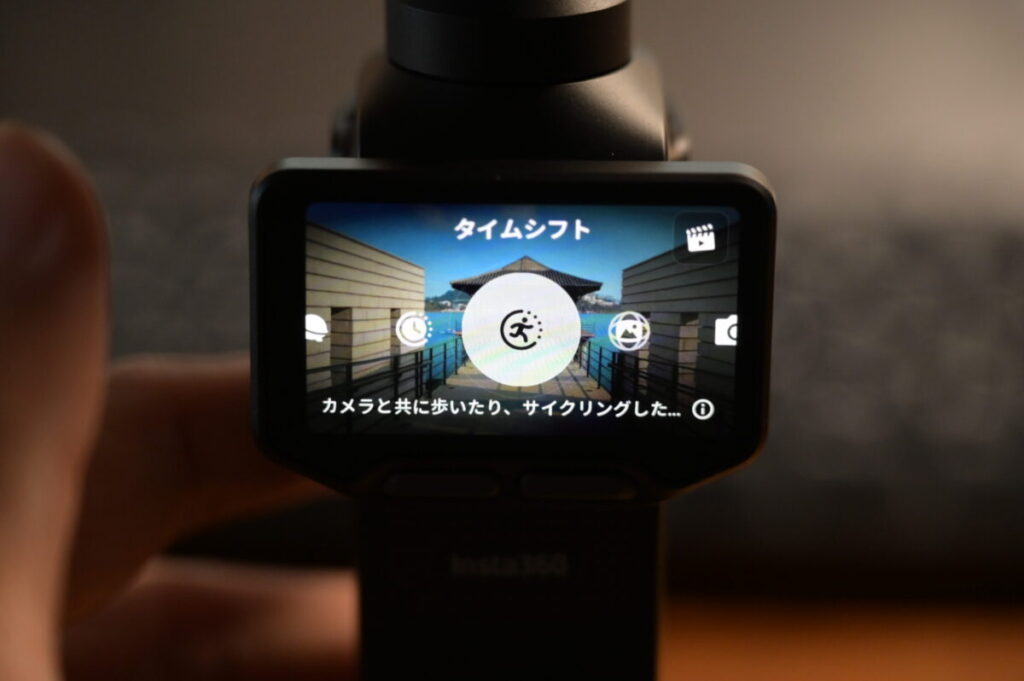
撮影シーンにおける間隔ですが、調べるかAIに聞けば秒数が出てくるハズです。
また、Luna本体の設定画面で、下記シーンを選べるので、従っておけばいい感じに撮ってくれますね。
- シティ・ラッシュ
- サンライズ&サンセット
- 流れる雲
- 朝焼け&夕暮れ
- 開花
パノラマ
24枚の写真を撮影し、360°パノラマ写真を合成してくれます。
撮影中は動かしちゃダメなので、三脚固定で撮影してください。
バレルロール
撮影モード設定画面の右上にある、ショットラボという項目をタップすると出てきます。
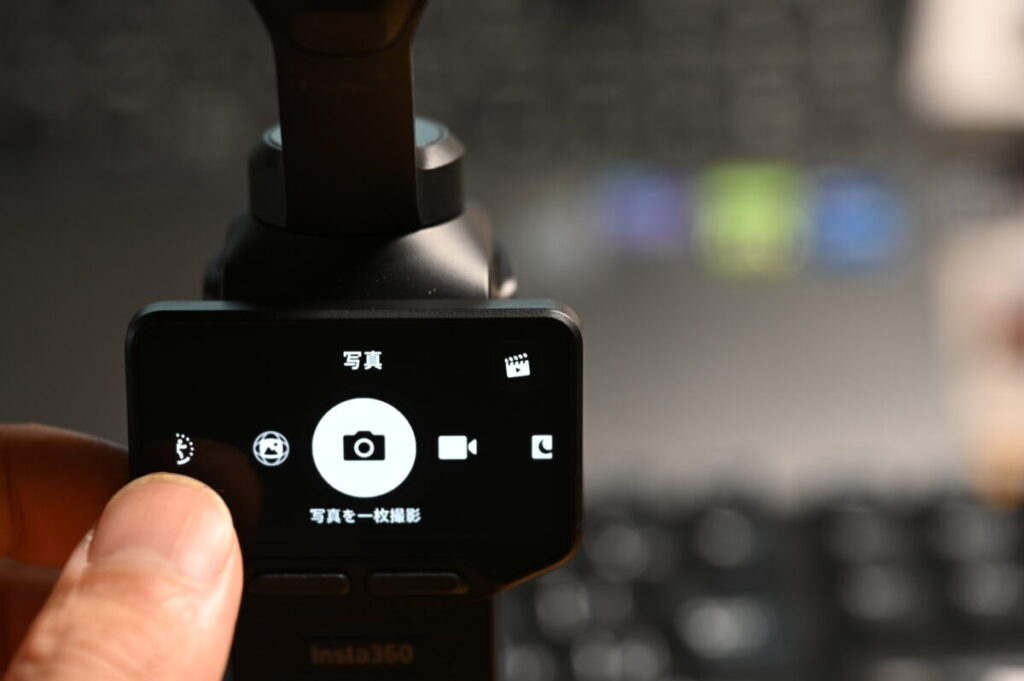
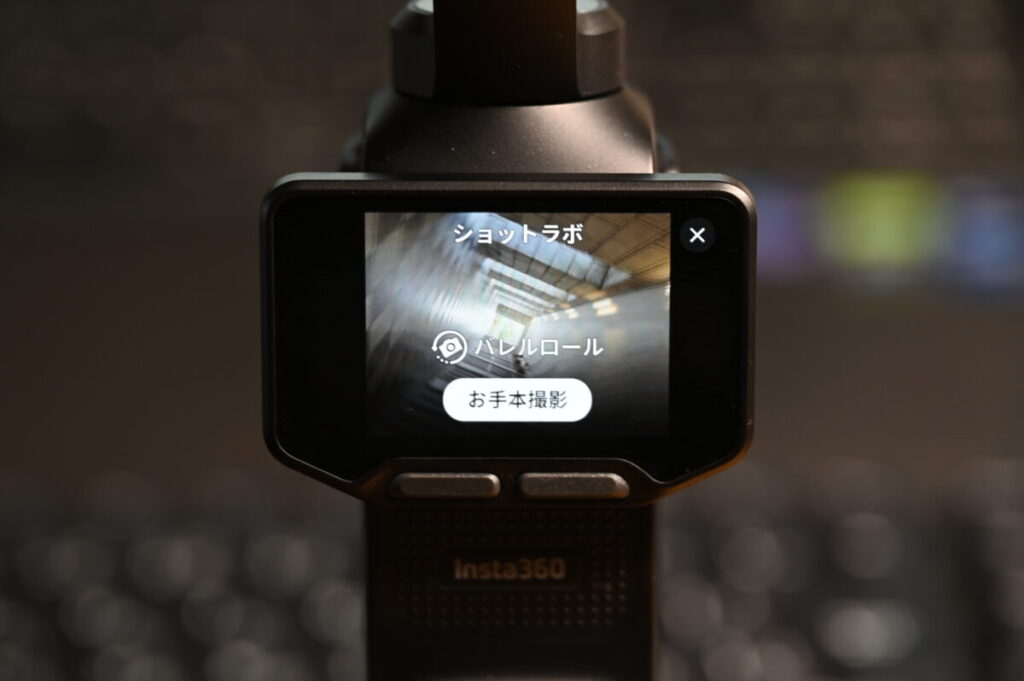
カメラがゆっくり回転しながら撮影してくれるので、プロモーションビデオのワンシーンとかに使うといいかも。
各所設定
各所設定は、画面上端から下へスワイプ↓して出してきます。
設定画面
設定画面は左側から4ページありまして、一つ目はストレージ切り替え。
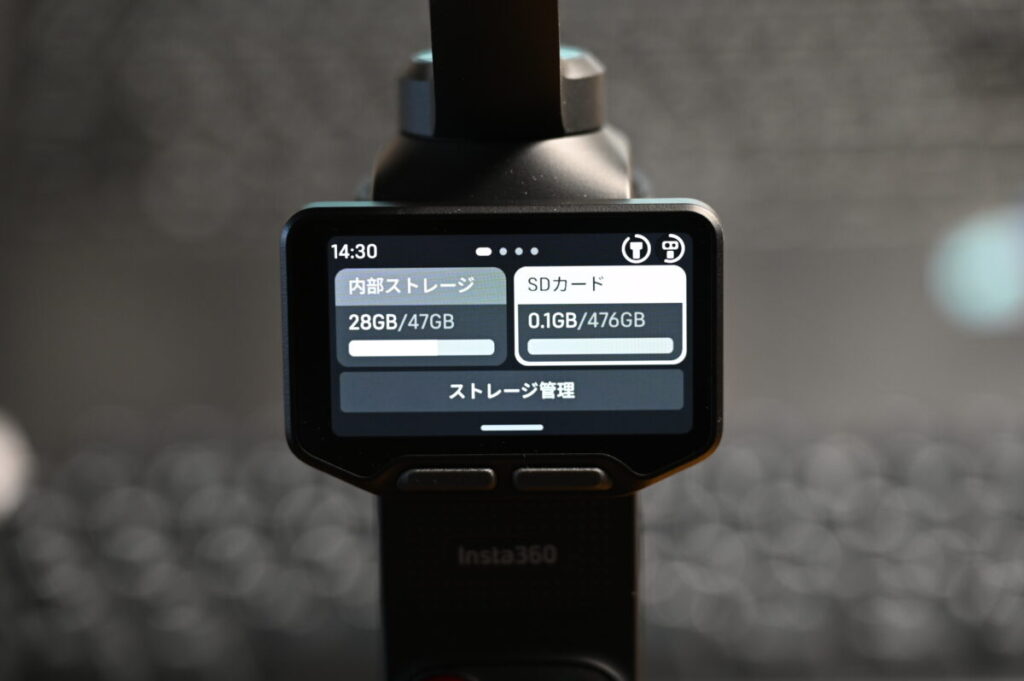
内蔵ストレージが47GBあるので、ダブルスロットル的な使い方もできますし、入れ忘れにも対応。
おすすめSDカード容量については、別記事でまとめています。
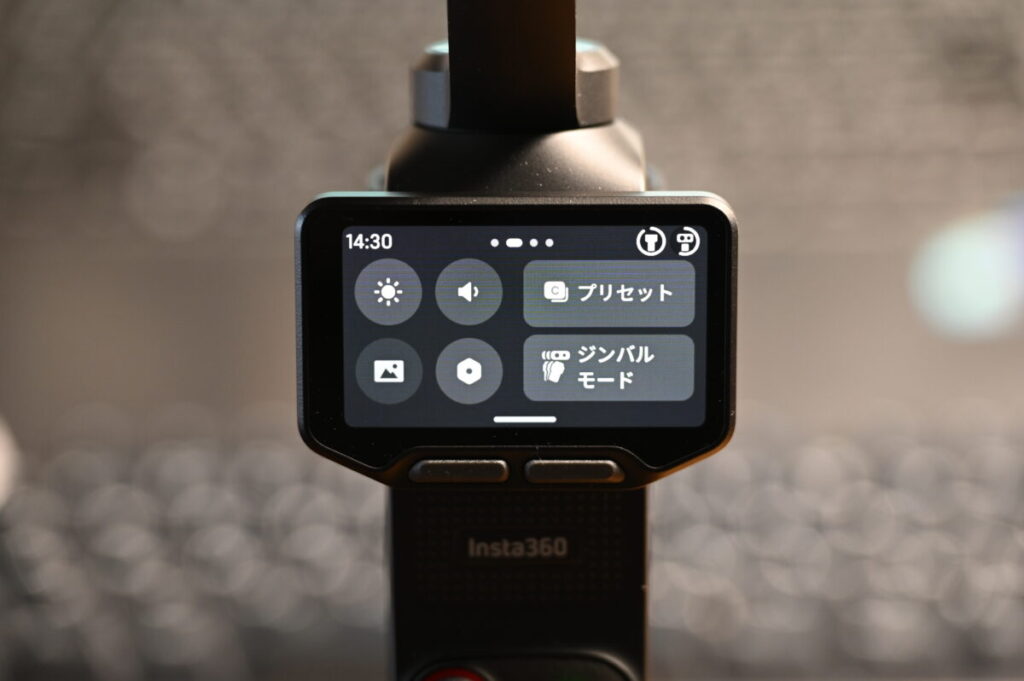
- 明るさ調整
- 通知音(高/中/小/ミュート)
- 縦横切り替え
- 設定
- プリセット
- ジンバルモード
プリセットはカスタムした撮影設定を登録しておけます。
ジンバルモードは別項目で解説します。
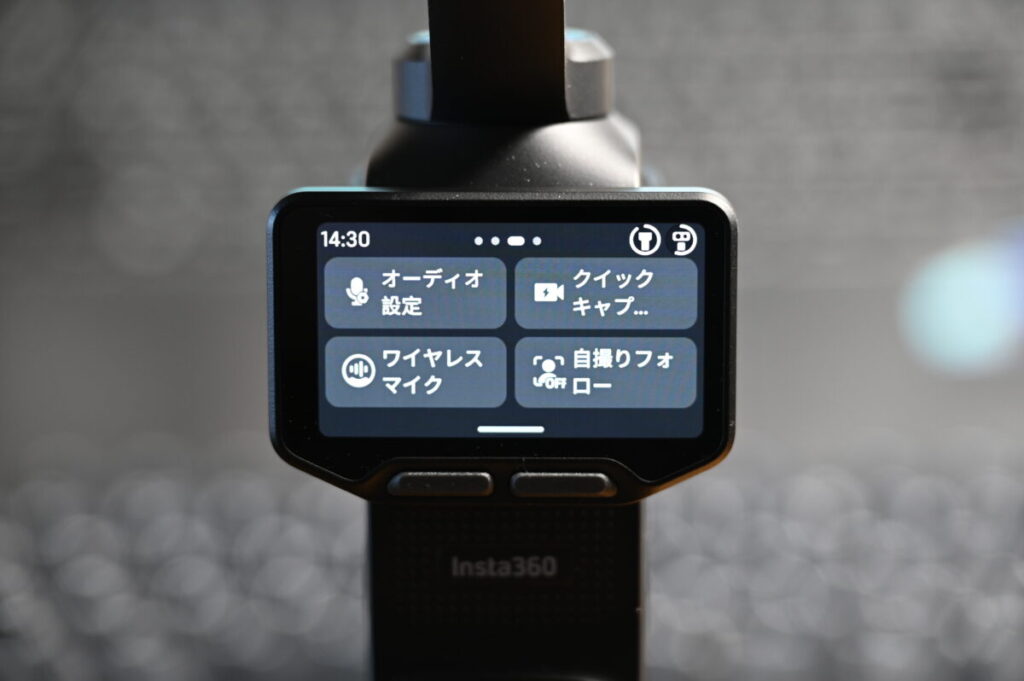
- オーディオ設定
- クイックキャプチャー
- ワイヤレスマイク
- 自撮りフォロー
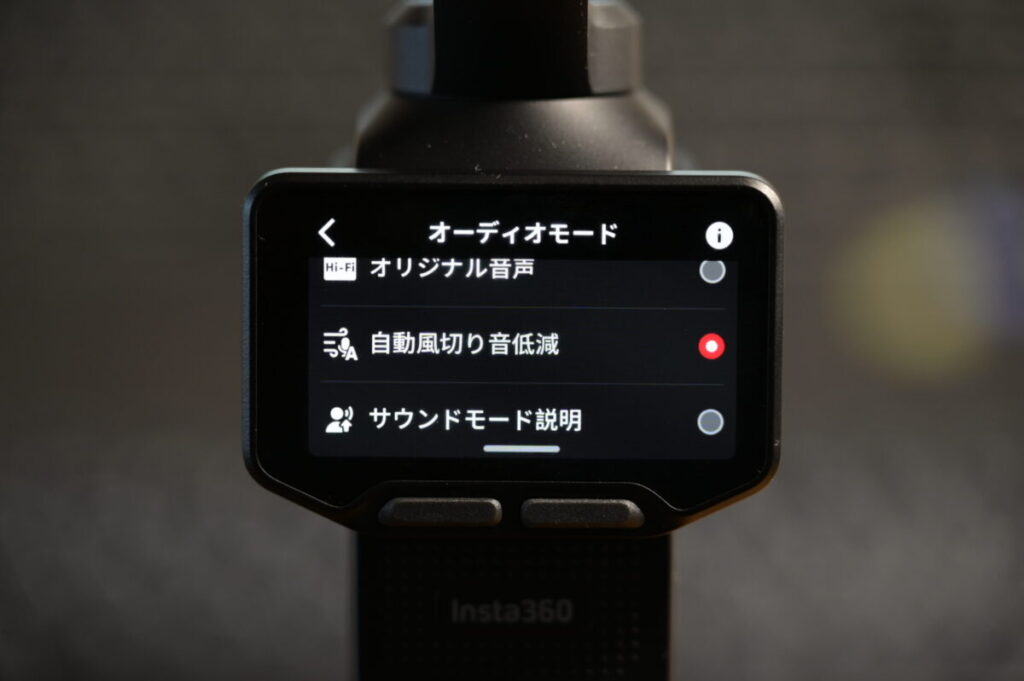
オーディオ設定からは、Mic ProやAirとの連携も設定できますし、風切り音やゲインについての詳細設定が効きます。
マイクについては後で詳しく触れます。
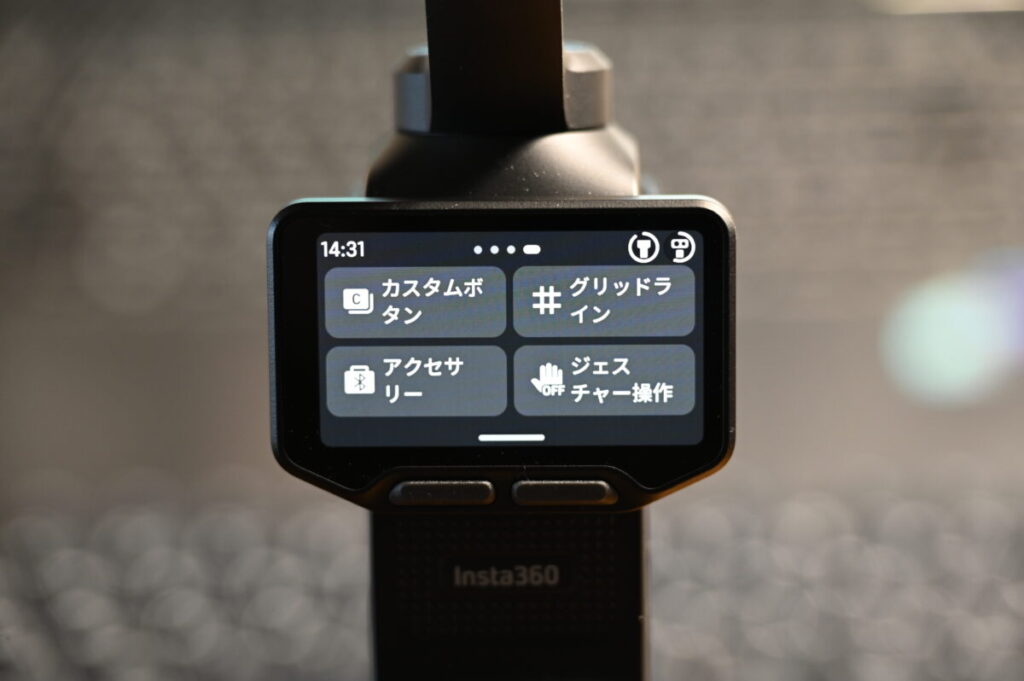
- カスタムボタン
- グリッドライン
- アクセサリー
- ジェスチャー制御
ジンバルモード
ジンバルモードは4種類から選べます。
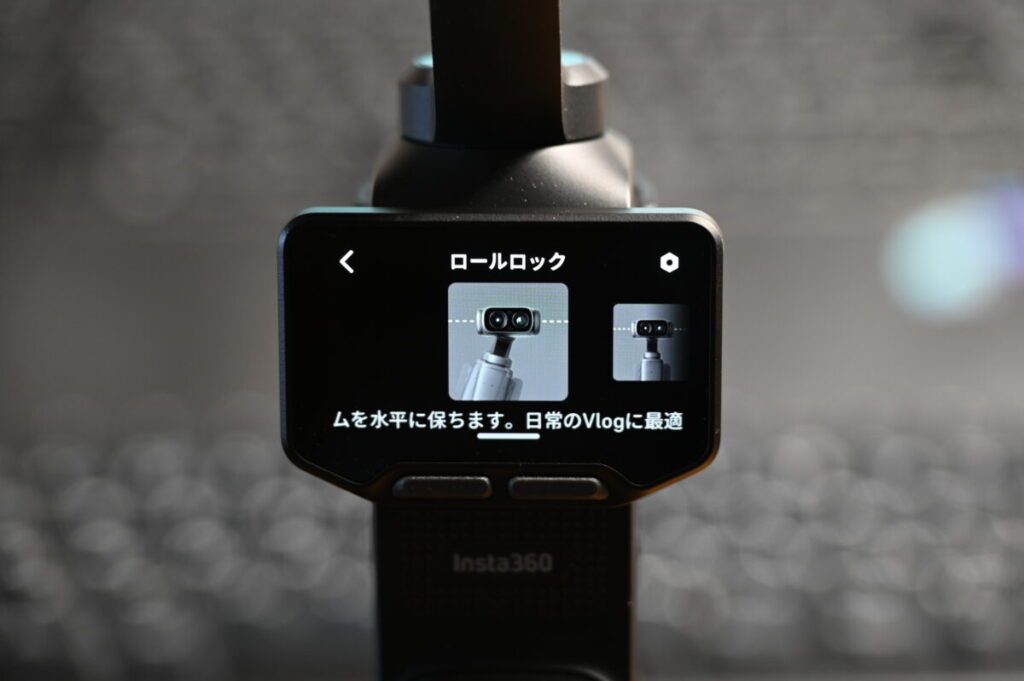
- ロールロック:水平キープ(Vlogに最適)
- ロール&チルトロック:ロール+前後の水平キープ
- FPV:全方位追従(水平保持しない)
ロールロックを基本として、前後の傾きもしたくない場合は、チルトロックを付けます。
FPVモードは水平固定しなくなるので、滑らかなアクションカメラみたいな使い方になりますね。
オーディオ設定
撮影前の設定とポイント(おさらい)
基本的な事ですが、意外と知らない事もあったり設定が変わっていたりするので、一応おさらいしておきましょう。
- ファームウェアを最新の状態にする
- レンズを綺麗に保つ
- 撮影モードの確認
- 解像度の確認
- オーディオ設定
- 撮影パラメーター
ファームウェアを最新の状態にする
Insta360は開発チームに力を入れている企業なので、製品の性能向上があればどんどん改善してきます。
より良い画質になったり、便利な設定が追加されることもあるので、ファームウェアは最新の状態にしておきたいですね。
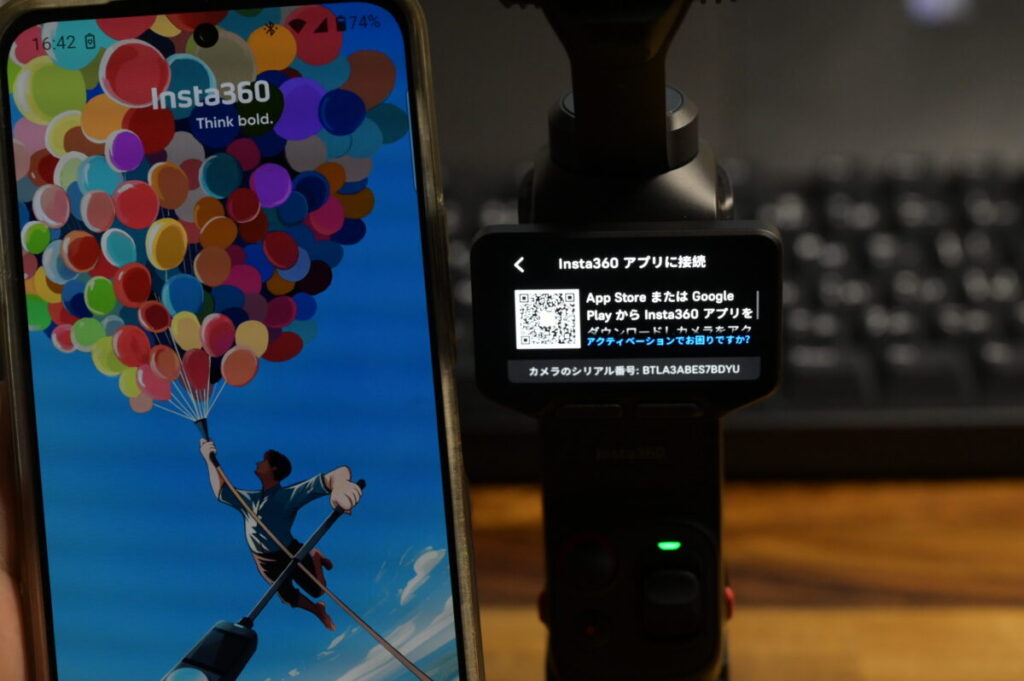
ファームウェアはアプリに接続したときに、最新のものがあれば、更新の案内が来ます。
変更内容にもよりますが、2-3分で終わるかな。
レンズを綺麗に保つ
フレアやゴースト予防のため、撮影前はチェックしてあげると良いでしょう。
撮影モードの確認
たまに僕もやるのですが、撮影モードが別の設定になっている事もあります。
- 動画だと思ったら写真だった
- 夜なのに通常の動画モードにしていた
- タイムラプスになっていた
などなど、特に通知音を「ミュート」にしていると、音で気づかないときがあるんで要注意。
ばかばかしいけど、ミスって撮り逃したことあるんで
解像度の確認
特に動画モードで確認したいのですが、フレームレートはチェックしておきたいです。
基本は4K30fpsで良いのですが、ここぞという時は8Kを使ったり、動きが早い場合は60fpsに切り替えるなどはしておきたいです。
撮影後にスローにして雰囲気を出す可能性がある場合なども、保険の意味合いでも60fpsは有効。
フレームレートは後からでも下げれるんで!
オーディオやジンバル設定
オーディオモードやジンバルは、設定した状態で保存されているので、シーンに応じて変える必要が出てくるかもしれません。
特にVlog撮影などで、風切り音も気にならない場所であれば、ノイズ除去の無い「オリジナル音源」を選ぶなども良き。
ジンバルモードも違う設定だと違和感なので、ここも気を付けたいです。
ようは全部チェックしておきな!って話ね
撮影したタイミングでスクリーンを見れば、何かしらの違和感で気づくと思いますが。
フィルターはそれで良いかい?
後からアプリでフィルターも付けられますが、Lunaジンバル内蔵フィルターの方が色は綺麗です。
撮影するシーンや場所の雰囲気を見つつ、良さげなフィルターを選んでみてくださいな。
フィルターは簡単なのでおすすめ!
選べない!
って場合には、Log撮影をしておいて後から色を変えるってのも手。
気になる方は、レビューも見てみて!
Luna Ultraについてのおおよその解説は以上!
まだ持っていないって方は、きっといくつかの写真や動画で、Luna Ultraが欲しくなった、、、と思っています!
欲しくなったっしょ?
レビューの方では、動画や写真を沢山のせつつ紹介しているので、よければこちらの記事も見ていってくださいな!
ポチップ
コメント