GO Ultraで撮影した写真はどんな感じか?
写真・静止画切り出し・撮影時のコツについて。
今回はこんな感じに、GO Ultraの写真関連まとめ記事となっています!
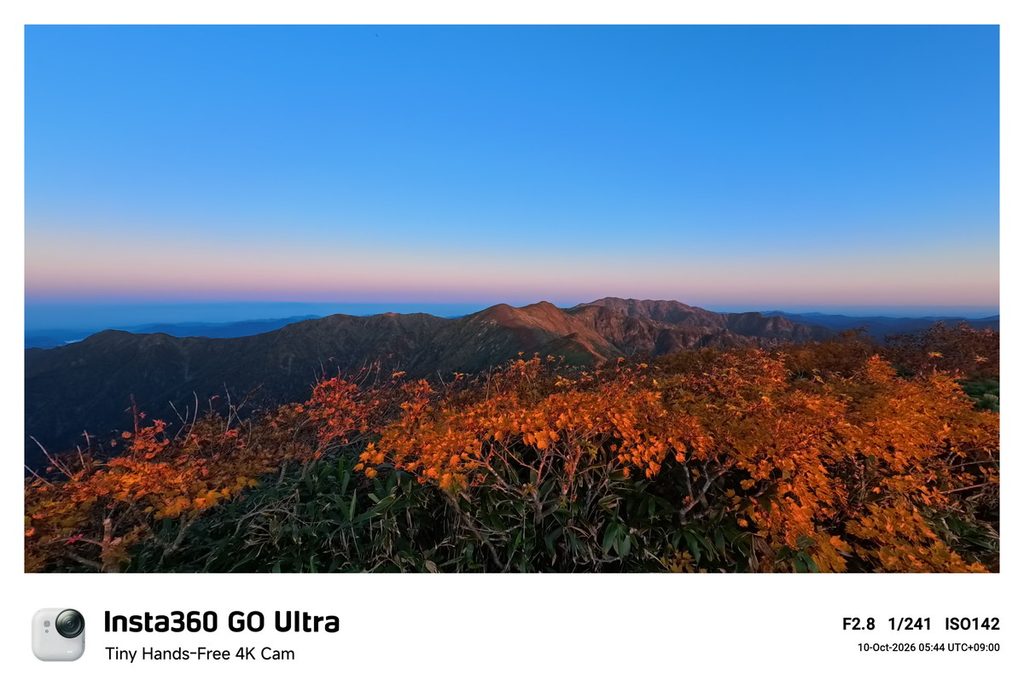
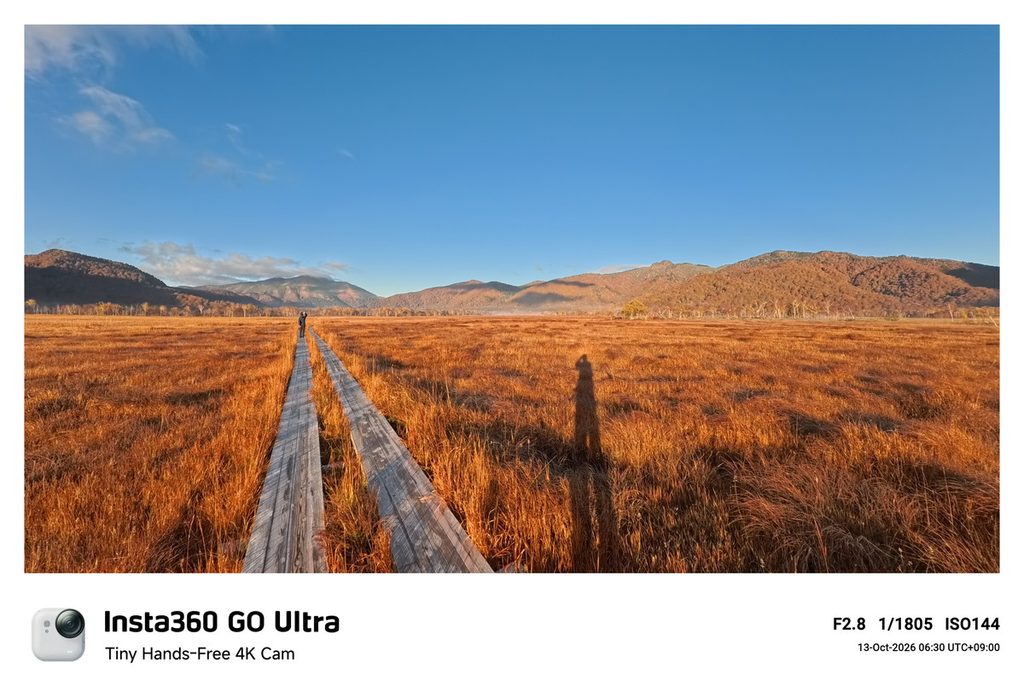


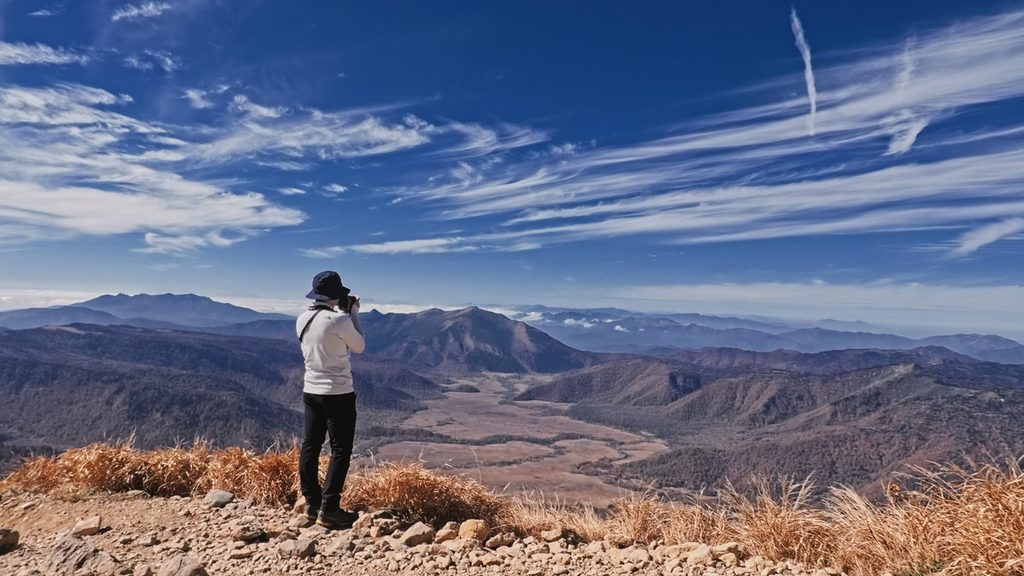
風景多めではありますが、作例と共に、GO Ultraの写真的な使い方・使用感について、どうぞ参考にしていってください!
Insta360無料特典クーポンあります!
Insta360製品を購入する際は、公式サイトからの購入がお得です!
対象の製品を、下記リンクを経由でご購入して頂いた方限定で、各製品に合った特典がプレゼントされます。
よければご利用ください!
| 製品 | 特典内容 | 特典付きリンク |
|---|---|---|
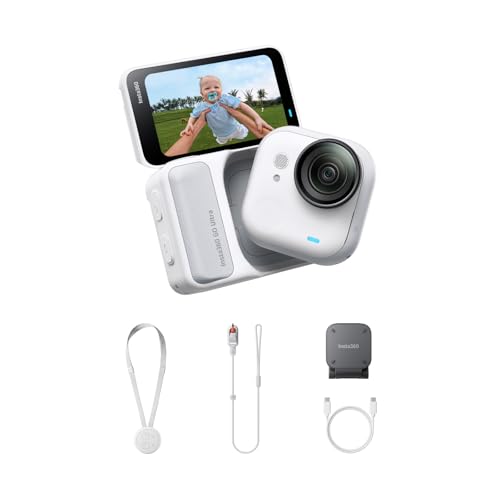
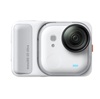 GO Ultra |  ピボットスタンド 5,000円相当 | GO Ultra無料特典付きリンク (特典:ピボットスタンド) |
\ 無料特典付きリンクはここから! /
※正しくリンク処理が適応されるため、リンクより移動下さい
※特典内容は変動・終了する可能性もあることにご了承ください
では、まずは作例をどうぞ!
とりあえず作例|GO Ultraで撮影
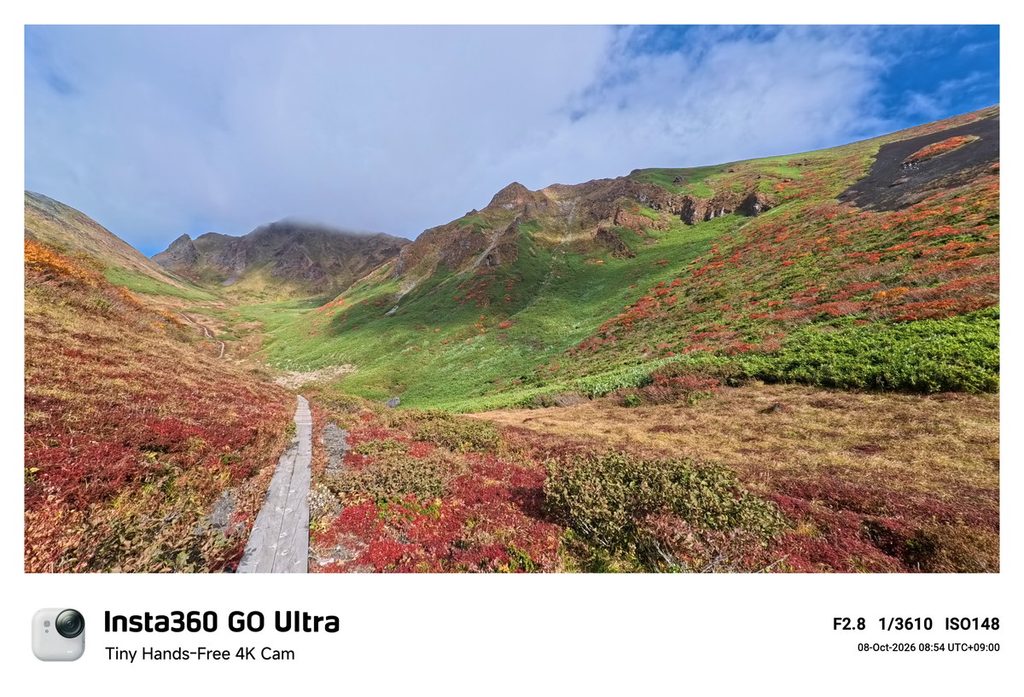
GO Ultraで撮影した写真、動画から静止画化した写真を、いくつか風景メインではありますが載せます!
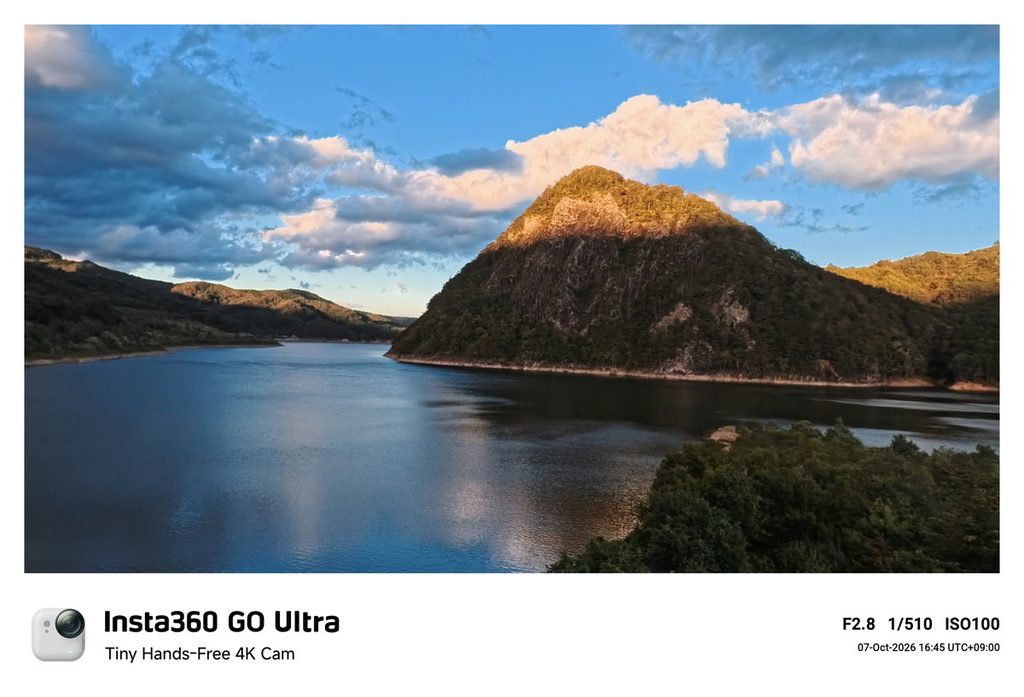

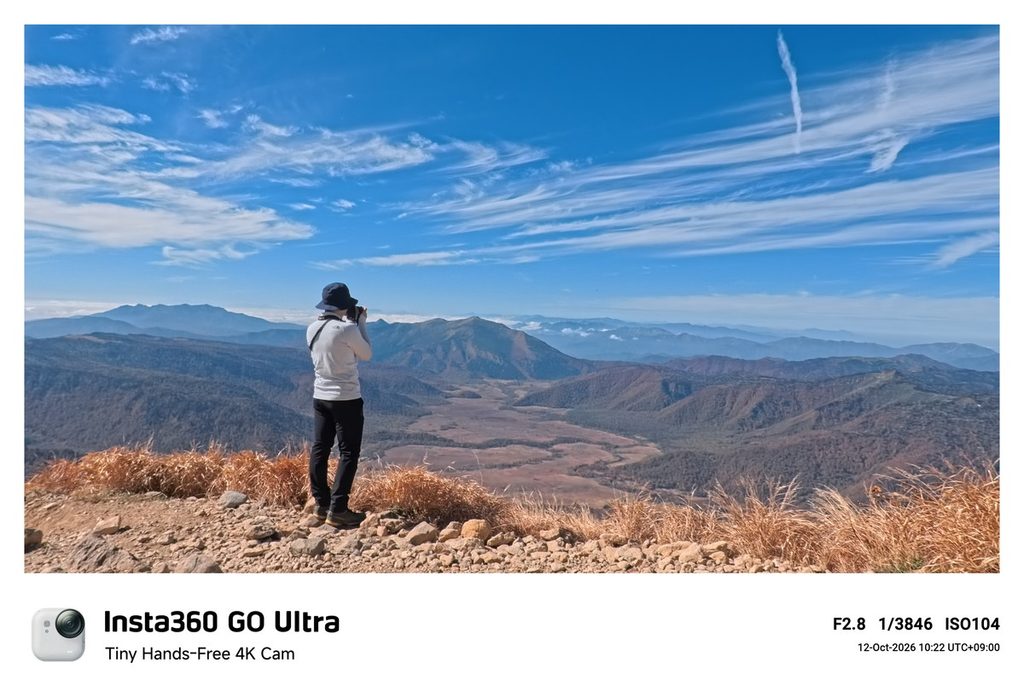

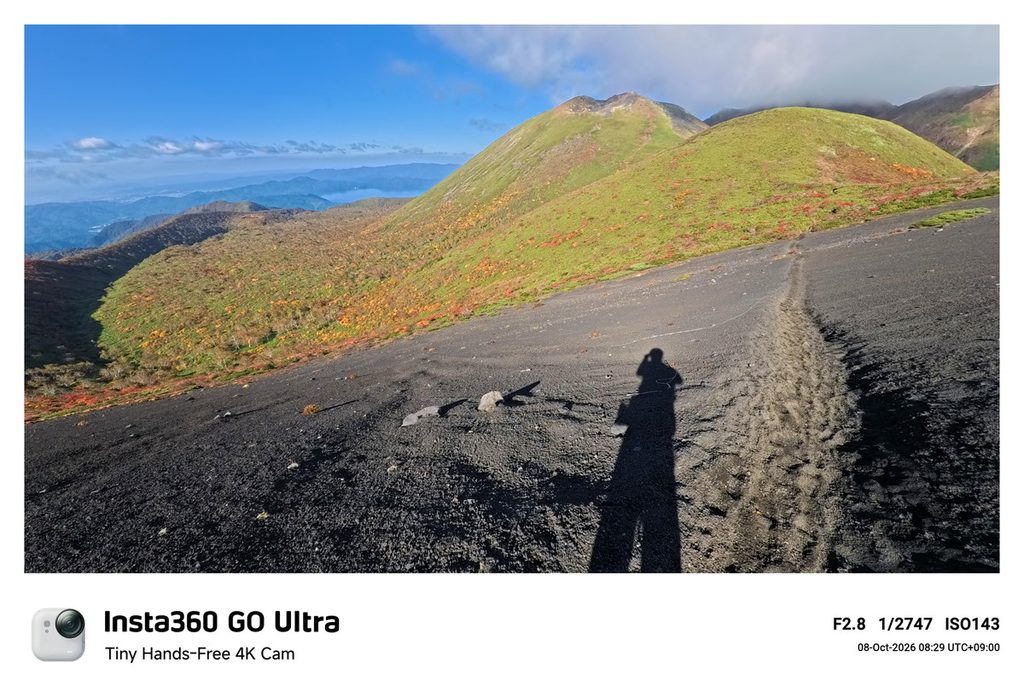
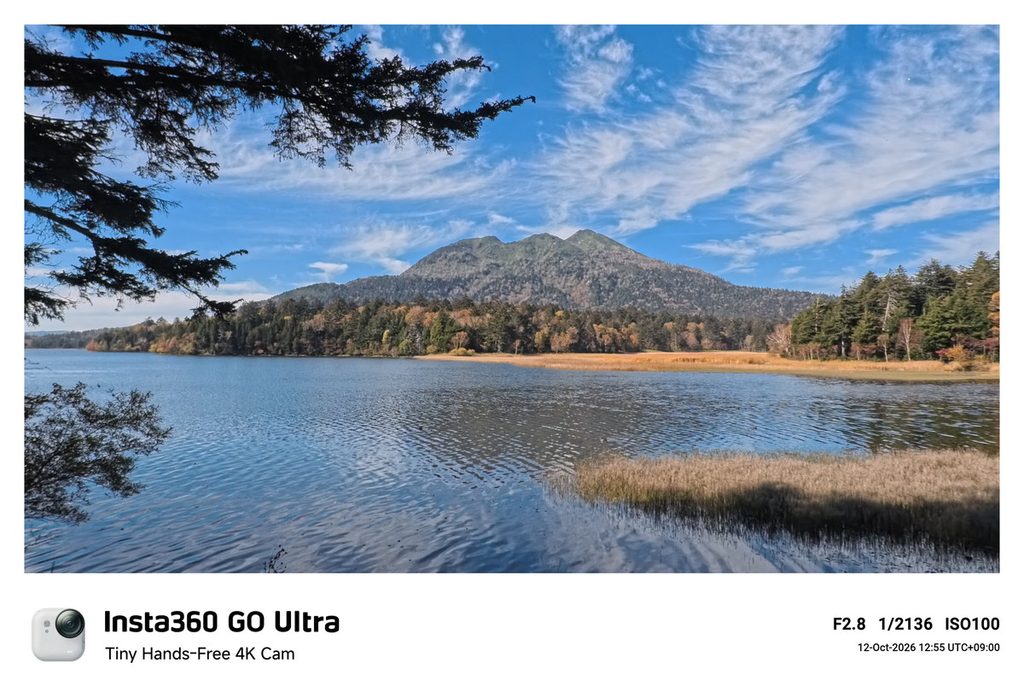
風景メインな感じではありますが、GO Ultraで撮影した幾つかの作例でした。
綺麗だよね!


 ポチップ
GO Ultra無料特典付きリンク
特典:ピボットスタンド
ここからは、GO Ultraで写真・静止画生成の方法と、撮影のコツを簡単に分かりやすくまとめていきます!
GO Ultraの写真撮影方法と撮影のコツ
GO Ultraの写真撮影方法は、主に2通り。
- 写真モードで撮影
- 動画から切り出し
簡単ですので、ざっと見て頂くか、流してもらっても大丈夫です!
写真モードで撮影
まずは基本の写真モード。

画面スワイプで写真モードを選択。
シャッターボタンを押せば、そのまま1枚の写真撮影が可能です。
後で動画から切り出す手間が無いので、じっくり撮影出来る時におすすめですね。
動画から写真を切り出す
写真撮影時の面白みには欠けますが、ベストなタイミングを狙いたい場合は、動画から切り出しもオススメ。

- 表情のベストを狙いたい
- カッコいいワンシーンを止めたい
- 写真より動画のほうが自然に撮れる
など、動的なシーンを写真で残したい時などに、この仕様が便利ですね。
写真で撮るより、良かったりもするよね。
やり方は簡単で、PCならInsta360 Studioで、スマホならInsta360アプリで任意の動画を開きます。
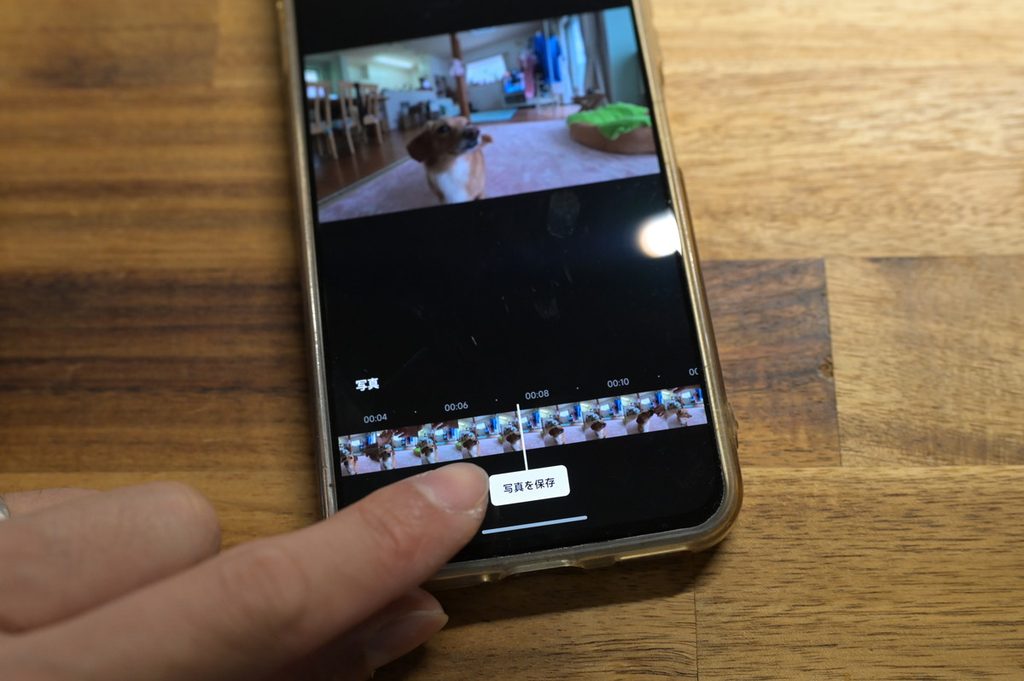
PCならスクリーンショット的なアイコンがあって、スマホアプリならカメラ的なアイコンから、好きなタイミングで動画を止めて切り出します。
ただし、動画から切り出しだと、限界画質が4Kになるのは注意。
写真モードだと、4:3アスペクト比で対応させると、最大50MPの解像度となるため、写真モードの方が限界高画質を使えることになりますね。
| 動画(4K) | 写真(50MP) | |
|---|---|---|
| 解像度 | 3,840 × 2,160 | 約8,165 × 6,124 |
| 総画素数 | 約829万画素 | 約5,000万画素 |
画角の設定
広角度合いですね、アクションカメラらしい「超広角」画角から、歪みの無い「リニア」まで選べるので、シーンに合わせて動かしてみると面白いです。
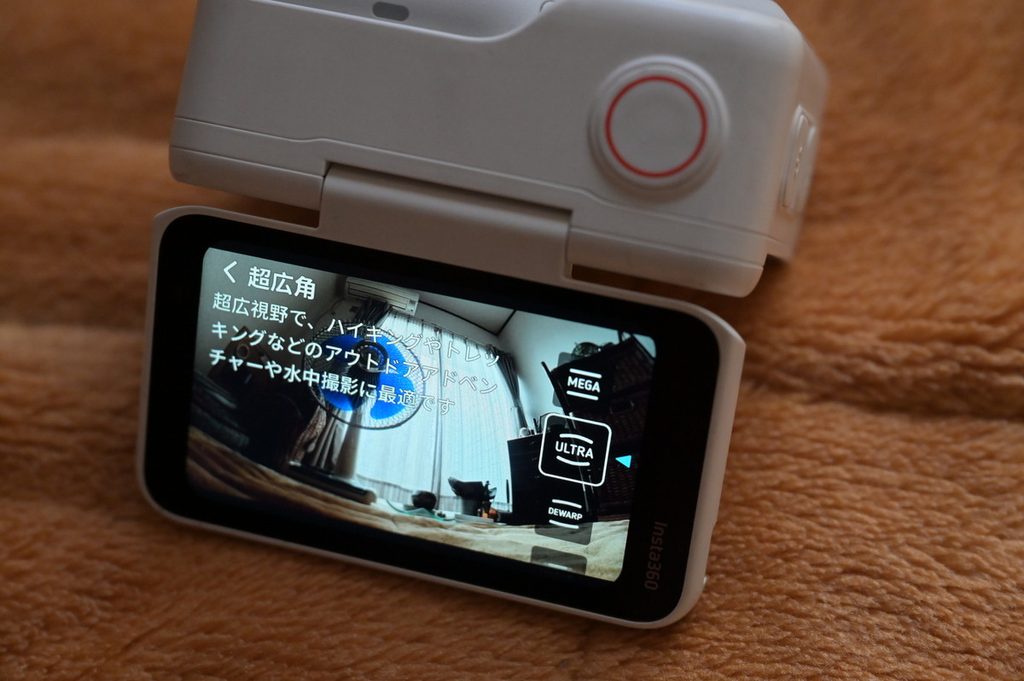
| 動画モード | 写真モード |
|---|---|
| アクション広角 | |
| メガ広角 | メガ広角 |
| 超広角 | 超広角 |
| デワープ | デワープ |
| リニア | リニア |
例えばリニアは、変に画角を歪ませたくない時に使います。
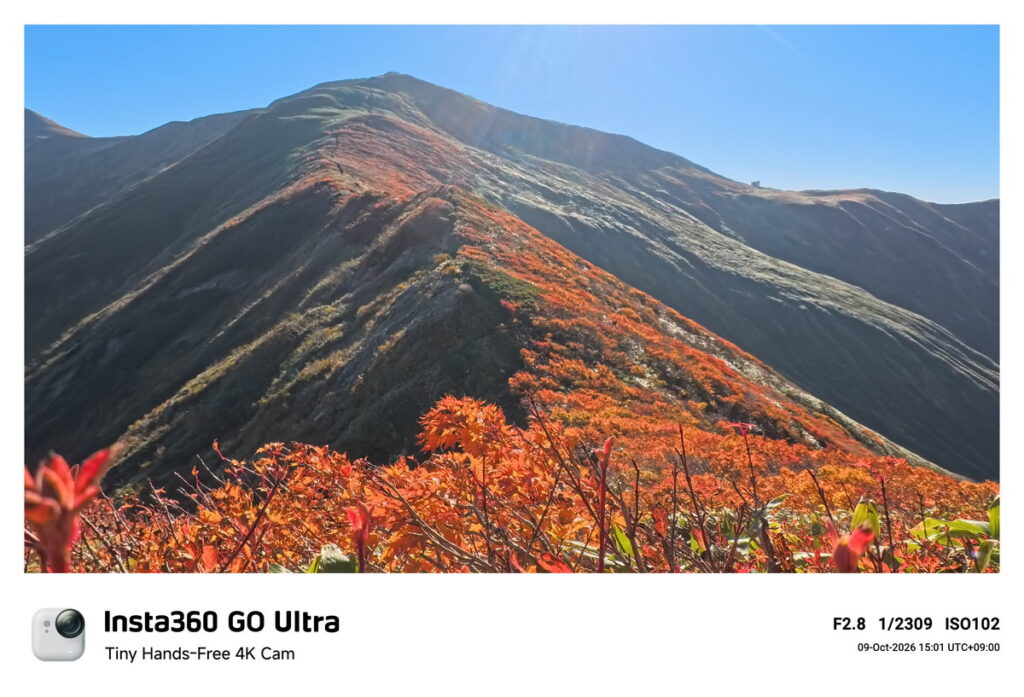
風景そのままを記録したい場合だとか、自撮りで顔を歪ませたくない時に使ったりしますね。
逆に広角側にするほど歪みが出てくるのですが、ダイナミックな表現としてはそれもアリ。
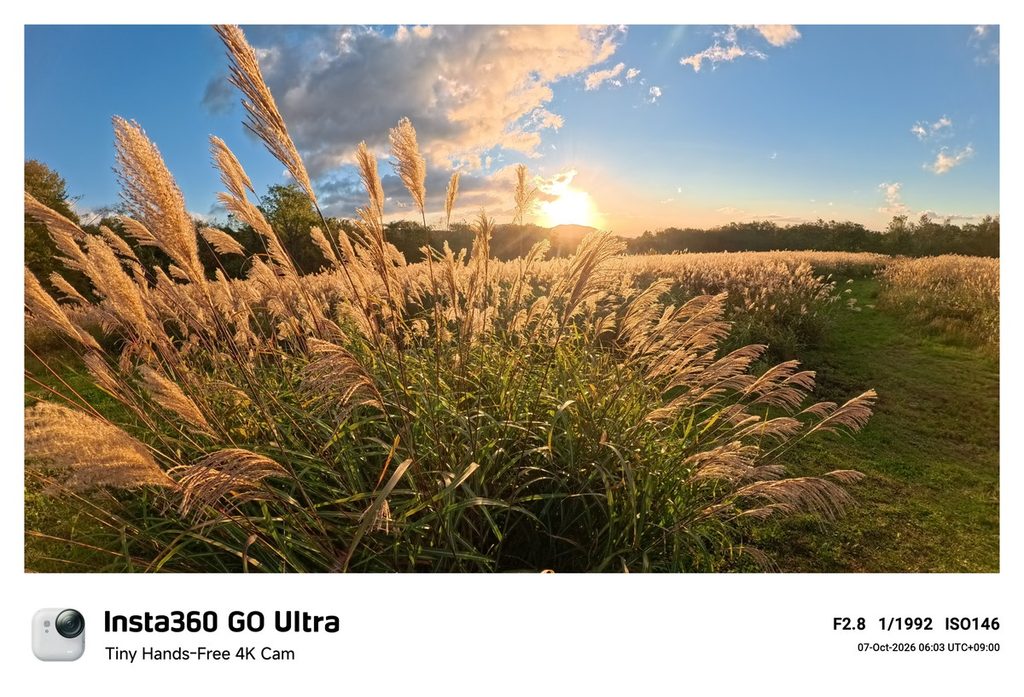
時には画面端の歪みを使うのも、広角カメラらしくて良いのかも。
アスペクト比の意識
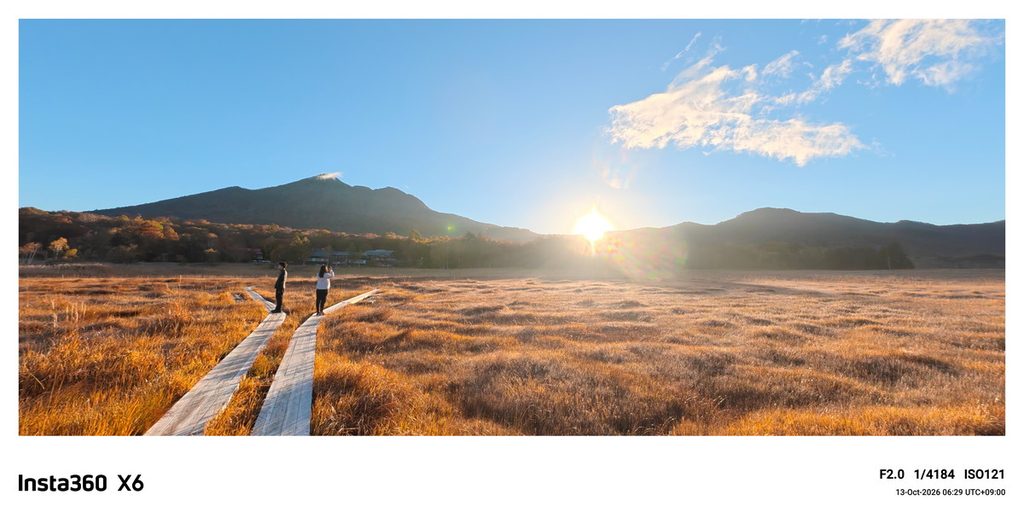
アスペクト比は、横方向だと16:9と4:3で選べます。
見慣れた16:9アスペクト比は、程よい横方向への広がりが心地よい。
逆に4:3アスペクト比は、手前や奥行きがしっかり収められるので、写真にインパクトが出やすい反面、余分が映るのでやや難しいかも。
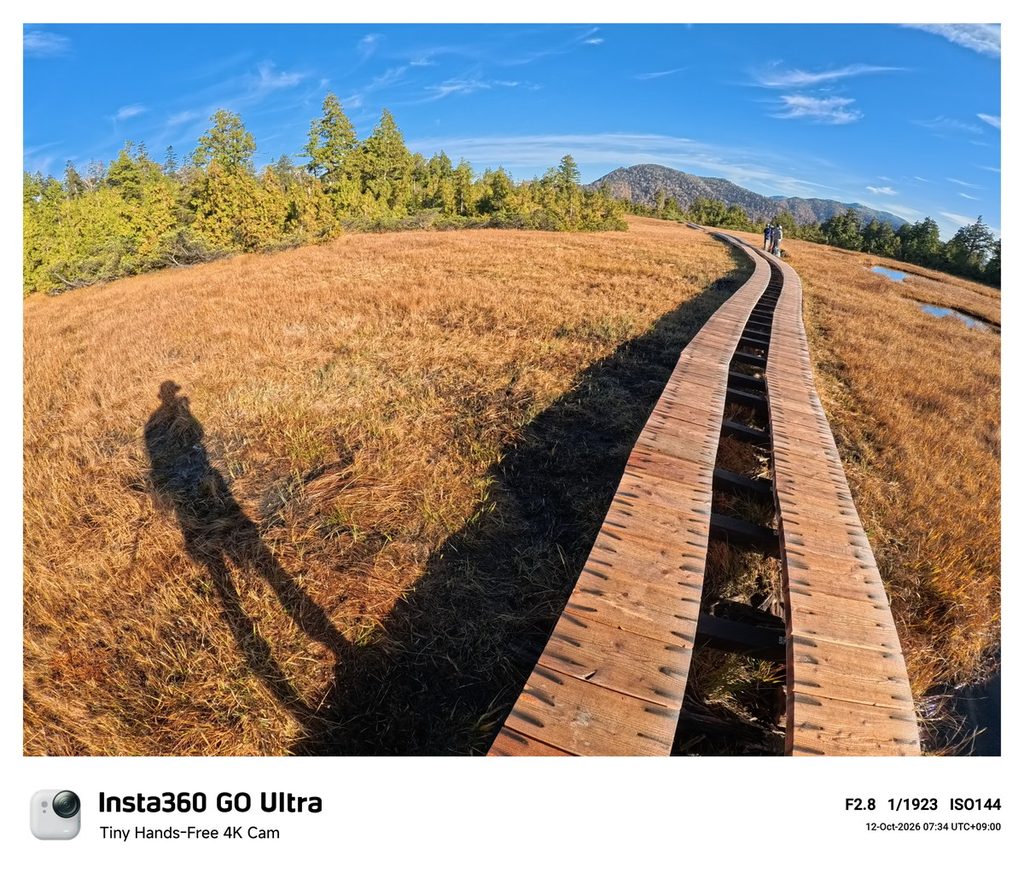
モードを「アクション」や「メガ広角」設定にして、よりダイナミックな表現にするのも、4:3アスペクト比の楽しい所です。
X56やAce Pro 2のような「2.35:1」アスペクト比が選べないのは少し残念。
2倍ズームを使ってみる
50MPの最高画質は使えないので、デジタルズームではありますが、GO Ultraは2倍ズームも対応。
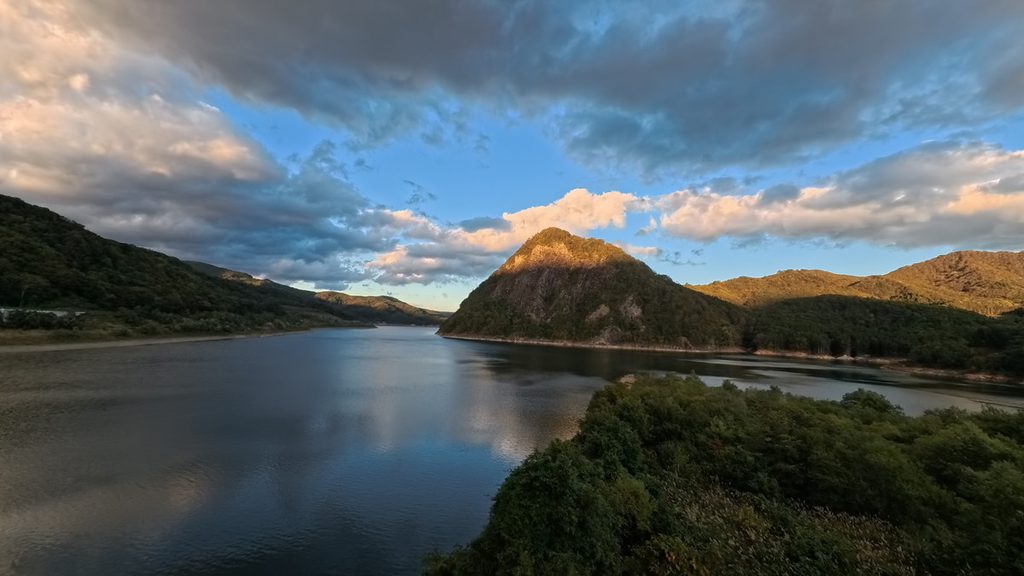
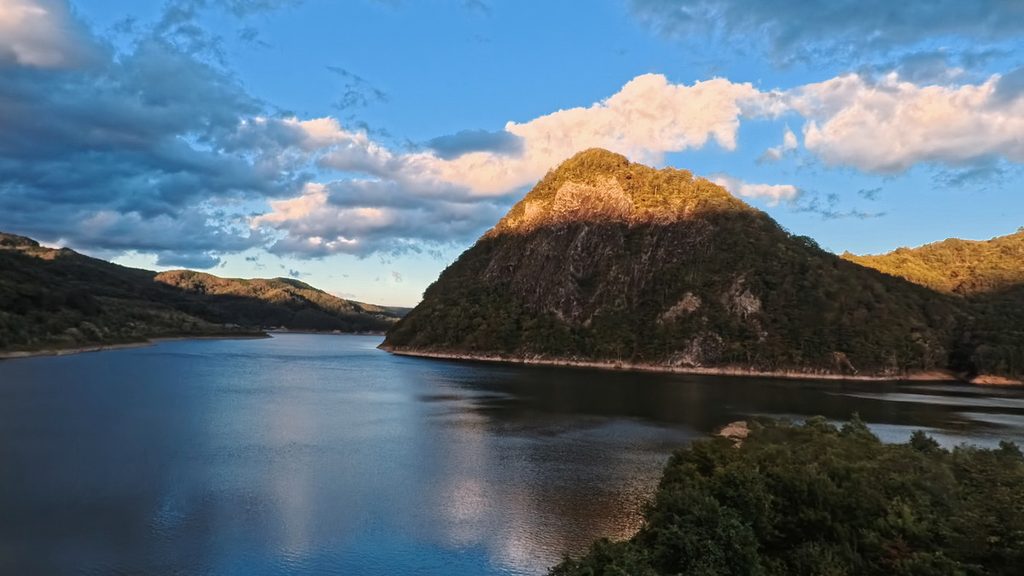
ズーム時も4K相当の画質は維持されるので、シーンに応じて積極的に使って、構図を考えても面白いですね。
フィルターの選択
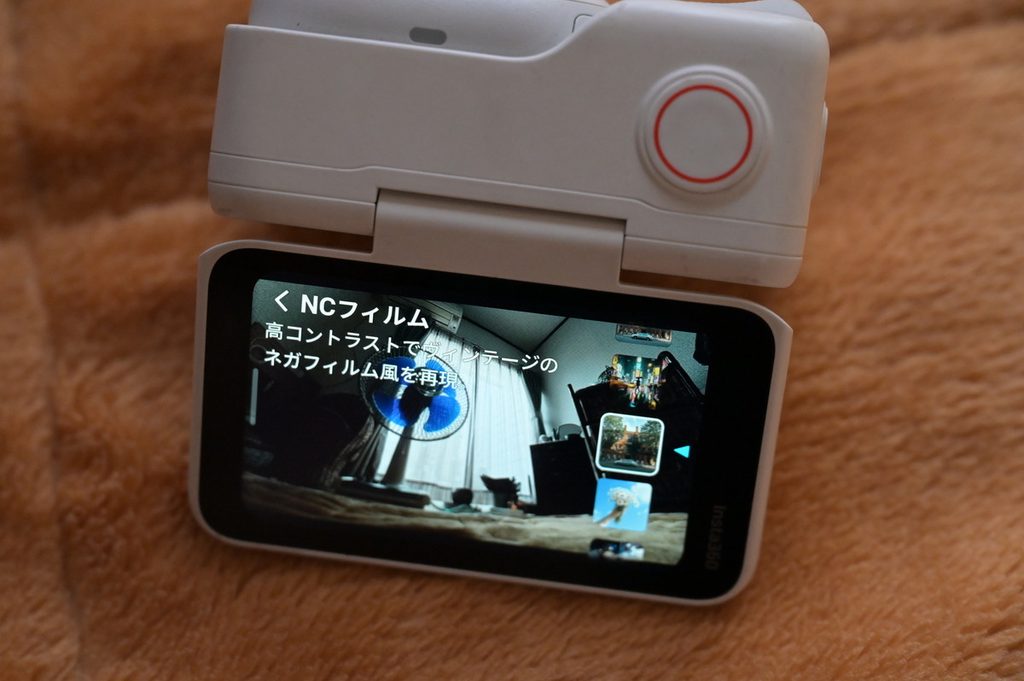
右からスワイプすることで、フィルターの選択が可能です。
| フィルター | シーン |
|---|---|
| 標準 | 中彩度で、日常的なシーンに適しています |
| 鮮やか | 豊かで鮮やかな色彩で、映画のようなシーンに |
| 自撮り | 柔らかな暖色系。Vlog・ポートレートに |
| グロー | 低コントラスト&寒色系。Vlog・ポートレートに |
| CCフィルム | ポジフィルム系の色味 |
| CC2フィルム | 夜景に最適化 |
| NCフィルム | 高コントラストでヴィンテージなネガ風 |
| NC2フィルム | 高コントラストなネガ風 |
| フロストCCD | ポートレートに |
| アンバーCCD | レトロ系ポートレートに |
| ブルーCCD | クールでスタイリッシュなポートレート |
Insta360は割とコロコロフィルターを変えたり、増やしたりするので、変わっているかもしれません(笑)
増えたら喜んで!
GO Ultraはポートレート系のフィルターが多数なので、自撮りや人物を被写体にするのに適していそうですな。
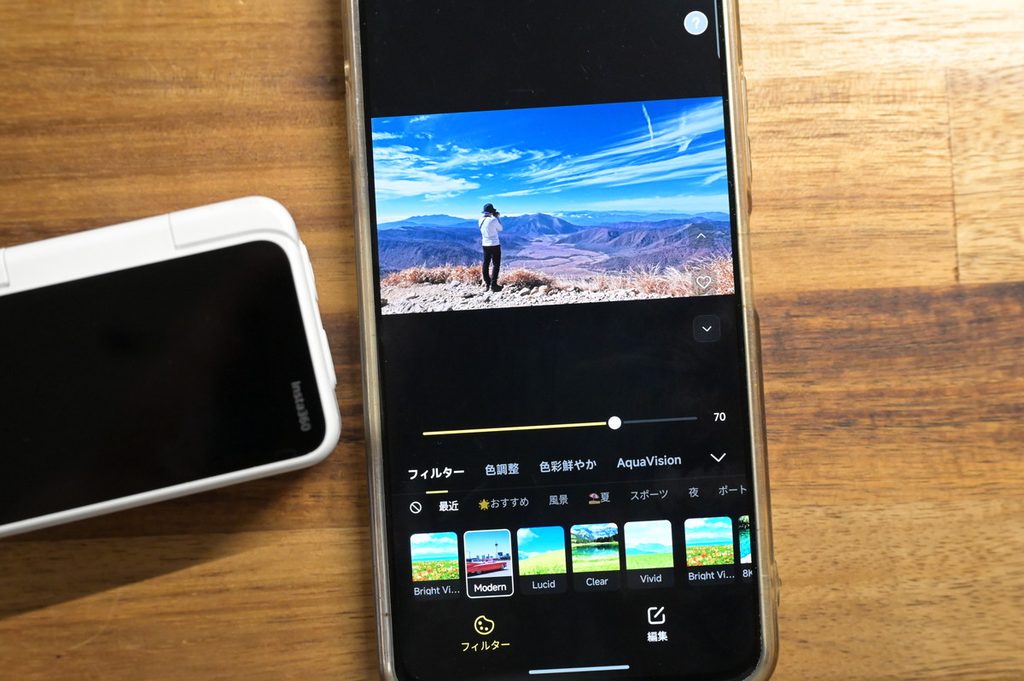
撮影後も、アプリ側で色味を変えることは出来るので、写真生成時に遊ぶってのも、もちろんアリ。
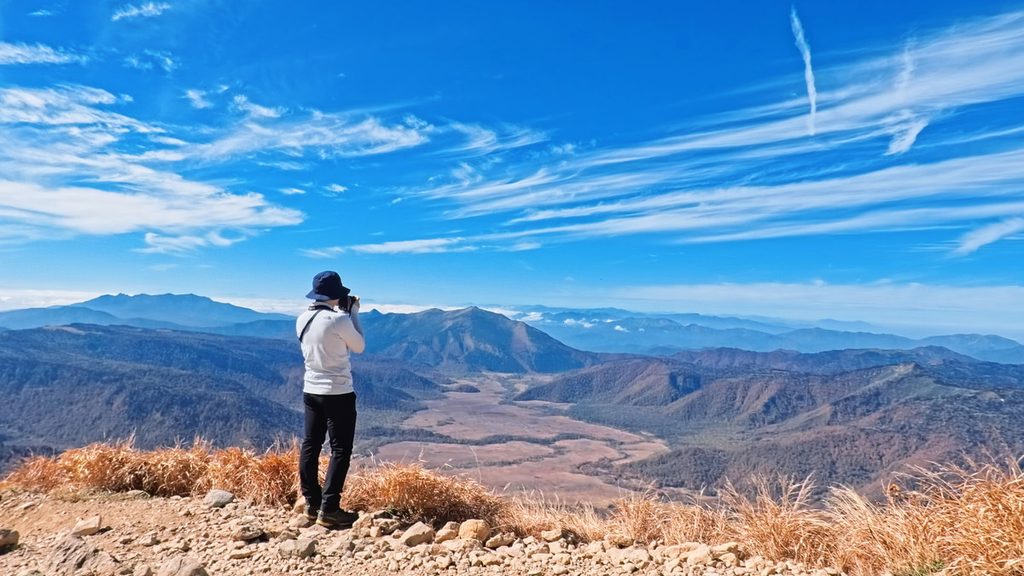
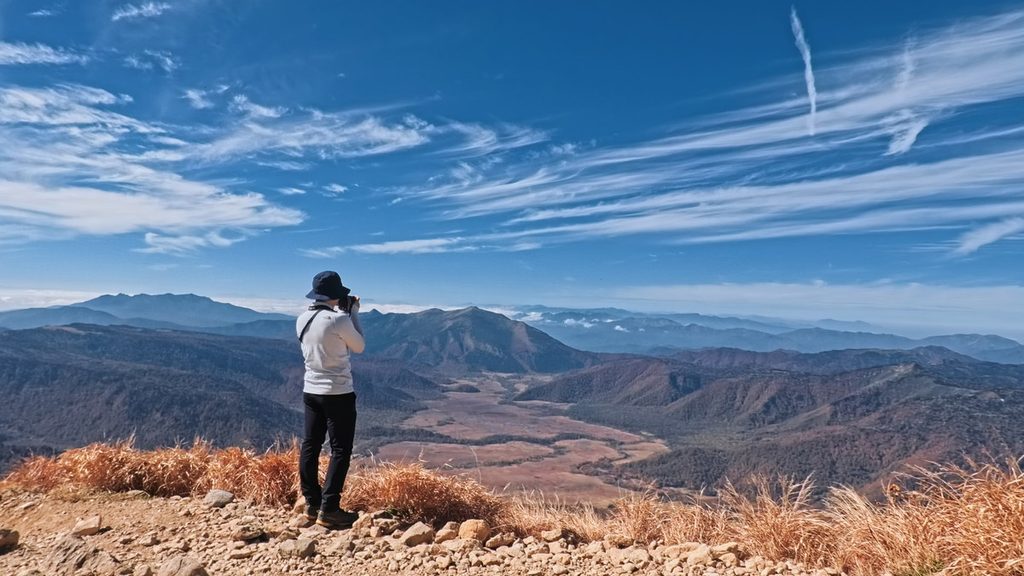
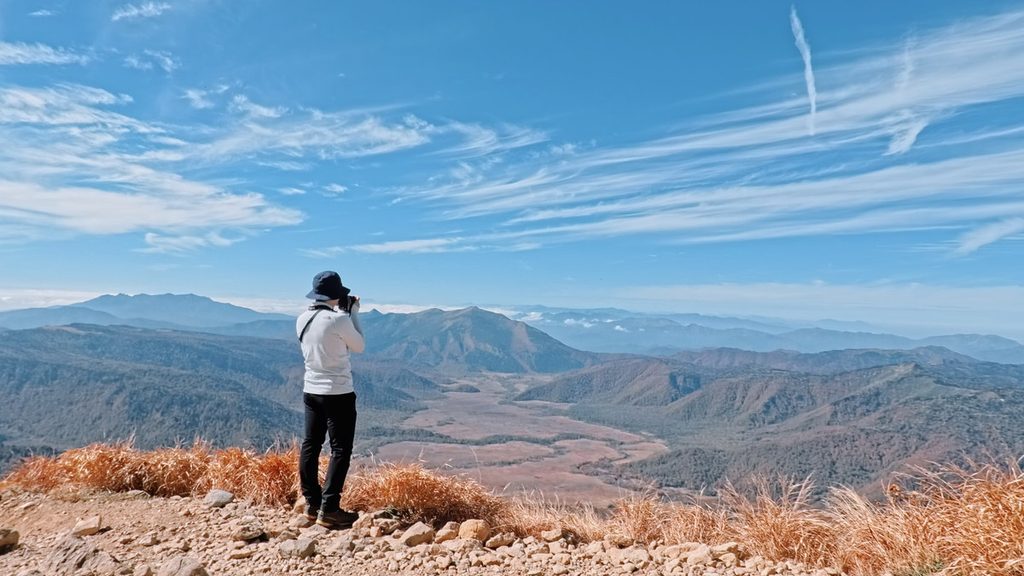
色は豊富なので、いろいろ試して遊んでみて!
露出設定・ホワイトバランス他
カメラをよく扱う人は馴染のある設定ですが、露出やホワイトバランスも右スワイプから設定が可能。
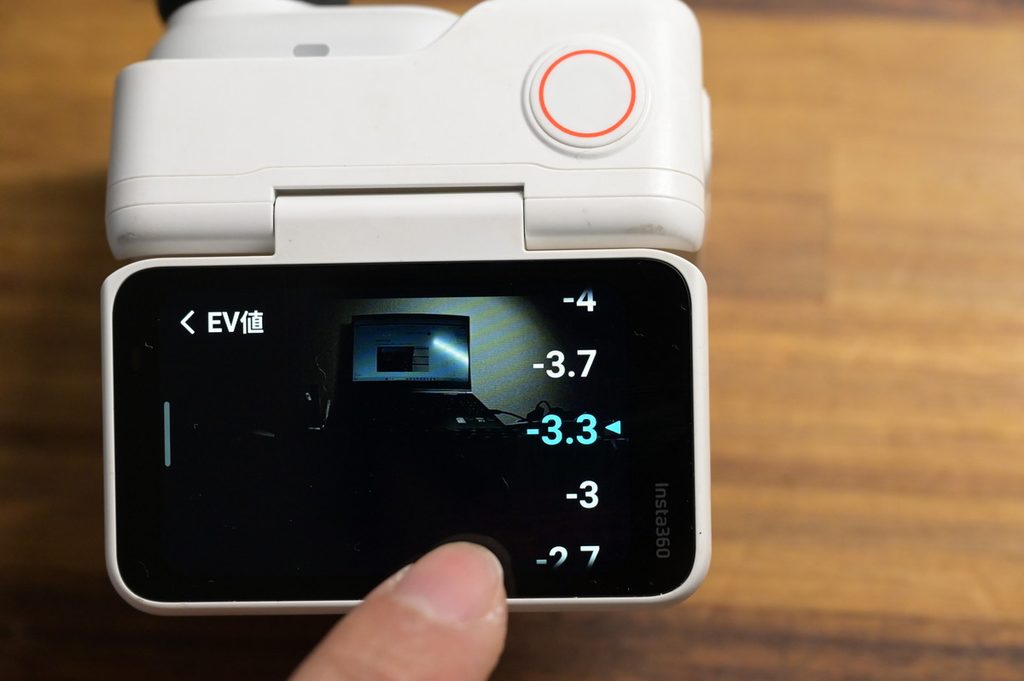
露出はプラスにすれば明るく、マイナスにすれば暗めに出来るので、逆光シーンなどの調整などに使いますね。
ホワイトバランスは、暖色~寒色の色味をガラッと変えるので、星空や夕日のシーンに使ったりします。

この辺りはアクションカメラというよりも、カメラの基礎~応用知識になってくるので、詳しくはチャッピーなんかに聞いてください(笑)
とにかく、GO Ultraでも細かい設定も出来るよ!って話です!
ほか、撮影設定をマニュアルモードにすれば、
- シャッター速度(1/8000~120s)
- ISO感度設定(100~6400)
- ポートレートモード
などの設定もできます。
ウォーターマークを入れてみる
先ほどの写真に、白い枠ぶちを使っていますが、あれはアプリから設定が可能。
アプリのアカウント画面から「ウォーターマーク」を選択し、動画と写真のいわば「Insta360ロゴ」を変えられます。
枠も使えますし
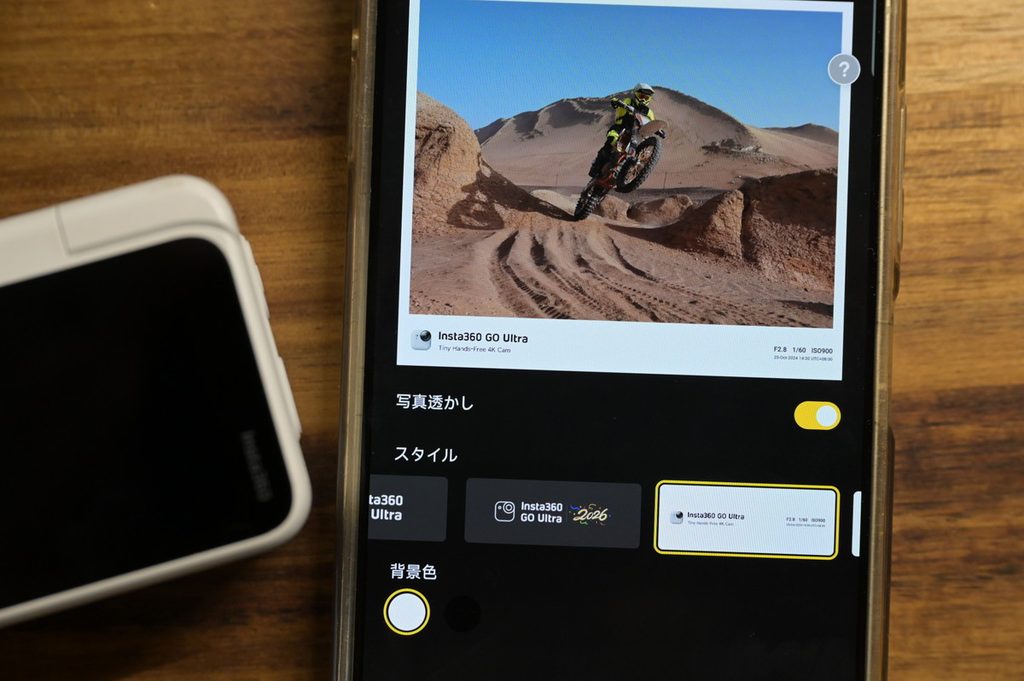
シンプルなロゴも出来ますし。
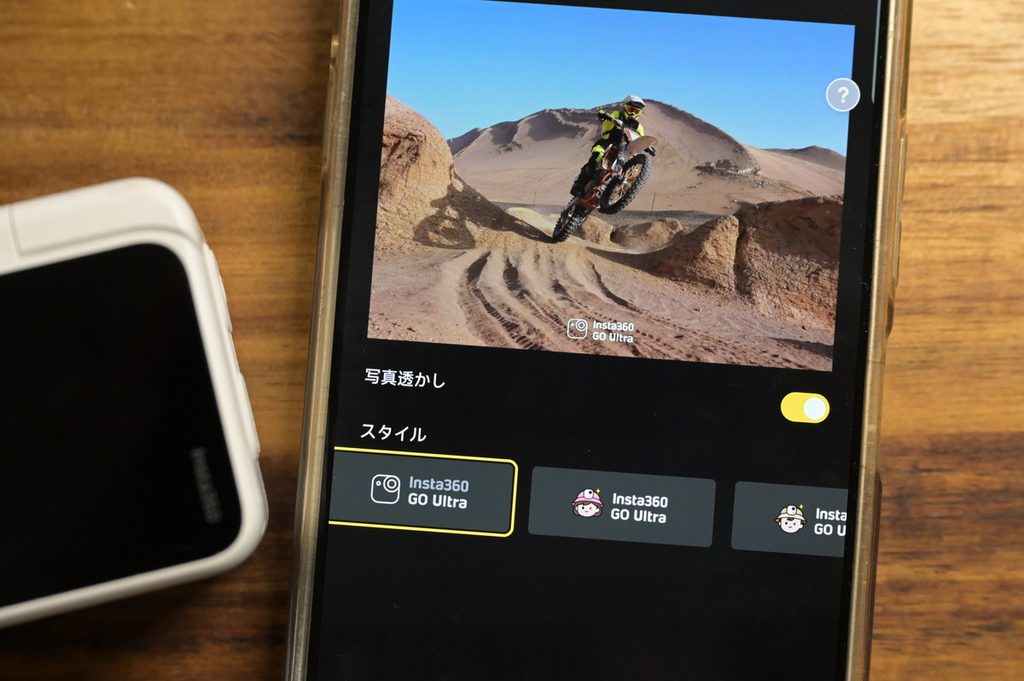
ロゴ無しも、もちろん。
気分に合わせて選んでみてくださいな。
GO Ultraは広角デジカメとして使える!
GO Ultraはスペック的に、Insta360 Ace Pro 2と実はかなり近しい実力を持っています。
ですので、画質的にも写真の満足度的にも、小型アクションカメラの枠組みから逸脱して、広角デジカメのように使うのも実は面白いんです。
便利なミニカメラだけど、画質は本物ってわけだな!
とはいえ、形状的にはAce Pro 2のような「撮影グリップ」が使える機種や、よりデジカメっぽいアクションカメラの方が、体験的には楽しかったりするのも事実。


今回はあえて「GO Ultraと写真」というキーワードでまとめてみましたが、GO Ultraの本領はやっぱり動画。
- 自撮りやVlogとして◎
- Tシャツやキャップに取りつけて
- 子供・ペットと共に使う
- アクセサリーと共に使う
などなど、動画性能やポケット性能の魅力を含めて、GO Ultraを検討していきたいですね。
そんなGO Ultraも、写真撮影を楽しめるんだよ!って内容でした!
ポチップ
GO Ultra無料特典付きリンク
特典:ピボットスタンド
| 製品 | 特典内容 | 特典付きリンク |
|---|---|---|
GO Ultra | ピボットスタンド 5,000円相当 | GO Ultra無料特典付きリンク (特典:ピボットスタンド) |
よければGO Ultraについて、レビュー、比較、解説記事などもありますので、参考にどうぞ!
単機レビュー↓
登山で使ってみた感想(アウトドア向き)↓

GO Ultraの全般的な使い方↓
Ace Pro 2との比較↓

Osmo Nanoと比較↓
VlogカメラとしてLuna Ultraと比較↓

コメント